Ein Angebot erstellen und Positionen hinzufügen
So legen Sie ein Angebot für einen Kunden an und fügen Arbeiten, Teile und Texte als Positionen hinzu.
Ein Angebot besteht aus Kunde, optional einem Fahrzeug und den Positionen. Legen Sie vorher Ihre Arbeitswerte und Artikel an, dann geht es schnell.
Angebot anlegen
Abschnitt betitelt „Angebot anlegen“- Öffnen Sie im Menü Belege den Punkt Angebote und klicken Sie auf Neu. Oder klicken Sie oben auf Neu und dann auf Angebot.
- Wählen Sie den Kunde aus der Liste.
- Wählen Sie, wenn gewünscht, das Fahrzeug (optional). Es werden die Fahrzeuge des gewählten Kunden angeboten.
- Prüfen Sie das Angebotsdatum.
- Klicken Sie auf Angebot erstellen.
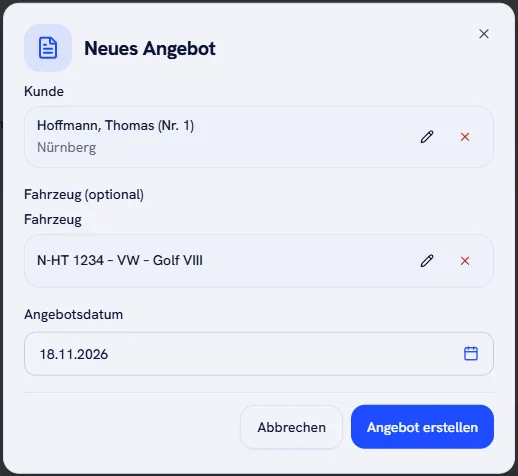
Das Angebot erhält sofort eine Nummer und öffnet sich mit den Reitern Übersicht, Positionen und Verlauf.
Positionen hinzufügen
Abschnitt betitelt „Positionen hinzufügen“-
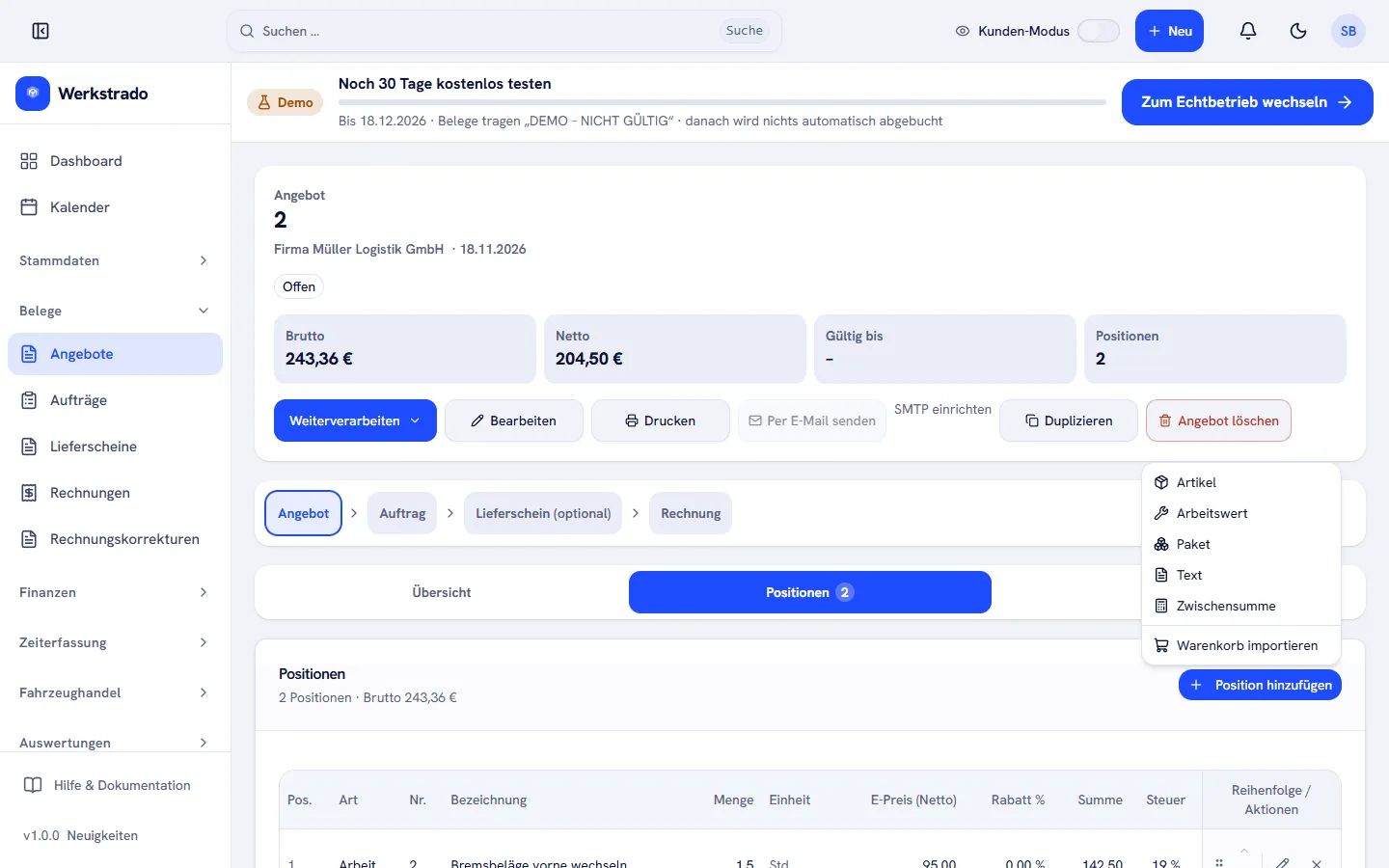
Wechseln Sie auf den Reiter Positionen und klicken Sie auf Position hinzufügen.
-
Wählen Sie die Art der Position: Artikel, Arbeitswert, Paket, Text oder Zwischensumme. Mit Warenkorb importieren übernehmen Sie einen Warenkorb aus Ihrem Teilekatalog, siehe Warenkorb importieren.
-
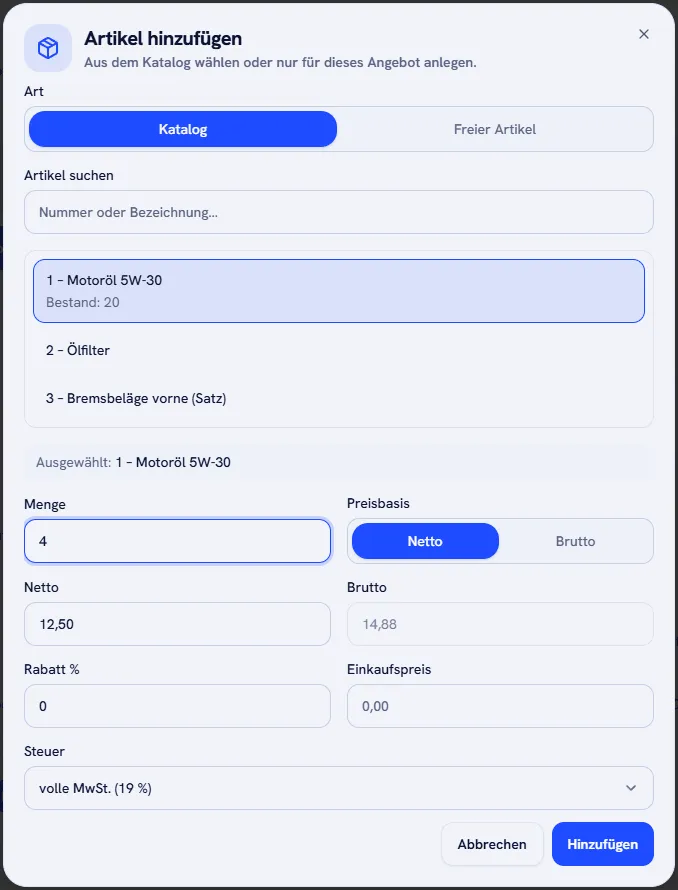
Wählen Sie bei Katalog den Eintrag aus Ihren Stammdaten. Mit Freier Artikel oder Freier Arbeitswert legen Sie eine Position nur für dieses Angebot an.
-
Tragen Sie die Menge ein und klicken Sie auf Hinzufügen.
Die Tabelle zeigt für jede Position Menge, Einheit, E-Preis (Netto), Rabatt %, Summe und Steuer. Darunter stehen Netto-Summe, MwSt-Summe und Brutto-Summe. Werkstrado rechnet die Beträge selbst aus.
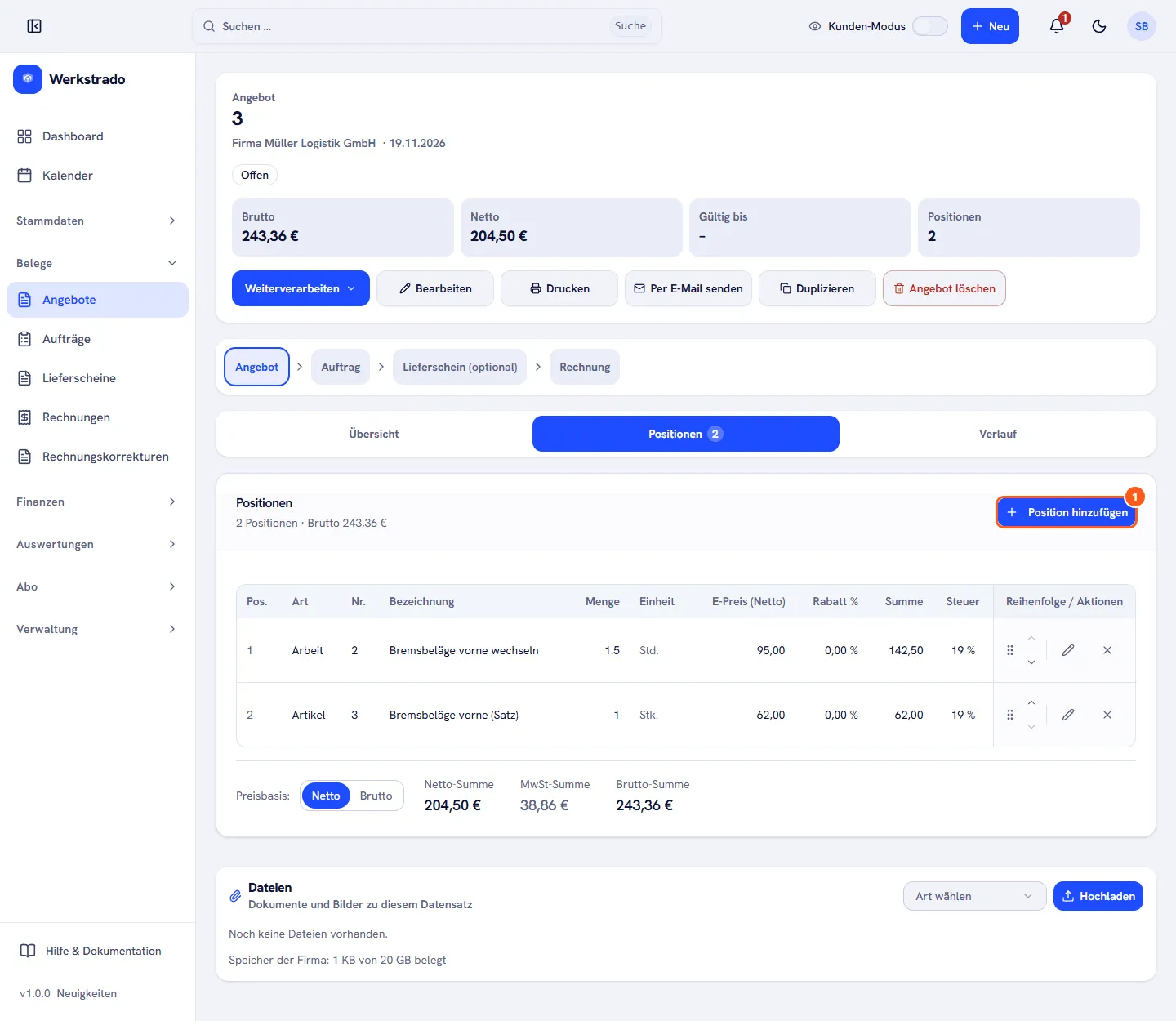
Mit Preisbasis: Netto oder Brutto unter der Tabelle legen Sie fest, ob Sie Preise netto oder brutto eingeben.
Angebot ändern, drucken, kopieren
Abschnitt betitelt „Angebot ändern, drucken, kopieren“- Bearbeiten ändert die Kundenangaben auf dem Angebot, das Fahrzeug, das Angebotsdatum, Gültig bis und die Zahlungsbedingung. Klicken Sie danach auf Speichern. Positionen ändern Sie im Reiter Positionen mit den Symbolen in der Zeile.
- Unter Texte auf der Übersicht tragen Sie einen Einleitungs- und Schlusstext ein.
- Drucken erstellt die PDF. Danach kann das Angebot nicht mehr gelöscht werden, Bearbeiten und Weiterführen bleiben möglich.
- Duplizieren kopiert das Angebot, Angebot löschen entfernt es.
- Weiterverarbeiten macht daraus einen Auftrag (Auftrag erstellen), eine Rechnung (Rechnung erstellen) oder einen Lieferschein (Lieferschein erstellen), siehe Auftrag und Lieferschein.
Verwandte Artikel
- Angebot, Auftrag, Lieferschein, Rechnung – so hängen die Belege zusammenDer Weg vom Angebot zur Rechnung, was „Weiterverarbeiten“ bedeutet und warum ältere Belege danach gesperrt sind.
- Angebot in einen Auftrag übernehmen und Lieferschein erstellenSo führen Sie ein Angebot als Auftrag weiter, ergänzen Vereinbarungen mit dem Kunden und legen bei Bedarf einen Lieferschein an.
- Arbeitswerte und Verrechnungssätze einrichtenSo legen Sie Ihren Stundensatz und typische Arbeiten an, damit Arbeitszeit in Belegen automatisch richtig berechnet wird.
- Einen Artikel anlegenSo erfassen Sie Ersatzteile und Material mit Einheit, Steuersatz und Verkaufspreis, damit Sie sie in Belegen auswählen können.
War diese Anleitung hilfreich?
Danke! Schön, dass die Anleitung geholfen hat.
Danke, das hilft uns. Möchten Sie uns schreiben, was gefehlt hat?E-Mail an den Support
Stand: 18.11.2026
Angebot, Auftrag, Lieferschein, Rechnung – so hängen die Belege zusammenNächste Seite
Angebot in einen Auftrag übernehmen und Lieferschein erstellen
Der Stand der Anleitungen entspricht der aktuellen Werkstrado-Version.