Den Kalender nutzen: Ansichten, Mitarbeiter und Ressourcen, Arbeitszeiten und Betriebsferien
So wechseln Sie zwischen Tag, Woche, Monat und Liste, planen nach Mitarbeitern oder Hebebühnen und stellen Arbeitszeiten, Feiertage, Betriebsferien und Erinnerungen ein.
Der Kalender zeigt, wer wann was in der Werkstatt macht. Wie Sie einen Termin anlegen, steht unter Einen Termin im Kalender anlegen. Hier geht es um die Ansichten und die Einstellungen.
Ansichten
Abschnitt betitelt „Ansichten“Oben im Kalender wechseln Sie die Ansicht:
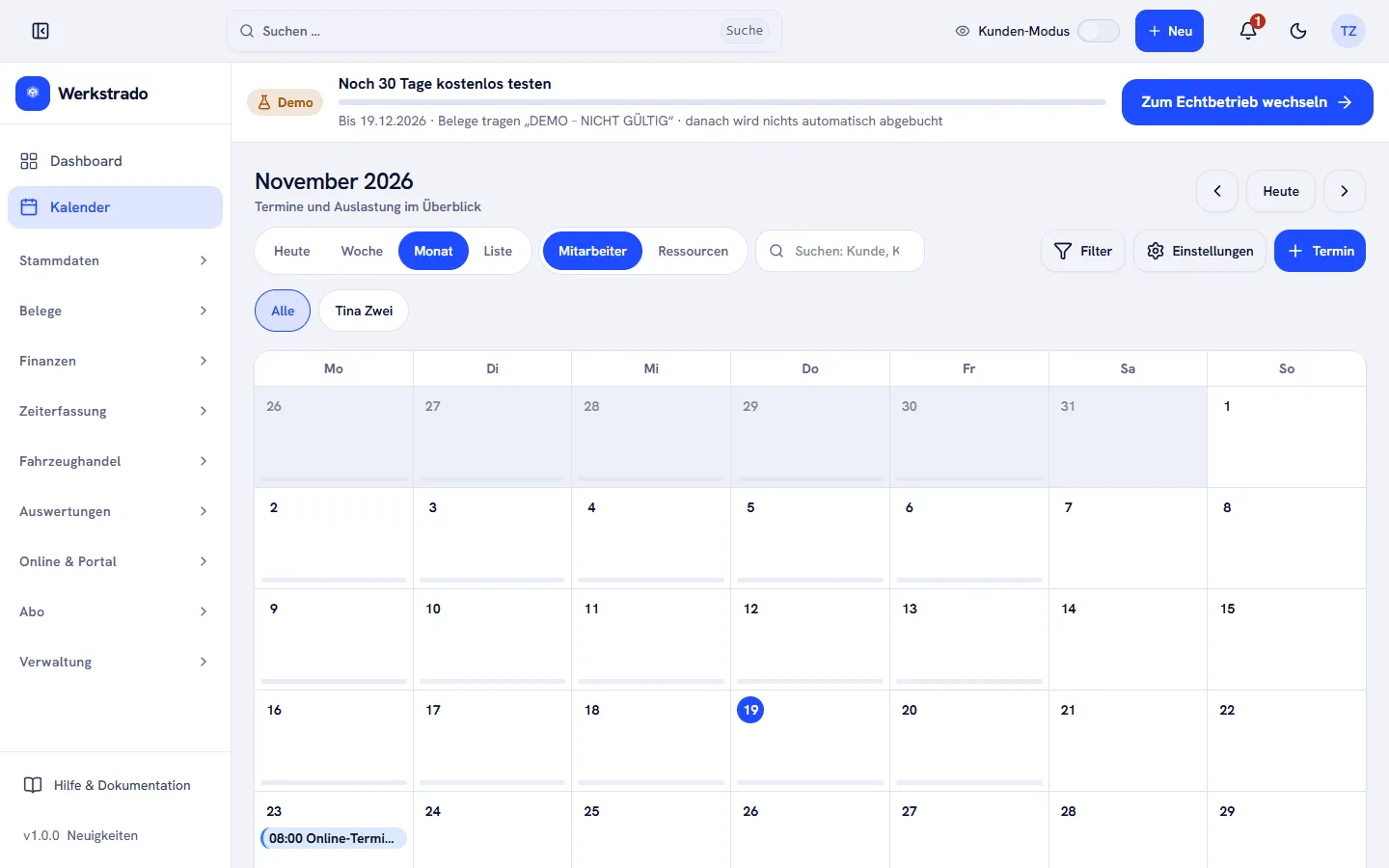
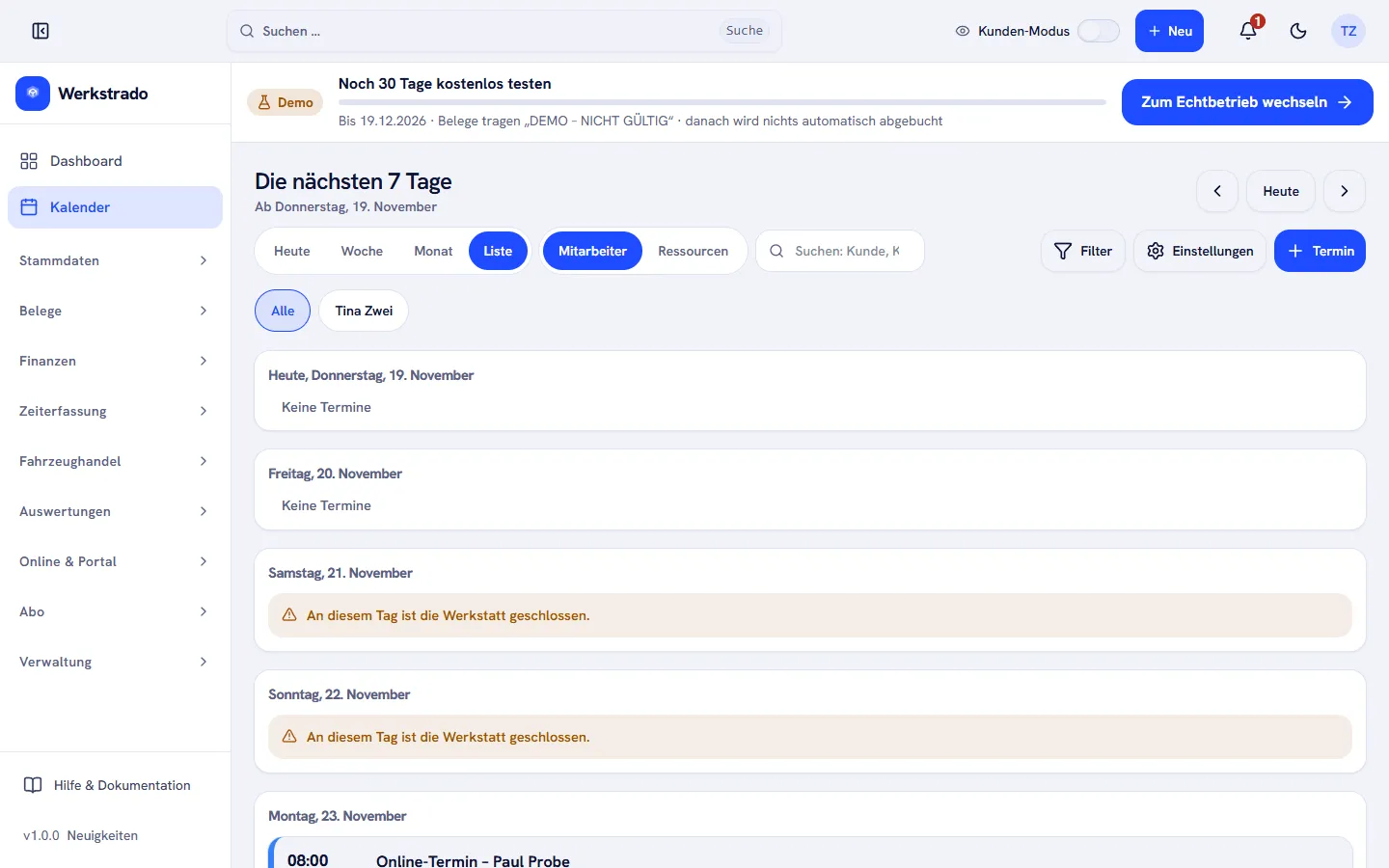
- Heute zeigt den Tag, Woche die Kalenderwoche (zum Beispiel „Kalenderwoche 47“), Monat den ganzen Monat und Liste die nächsten 7 Tage als Liste. Mit den Pfeilen und Heute blättern Sie zeitlich.
- Mitarbeiter teilt den Kalender in Spalten je Mitarbeiter, Ressourcen in Spalten je Hebebühne oder Arbeitsplatz.
- Die Schaltflächen mit den Mitarbeiternamen (Alle, Tina Zwei) zeigen nur die Termine eines Mitarbeiters.
- Mit dem Suchfeld finden Sie Termine nach Kunde oder Kennzeichen, mit Filter grenzen Sie die Anzeige weiter ein.
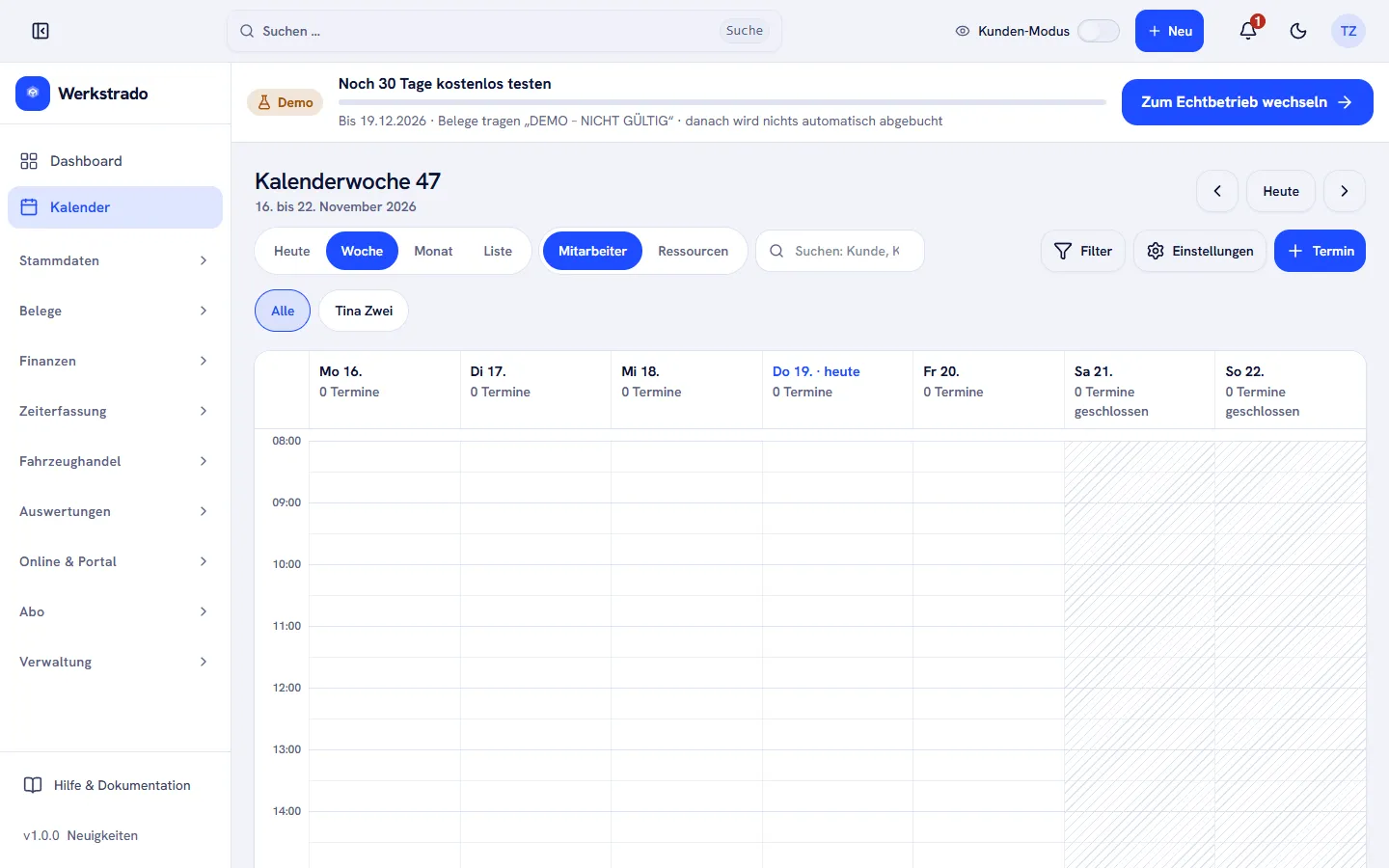
Geschlossene Tage erscheinen schraffiert, in der Liste steht „An diesem Tag ist die Werkstatt geschlossen.“ Online gebuchte Termine tragen den Zusatz „Online-Termin“.
Einstellungen des Kalenders
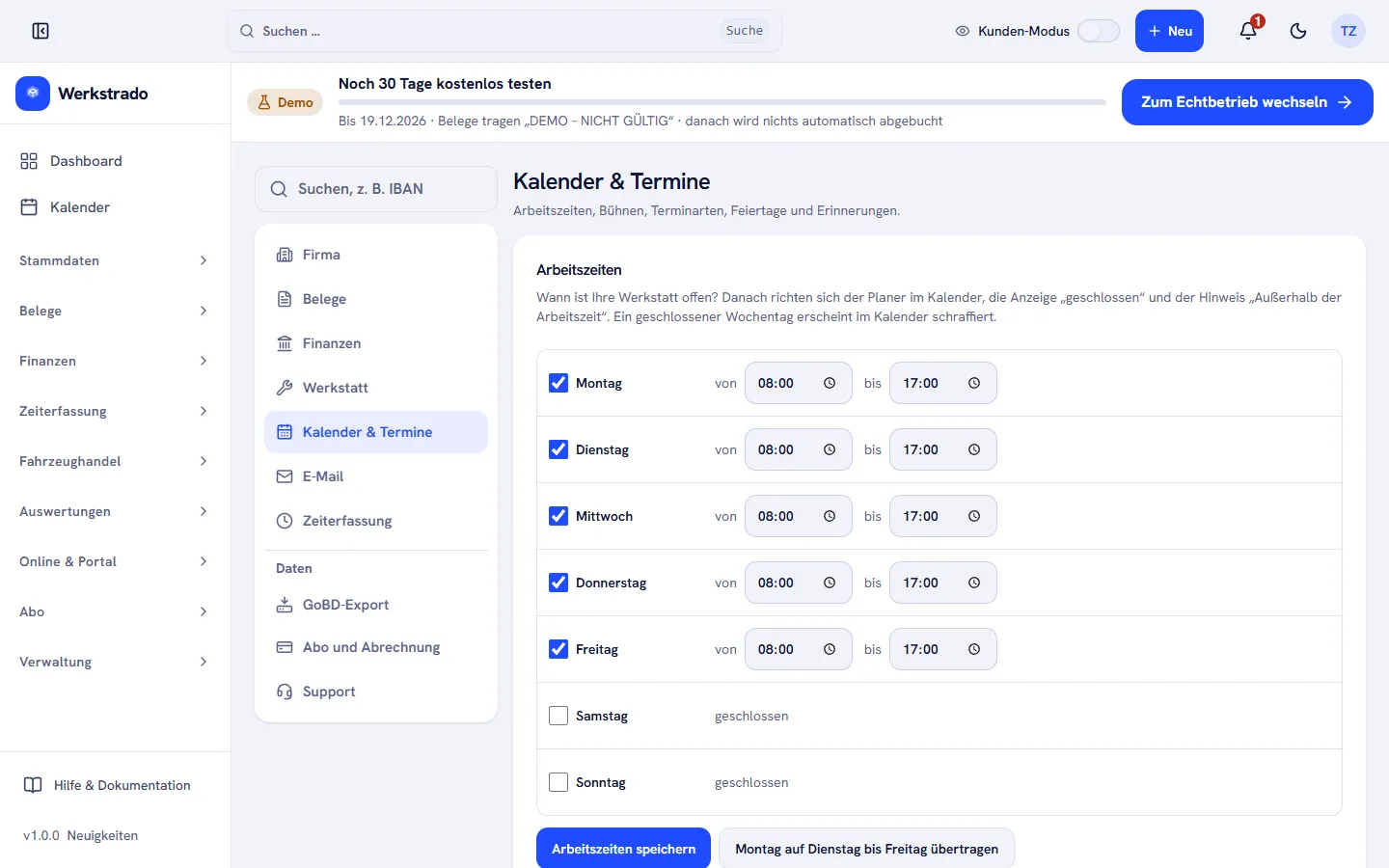
Abschnitt betitelt „Einstellungen des Kalenders“Über Einstellungen im Kalender oder unter Verwaltung › Firmeneinstellung › Kalender & Termine stellen Sie ein:
- Arbeitszeiten: Wählen Sie je Wochentag, wann Ihre Werkstatt offen ist, und klicken Sie auf Arbeitszeiten speichern. Danach richten sich der Planer, die Anzeige „geschlossen“ und der Hinweis „Außerhalb der Arbeitszeit“. Mit Montag auf Dienstag bis Freitag übertragen kopieren Sie die Zeiten.
- Ressourcen: Das sind Hebebühnen, Arbeitsplätze, Lackierkabine, Prüfplatz, Waschplatz oder Leihwagen. Geben Sie unter Neue Ressource einen Namen ein, zum Beispiel „Bühne 1“, wählen Sie eine Farbe und klicken Sie auf Ressource anlegen. Jede Ressource ist im Kalender eine eigene Spalte in der Ansicht Ressourcen. Ausgeblendete Ressourcen erscheinen nicht mehr, ihre Termine bleiben erhalten.
- Erinnerung an Kunden: Der Kunde bekommt vor dem Termin automatisch eine E-Mail mit Datum, Uhrzeit und Ihrer Telefonnummer. Das klappt nur, wenn beim Kunden eine E-Mail-Adresse steht und der E-Mail-Versand eingerichtet ist. Jeder Termin wird nur einmal erinnert, abgesagte Termine nie.
- HU-, AU- und Wartungs-Erinnerung an Halter: Mit Halter automatisch erinnern schickt Werkstrado vor der fälligen HU oder AU eine E-Mail. Nur Kunden mit E-Mail-Adresse und E-Mail-Einwilligung bekommen sie. Überfällige Fälligkeiten erinnert Werkstrado nie automatisch. Den Text der E-Mail passen Sie mit Platzhaltern wie
{name},{fahrzeug}und{faellig}an. Von Hand erinnern Sie unter HU-Erinnerungen. - Kalender / Terminarten: Die Arten Reparatur, HU / TÜV, Abholung, Beratung und Intern haben Farbe und Symbol. Mit Neu legen Sie weitere an, mit Bearbeiten ändern Sie sie.
Feiertage und Betriebsferien
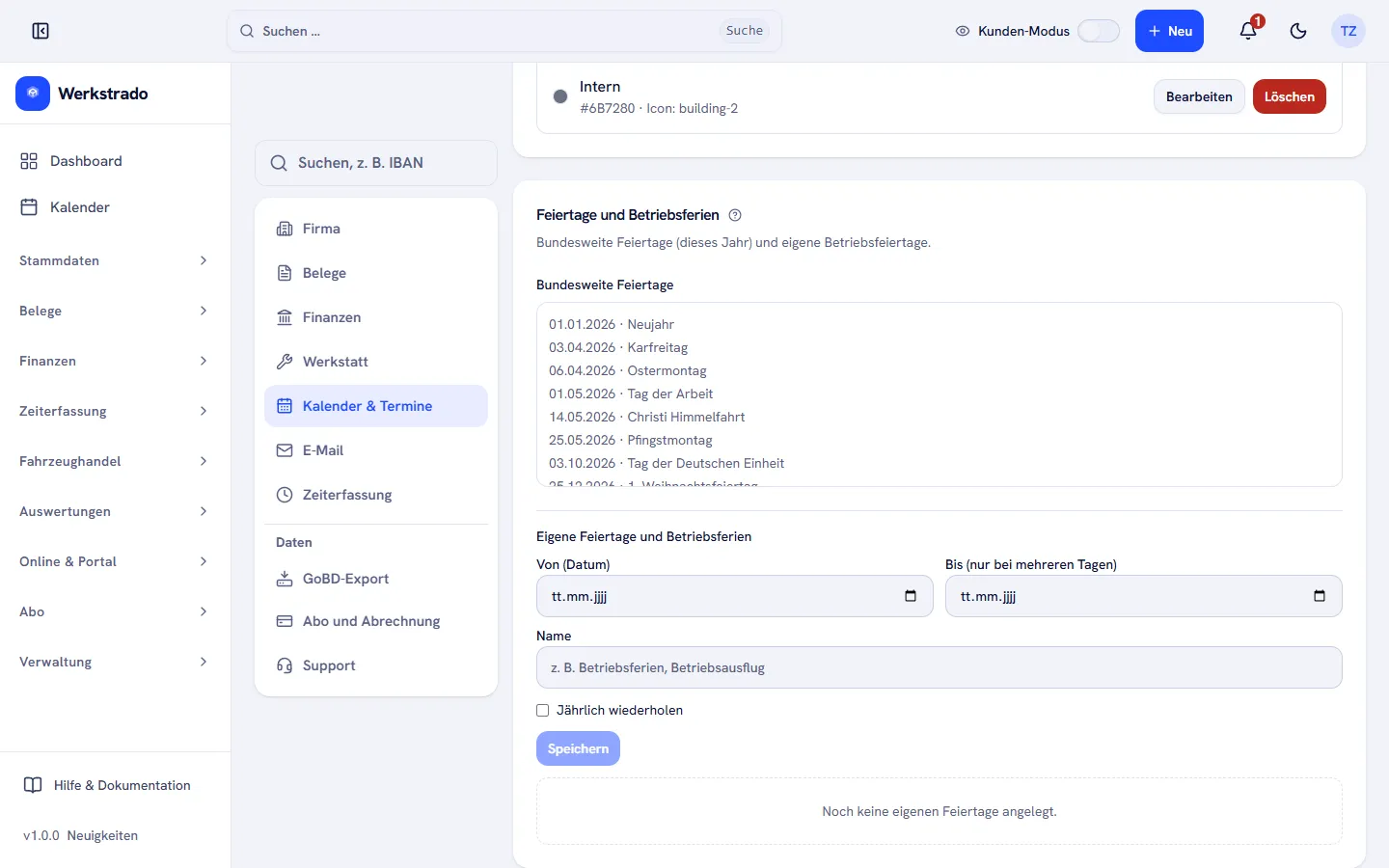
Abschnitt betitelt „Feiertage und Betriebsferien“Unter Feiertage und Betriebsferien stehen die bundesweiten Feiertage des Jahres. Eigene Tage tragen Sie darunter ein:
- Wählen Sie bei Von (Datum) den ersten Tag und bei Bis (nur bei mehreren Tagen) den letzten.
- Geben Sie einen Namen ein, zum Beispiel „Betriebsferien“.
- Setzen Sie auf Wunsch den Haken bei Jährlich wiederholen und klicken Sie auf Speichern.
Diese Tage gelten auch in der Zeiterfassung und sperren die Online-Buchung, siehe Online-Terminbuchung einrichten.
Verwandte Artikel
- Einen Termin im Kalender anlegenSo planen Sie einen Werkstatttermin mit Art, Dauer, Mitarbeiter, Kunde und Fahrzeug.
- Online-Terminbuchung einrichten und Buchungsseite nutzenSo schalten Sie die Online-Buchung ein, legen Leistungen, Zeiten und Regeln fest und sehen, wie Kunden einen Termin buchen.
- Kunden an HU, AU und Wartung erinnern (Fahrzeugtermine)So sehen Sie, welche Fahrzeuge bald zur HU, AU oder Wartung müssen, erinnern die Halter per E-Mail und erkennen, wen Sie anrufen sollten.
War diese Anleitung hilfreich?
Danke! Schön, dass die Anleitung geholfen hat.
Danke, das hilft uns. Möchten Sie uns schreiben, was gefehlt hat?E-Mail an den Support
Stand: 19.11.2026
Online gebuchte Termine ansehen, umteilen, verschieben und absagenNächste Seite
Kalender und Termine
Der Stand der Anleitungen entspricht der aktuellen Werkstrado-Version.