Doppelt angelegte Kunden zusammenführen
So führen Sie zwei Datensätze desselben Kunden zu einem zusammen und was dabei übernommen wird, gelöscht wird oder nicht möglich ist.
Ist ein Kunde versehentlich zweimal angelegt, führen Sie beide Datensätze zusammen. Danach gibt es nur noch einen Kunden mit allen Daten.
So führen Sie zusammen
Abschnitt betitelt „So führen Sie zusammen“- Öffnen Sie die Kundenakte des Kunden, den Sie behalten wollen.
- Klicken Sie auf Mehr › Doppelten Kunden zusammenführen.
- Suchen Sie bei Doppelter Kunde den Datensatz, der verschwinden soll.
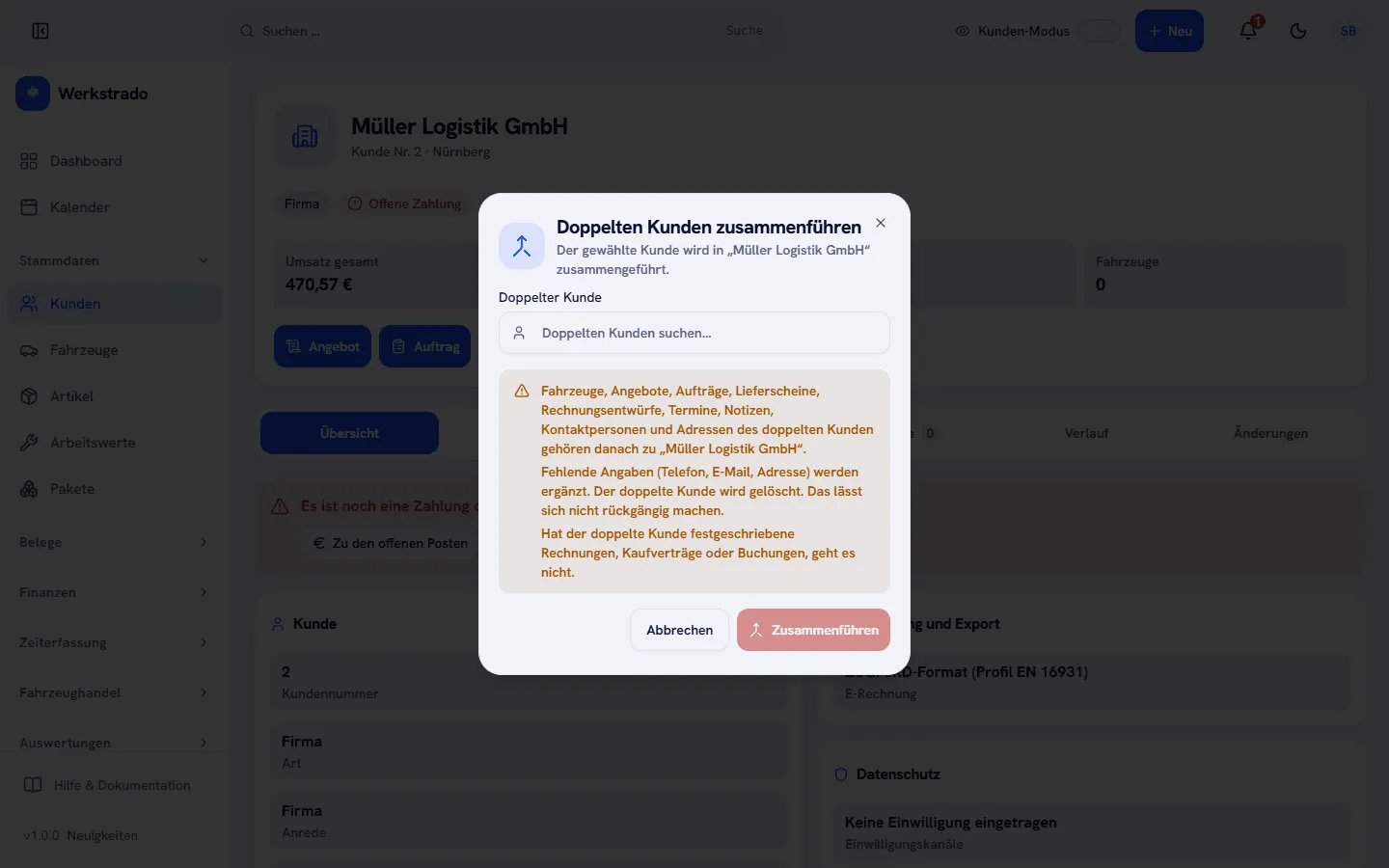
- Lesen Sie die Hinweise im Fenster und klicken Sie auf Zusammenführen.
Was passiert
Abschnitt betitelt „Was passiert“- Fahrzeuge, Angebote, Aufträge, Lieferscheine, Rechnungsentwürfe, Termine, Notizen, Kontaktpersonen und Adressen des doppelten Kunden gehören danach zum behaltenen Kunden.
- Fehlende Angaben (Telefon, E-Mail, Adresse) beim behaltenen Kunden werden ergänzt.
- Der doppelte Kunde wird gelöscht.
Wann es nicht geht
Abschnitt betitelt „Wann es nicht geht“Hat der doppelte Kunde festgeschriebene Rechnungen, Kaufverträge oder Buchungen, Unterschriften (zum Beispiel eine Datenschutz-Einwilligung) oder einen Kundenportal-Zugang, ist das Zusammenführen nicht möglich. Werkstrado meldet dann: „Diese Kunden lassen sich nicht zusammenführen. Der doppelte Kunde hat …“ mit dem Grund. Solche Belege dürfen sich nicht mehr ändern, siehe Warum kann ich meinen Beleg nicht mehr bearbeiten?. Behalten Sie in diesem Fall beide Kunden und tragen Sie neue Belege beim Kunden mit den meisten Daten ein.
Suchen Sie einen Kunden immer erst, bevor Sie ihn neu anlegen, siehe Kunden suchen. So entstehen keine Dubletten.
Verwandte Artikel
War diese Anleitung hilfreich?
Danke! Schön, dass die Anleitung geholfen hat.
Danke, das hilft uns. Möchten Sie uns schreiben, was gefehlt hat?E-Mail an den Support
Stand: 19.11.2026
Kunden suchen, bearbeiten und die Kundenakte nutzenNächste Seite
Die Datenschutz-Einwilligung eines Kunden festhalten
Der Stand der Anleitungen entspricht der aktuellen Werkstrado-Version.