Ein Kundenfahrzeug anlegen und dem Halter zuordnen
So erfassen Sie ein Fahrzeug mit Kennzeichen und Halter, damit es auf Angeboten, Aufträgen und Rechnungen erscheint.
Legen Sie das Fahrzeug Ihres Kunden einmal an. Danach wählen Sie es bei Angeboten, Aufträgen, Rechnungen und Terminen nur noch aus.
-
Öffnen Sie im Menü Stammdaten den Punkt Fahrzeuge und klicken Sie auf Neues Fahrzeug.
-
Tragen Sie Marke und Modell ein. Beide Felder sind Pflicht.
-
Tragen Sie das Kennzeichen ein. Damit finden Sie das Fahrzeug später in Liste und Kalender.
-
Wählen Sie bei Halter den Kunden aus der Liste. Ist der Kunde noch nicht angelegt, klicken Sie auf + Neuer Kunde.
-
Klicken Sie auf Fahrzeug erstellen.
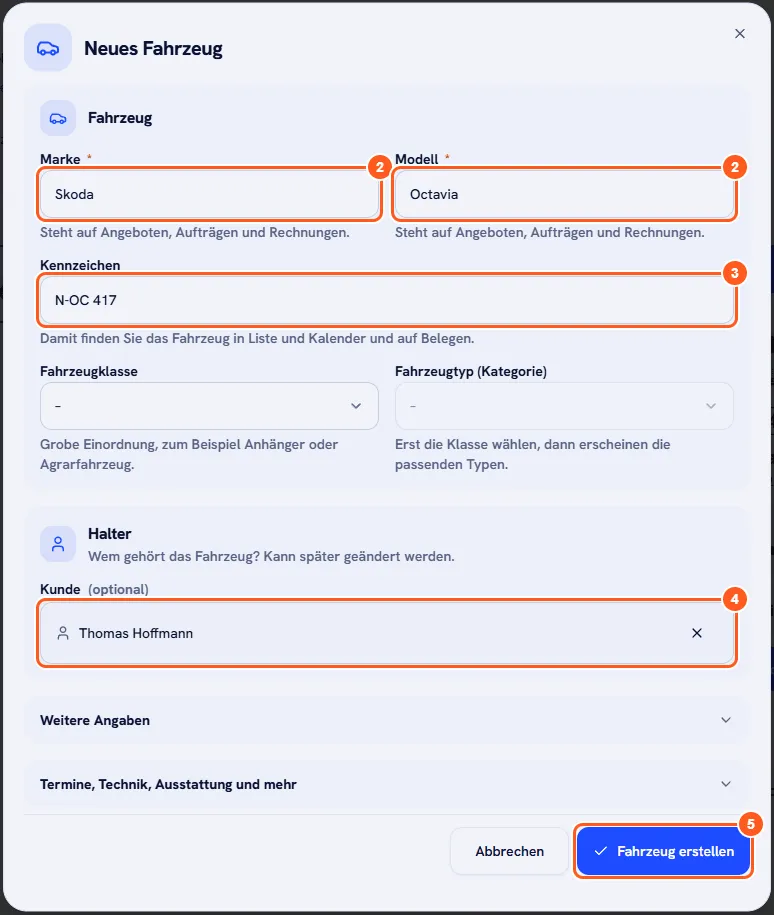
Das Fahrzeug erscheint in der Liste und in der Kundenakte des Halters.
Technische Angaben ergänzen
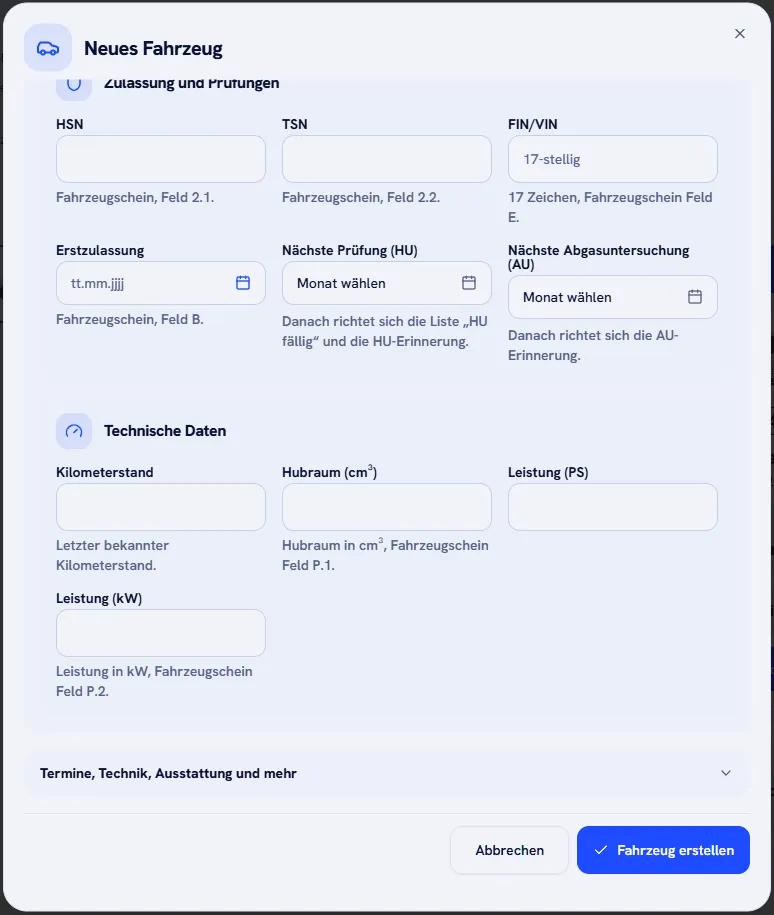
Abschnitt betitelt „Technische Angaben ergänzen“Klappen Sie im Dialog Weitere Angaben auf. Dort können Sie unter anderem eintragen:
- HSN und TSN (Fahrzeugschein, Felder 2.1 und 2.2) und die FIN/VIN (Feld E),
- Erstzulassung,
- Nächste Prüfung (HU) und Nächste Abgasuntersuchung (AU),
- Kilometerstand, Hubraum und Leistung.
Fahrzeug später dem Halter zuordnen oder ändern
Abschnitt betitelt „Fahrzeug später dem Halter zuordnen oder ändern“Das Feld Kunde bei Halter ist optional, und der Halter lässt sich später ändern: Öffnen Sie das Fahrzeug, klicken Sie auf Bearbeiten, wählen Sie bei Halter den richtigen Kunden und klicken Sie auf Speichern. Werkstrado merkt sich beim Wechsel den bisherigen Halter in der Historie.
Verwandte Artikel
- Den Halter eines Fahrzeugs wechseln, das Fahrzeug deaktivieren oder löschenSo tragen Sie einen Halterwechsel ein, nehmen ein Fahrzeug aus den Auswahllisten und wann Sie es besser nicht löschen.
- Einen neuen Kunden anlegenSo erstellen Sie einen neuen Privat- oder Firmenkunden mit den wichtigsten Angaben für Ihre Belege.
- Ein Angebot erstellen und Positionen hinzufügenSo legen Sie ein Angebot für einen Kunden an und fügen Arbeiten, Teile und Texte als Positionen hinzu.
- Fahrzeugakte nutzen und HU-Termine im Blick behaltenWas die Fahrzeugakte zeigt und wie Sie Fahrzeuge mit überfälliger oder bald fälliger Hauptuntersuchung finden.
War diese Anleitung hilfreich?
Danke! Schön, dass die Anleitung geholfen hat.
Danke, das hilft uns. Möchten Sie uns schreiben, was gefehlt hat?E-Mail an den Support
Stand: 18.11.2026
Der Stand der Anleitungen entspricht der aktuellen Werkstrado-Version.