Dokumente und Fotos bei Fahrzeug und Beleg ablegen
So laden Sie Fahrzeugschein, Gutachten, Fotos und andere Dateien hoch, ordnen sie einer Dokumentart zu und sehen, wie viel Speicher noch frei ist.
An Fahrzeugen und Belegen können Sie Dateien ablegen, zum Beispiel einen Fahrzeugschein, ein Gutachten oder Fotos vom Schaden. So haben Sie alles an einem Ort.
Dokumente hochladen
Abschnitt betitelt „Dokumente hochladen“- Öffnen Sie das Fahrzeug und wechseln Sie auf den Reiter Dokumente. Bei einem Angebot, Auftrag oder einer Rechnung finden Sie den Bereich Dateien auf der Übersicht, ebenfalls mit Art wählen und Hochladen.
- Klicken Sie auf Hochladen und wählen Sie die Datei.
- Ordnen Sie der Datei bei Art wählen eine Dokumentart zu: Fahrzeugschein, Gutachten, Kostenvoranschlag, Vollmacht, Vertrag, Beleg, Korrespondenz oder Sonstiges.
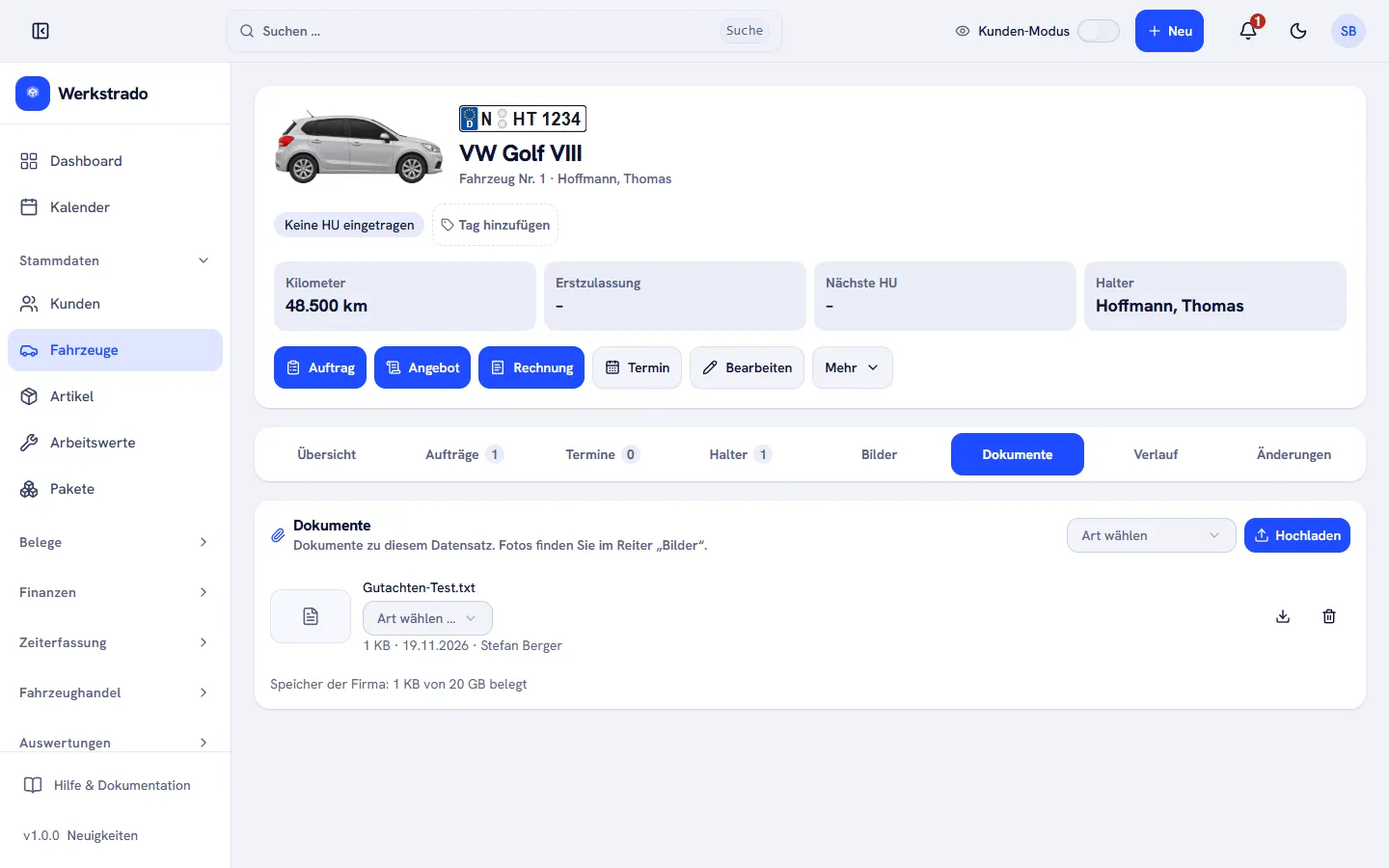
Jede Datei zeigt Größe, Datum und wer sie hochgeladen hat. Mit den Symbolen rechts laden Sie sie herunter oder löschen sie.
Fotos hochladen
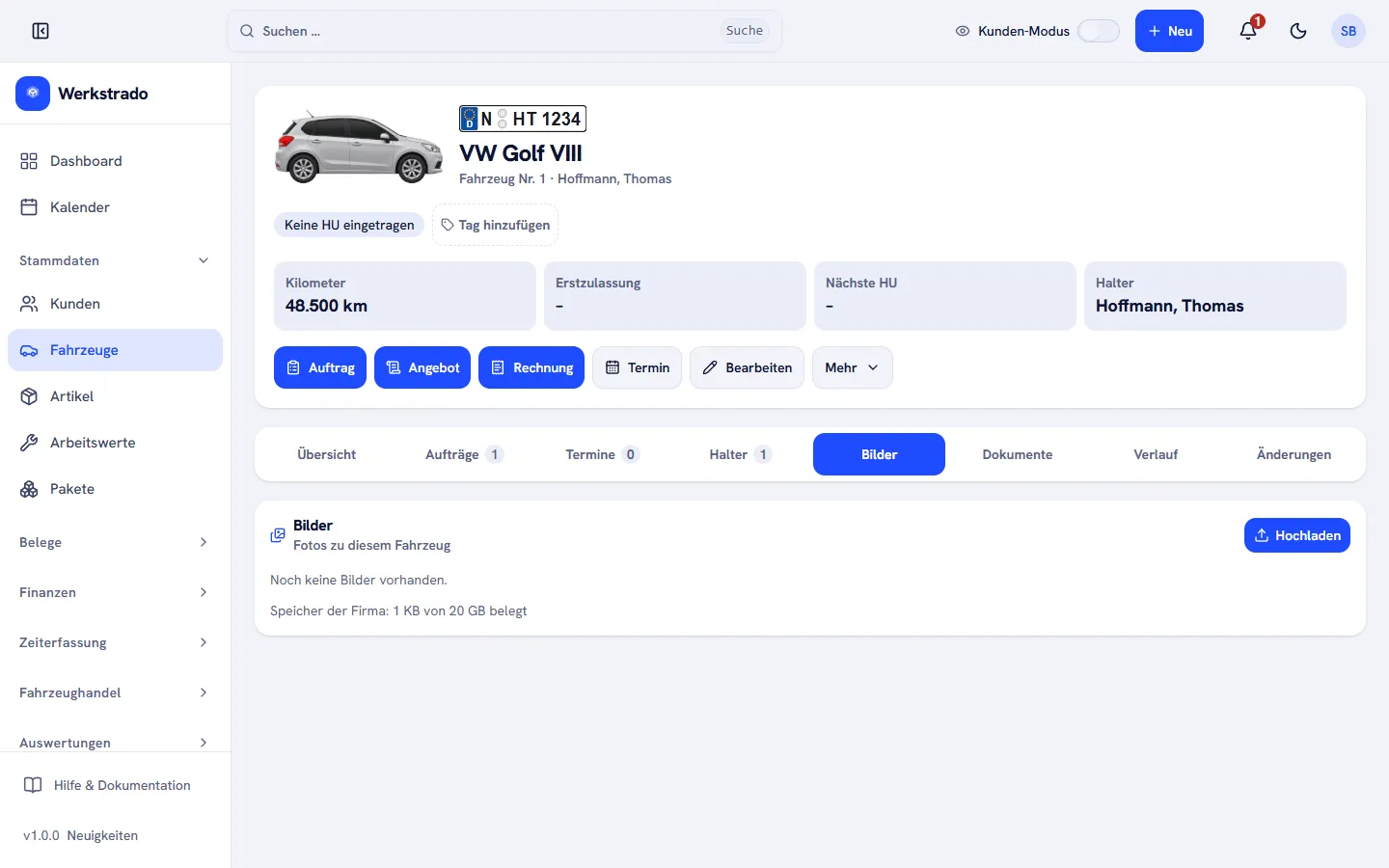
Abschnitt betitelt „Fotos hochladen“Fotos gehören in den Reiter Bilder. Laden Sie ein Bild im Reiter Dokumente hoch, sagt Werkstrado: „… ist ein Bild. Bilder laden Sie im Reiter „Bilder“ hoch.“
Speicher und Grenzen
Abschnitt betitelt „Speicher und Grenzen“- Unter der Liste steht Speicher der Firma, zum Beispiel „1 KB von 20 GB belegt“. Wie viel Speicher Ihr Tarif enthält, steht unter Abo; weiteren Speicher können Sie als Zusatzmodul buchen.
- Eine einzelne Datei darf höchstens 20 MB groß sein.
- Ist der Speicher voll, ist Hochladen gesperrt, und jede Datei lässt sich nur noch dreimal herunterladen. Löschen Sie dann Dateien oder buchen Sie ein Speicherpaket, siehe Abo und Tarif verwalten.
- Ausführbare Dateien und Webseiten (zum Beispiel .exe, .js, .html) sind nicht erlaubt.
Verwandte Artikel
- Fahrzeugakte nutzen und HU-Termine im Blick behaltenWas die Fahrzeugakte zeigt und wie Sie Fahrzeuge mit überfälliger oder bald fälliger Hauptuntersuchung finden.
- Kunden suchen, bearbeiten und die Kundenakte nutzenSo finden Sie einen Kunden schnell, ändern seine Daten und sehen alle Belege und Fahrzeuge an einem Ort.
- Schnittstellen zu Teilekatalogen und Portalen einschaltenSo buchen Sie das Zusatzmodul „Schnittstelle“, schalten zum Beispiel repdoc ein und sehen, welche Schnittstellen Werkstrado anbietet.
War diese Anleitung hilfreich?
Danke! Schön, dass die Anleitung geholfen hat.
Danke, das hilft uns. Möchten Sie uns schreiben, was gefehlt hat?E-Mail an den Support
Stand: 19.11.2026
Den Halter eines Fahrzeugs wechseln, das Fahrzeug deaktivieren oder löschenNächste Seite
Kunden an HU, AU und Wartung erinnern (Fahrzeugtermine)
Der Stand der Anleitungen entspricht der aktuellen Werkstrado-Version.