Angebot in einen Auftrag übernehmen und Lieferschein erstellen
So führen Sie ein Angebot als Auftrag weiter, ergänzen Vereinbarungen mit dem Kunden und legen bei Bedarf einen Lieferschein an.
Auftrag aus einem Angebot erstellen
Abschnitt betitelt „Auftrag aus einem Angebot erstellen“- Öffnen Sie das Angebot und klicken Sie auf Weiterverarbeiten.
- Wählen Sie Auftrag erstellen.
- Bestätigen Sie die Frage „Angebot 1 als Auftrag weiterführen?“ mit Auftrag erstellen.
Der Auftrag übernimmt Kunde, Fahrzeug und alle Positionen. Das Angebot ist danach Gesperrt.
Sie können einen Auftrag auch ohne Angebot anlegen: Belege › Aufträge › Neu, dann Kunde, optional Fahrzeug und Auftragsdatum wählen und Auftrag erstellen klicken. Die Positionen fügen Sie wie beim Angebot hinzu.
Was der Auftrag zusätzlich bietet
Abschnitt betitelt „Was der Auftrag zusätzlich bietet“Auf der Übersicht eines Auftrags finden Sie:
- Digitale Unterschriften: Der Kunde kann die Auftragserteilung am Gerät unterschreiben (Unterschreiben) oder über einen Link (Link per E-Mail). Wird das Dokument danach geändert, muss er neu unterschreiben. Mehr dazu unter Einen Auftrag digital unterschreiben lassen.
- Vereinbarungen mit dem Kunden, Zusätzliche Reparaturarbeiten, Ausgebaute Fahrzeugteile und Gegenstände im Fahrzeug. Was Sie hier eintragen, steht auf dem gedruckten Auftrag. Ohne Angabe druckt der Auftrag leere Kästchen zum Ausfüllen von Hand.
- Status, Anzahlung und Arbeitskarte als Schaltflächen am Kopf des Auftrags. Mehr dazu weiter unten.
Vereinbarungen eintragen
Abschnitt betitelt „Vereinbarungen eintragen“Die Vereinbarungen ändern Sie erst nach Bearbeiten. In der Ansicht sind sie nur zu lesen.
- Klicken Sie auf Bearbeiten.
- Wählen Sie im Abschnitt Vereinbarungen mit dem Kunden bei Zusätzliche Reparaturarbeiten, ob weitere Arbeiten erlaubt sind: Ja, bis zu einem Höchstbetrag oder Nein, nur nach Rücksprache und Freigabe. Bei der ersten Auswahl tragen Sie den Höchstbetrag in € (inkl. MwSt.) ein.
- Wählen Sie bei Ausgebaute Fahrzeugteile, ob eine Rückgabe gewünscht ist: Rückgabe erwünscht oder Keine Rückgabe erwünscht.
- Tragen Sie bei Bedarf bei Im Fahrzeug verbleibende Gegenstände, Bemerkungen einen Text ein.
- Klicken Sie auf Speichern.
Auftrag drucken
Abschnitt betitelt „Auftrag drucken“Beim Klick auf Drucken fragt Werkstrado: „Soll der Bereich für die Kundenunterschrift mitgedruckt werden?“ Wählen Sie Mit Unterschrift oder Ohne Unterschrift. Beim ersten Drucken steht zusätzlich der Hinweis, dass der Auftrag danach nicht mehr gelöscht werden kann. Bearbeiten und Weiterführen bleiben möglich.
Die Arbeitskarte ist ein eigenes, internes Papier für die Werkstatt: der Auftrag ohne Preise, mit Bestätigung des Monteurs. Sie öffnet sich in einem neuen Tab. Ein Auftrag, von dem Sie nur die Arbeitskarte gedruckt haben, bleibt löschbar.
Auftrag abschließen
Abschnitt betitelt „Auftrag abschließen“Einen eigenen Knopf „Auftrag abschließen“ gibt es nicht. Zwei Dinge sind voneinander getrennt: der Status des Auftrags und die Weiterführung als Rechnung.
Status ändern: Die Schaltfläche Status zeigt, wie weit die Arbeit ist. Sie schließt den Auftrag nicht ab.
- Klicken Sie auf Status.
- Wählen Sie im Fenster Auftragsstatus ändern bei Status den neuen Status. Die Auswahl zeigt die Status Ihrer Firma.
- Bei einem Status mit der Bedeutung „Abholbereit“ können Sie den Haken bei Kunden per E-Mail informieren: Fahrzeug ist abholbereit setzen. Das geht nur, wenn beim Kunden eine E-Mail-Adresse steht.
- Klicken Sie auf Speichern.
Als Rechnung weiterführen: Sie schließen die Arbeit ab, indem Sie den Auftrag als Rechnung weiterführen: Weiterverarbeiten › Rechnung erstellen. Der Auftrag ist danach gesperrt, die Rechnung entsteht als Entwurf. Weiter geht es unter Rechnung erstellen und festschreiben.
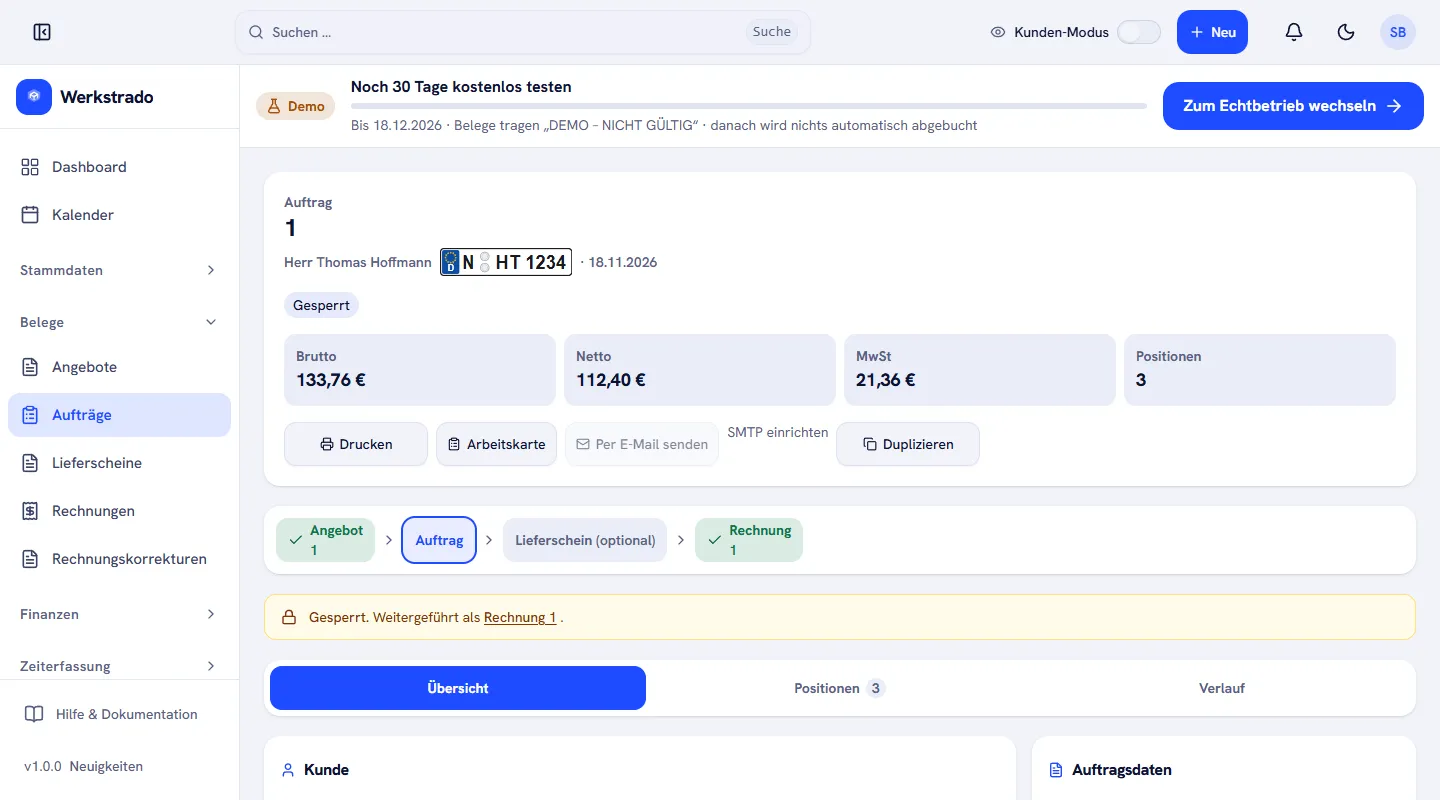
Anzahlung: Mit der Schaltfläche Anzahlung planen Sie eine Anzahlung zum Auftrag und erstellen daraus eine Anzahlungsrechnung. Das beschreibt Anzahlung verlangen und die Schlussrechnung schreiben.
Lieferschein (optional)
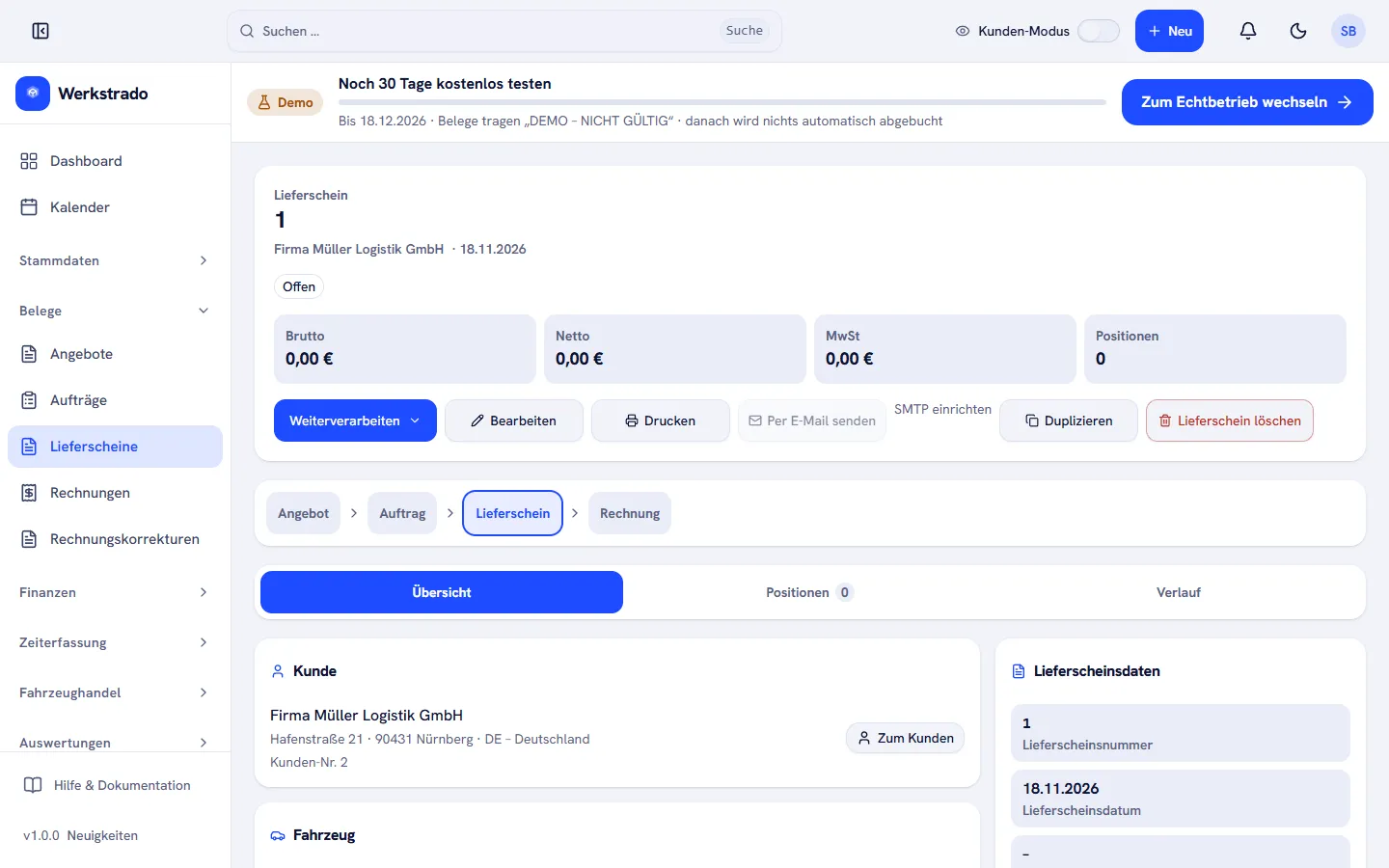
Abschnitt betitelt „Lieferschein (optional)“Der Lieferschein ist in der Belegkette als „optional“ gekennzeichnet. Sie können ihn also überspringen und direkt eine Rechnung erstellen.
- Öffnen Sie einen Beleg und wählen Sie Weiterverarbeiten › Lieferschein erstellen.
- Oder öffnen Sie Belege › Lieferscheine, klicken Sie auf Neu, wählen Sie den Kunde und klicken Sie auf Lieferschein erstellen.
Der Lieferschein hat dieselben Reiter und Schaltflächen wie ein Angebot: Positionen, Bearbeiten, Drucken, Duplizieren und Weiterverarbeiten.
Verwandte Artikel
- Angebot, Auftrag, Lieferschein, Rechnung – so hängen die Belege zusammenDer Weg vom Angebot zur Rechnung, was „Weiterverarbeiten“ bedeutet und warum ältere Belege danach gesperrt sind.
- Eine Rechnung erstellen und festschreibenVon der Rechnung als Entwurf bis zur festgeschriebenen Rechnung mit Nummer: die Prüfliste, das Festschreiben und was danach nicht mehr geht.
- Anzahlung verlangen und die Schlussrechnung schreibenSo planen Sie eine Anzahlung zu einem Auftrag, erstellen die Anzahlungsrechnung und rechnen am Ende alles in der Schlussrechnung ab.
- Einen Auftrag digital unterschreiben lassenSo lassen Sie Kunden die Auftragserteilung direkt auf dem Tablet oder per Link unterschreiben und was passiert, wenn der Auftrag danach geändert wird.
- Warum kann ich meinen Beleg nicht mehr bearbeiten oder löschen?Gründe, warum Angebote, Aufträge und Rechnungen gesperrt sind, und was Sie stattdessen tun können.
War diese Anleitung hilfreich?
Danke! Schön, dass die Anleitung geholfen hat.
Danke, das hilft uns. Möchten Sie uns schreiben, was gefehlt hat?E-Mail an den Support
Stand: 18.11.2026
Ein Angebot erstellen und Positionen hinzufügenNächste Seite
Eine Rechnung erstellen und festschreiben
Der Stand der Anleitungen entspricht der aktuellen Werkstrado-Version.