Offene Posten im Blick behalten und Mahnungen einstellen
So sehen Sie, welche Rechnungen noch unbezahlt oder überfällig sind, und wo Sie Mahnstufen und Gebühren festlegen.
Offene Posten ansehen
Abschnitt betitelt „Offene Posten ansehen“Unter Finanzen › Offene Posten sehen Sie alle Rechnungen, die noch nicht vollständig bezahlt sind. Oben steht die Gesamtsumme, darunter die Beträge nach Fälligkeit:
- Nicht fällig
- 1–14 Tage über
- 15–30 Tage über
- Über 30 Tage
Mit den Filtern Alle, Überfällig, Diese Woche fällig, Gemahnt und Teilbezahlt engen Sie die Liste ein. Mit Nach Rechnung oder Nach Kunde wechseln Sie die Darstellung.
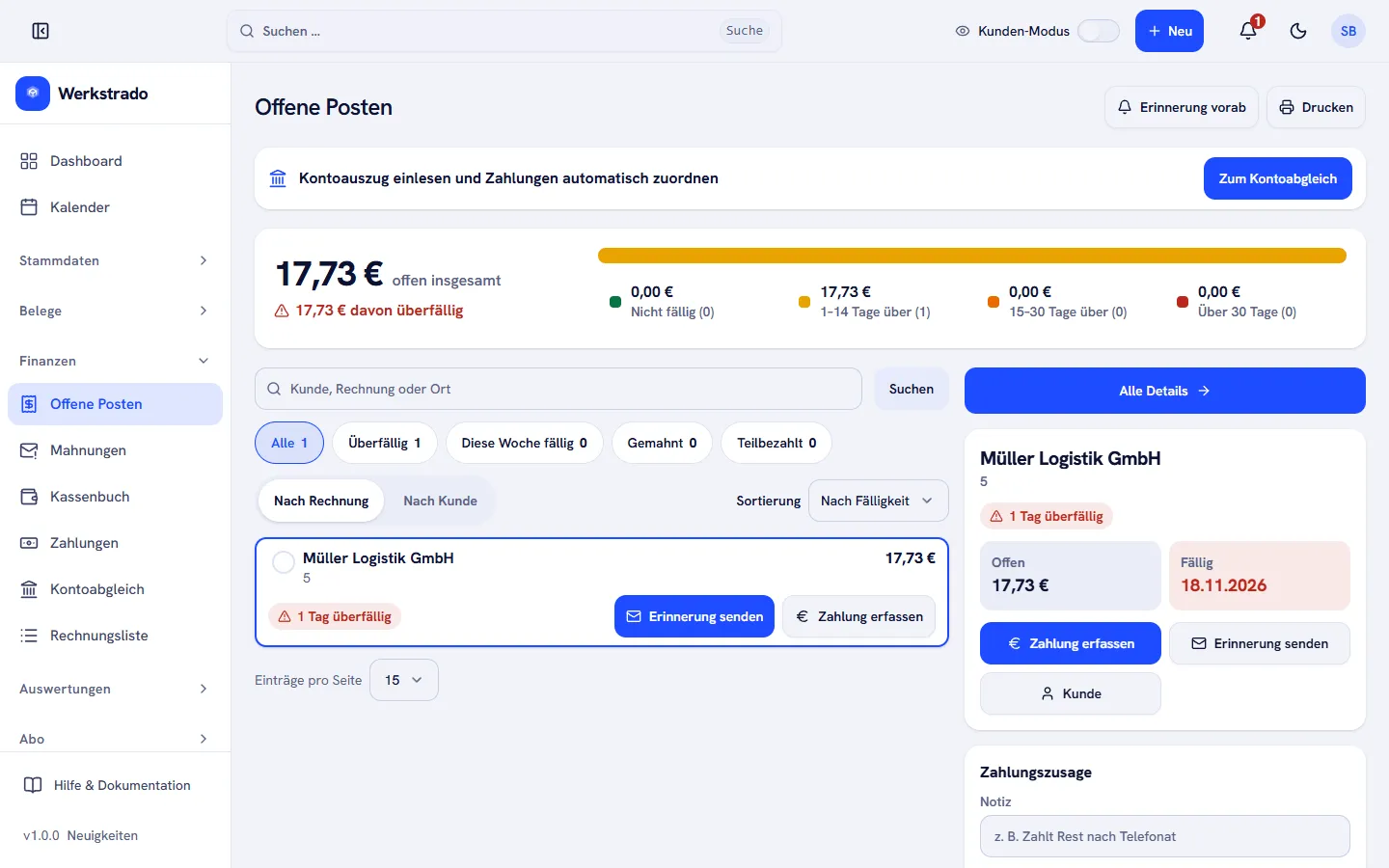
Bei einer Rechnung steht Zahlung erfassen. So buchen Sie eine eingegangene Zahlung direkt aus der Liste. Ist der volle Betrag bezahlt, verschwindet die Rechnung aus den offenen Posten. Kontoauszüge lesen Sie über Zum Kontoabgleich ein.
Auch Gutschriften erscheinen in den offenen Posten. Dort steht statt Zahlung erfassen die Schaltfläche Auszahlen: Bei einer Gutschrift zahlen Sie dem Kunden Geld zurück, statt eine Zahlung zu erhalten. Mehr dazu unter Alle Zahlungen ansehen und eine falsch gebuchte Zahlung stornieren.
Das Dashboard zeigt dieselben Zahlen unter Offene Rechnungen nach Alter.
Eine Zahlungserinnerung oder Mahnung erstellen
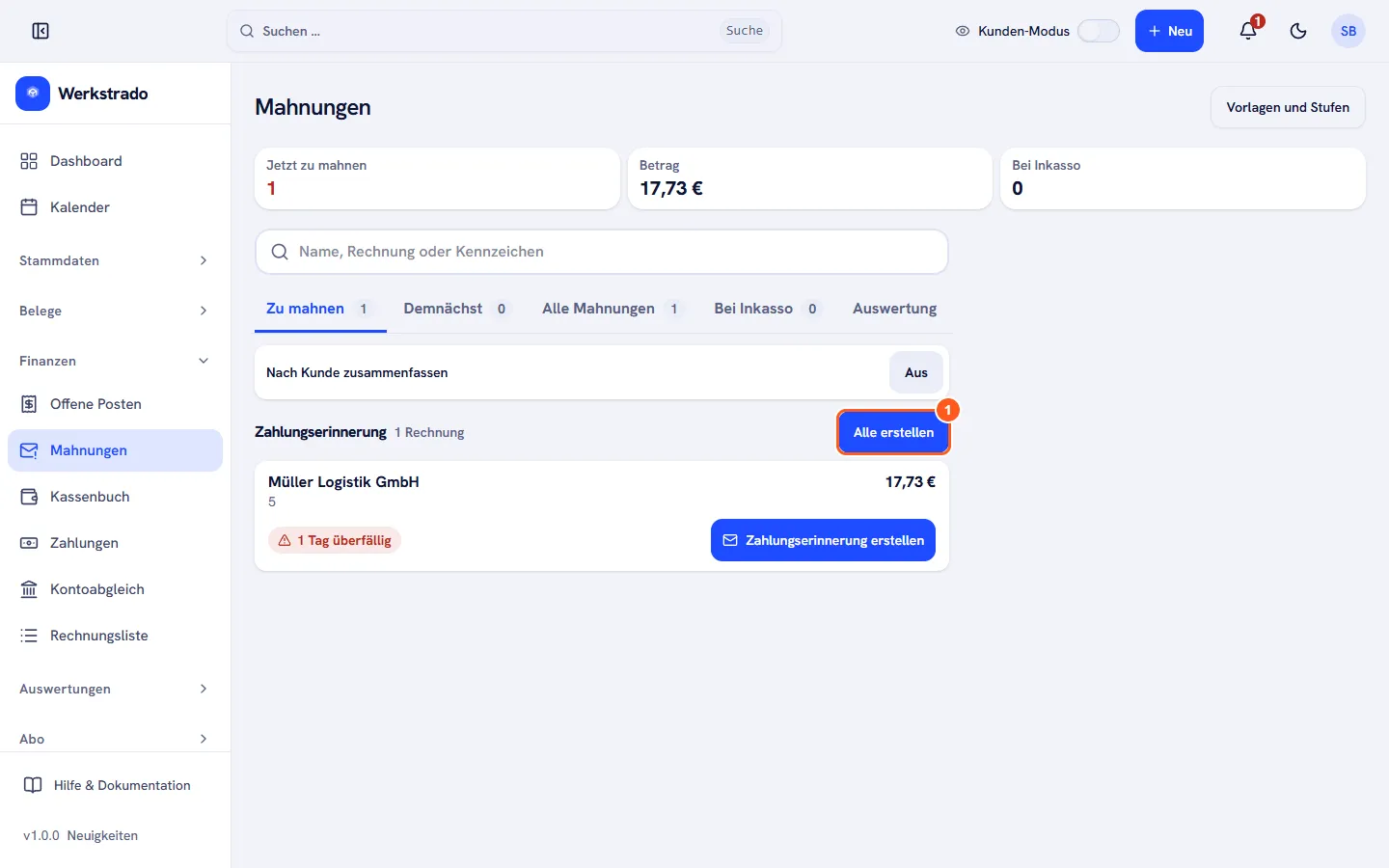
Abschnitt betitelt „Eine Zahlungserinnerung oder Mahnung erstellen“Die Seite Finanzen › Mahnungen zeigt, bei welchen Rechnungen eine Mahnung fällig ist. Die Reiter heißen Zu mahnen, Demnächst, Alle Mahnungen und Bei Inkasso. Ist nichts offen, steht dort „Nichts zu mahnen. Alles im Rahmen.“
- Öffnen Sie den Reiter Zu mahnen. Die überfälligen Rechnungen stehen dort nach Mahnstufe geordnet, zum Beispiel unter Zahlungserinnerung, mit dem Hinweis, wie viele Tage sie überfällig sind. Der Schalter Nach Kunde zusammenfassen fasst mehrere Rechnungen eines Kunden zu einem Brief zusammen.
- Wählen Sie, ob Sie eine einzelne Mahnung erstellen oder alle einer Stufe auf einmal. Beide Wege verhalten sich verschieden, siehe unten.
Eine einzelne Mahnung erstellen
Abschnitt betitelt „Eine einzelne Mahnung erstellen“- Klicken Sie bei der Rechnung auf Zahlungserinnerung erstellen. Bei höheren Stufen steht dort der Name der nächsten Stufe, bei Inkasso An Inkasso übergeben.
- Es öffnet sich das Fenster Mahnung erstellen. Es zeigt Stufe, Gebühr / Frist, Vorlage und eine Vorschau von Betreff, Einleitung und Schluss.
- Wählen Sie bei Versand, was mit der Mahnung geschehen soll:
- E-Mail verschicken: Werkstrado schickt die Mahnung sofort per E-Mail. Die Auswahl gibt es nur, wenn der E-Mail-Versand eingerichtet ist. Sonst steht dort „E-Mail-Versand ist noch nicht eingerichtet.“
- Nur ausdrucken: Werkstrado öffnet die PDF zum Drucken. Das ist voreingestellt.
- Nur ablegen: Werkstrado speichert die Mahnung, ohne sie zu verschicken oder zu drucken.
- Setzen Sie bei Bedarf den Haken bei Girocode anzeigen. Dann steht ein QR-Code zur Überweisung auf dem Mahnungs-PDF.
- Klicken Sie auf Mahnung speichern.
Fasst der Schalter Nach Kunde zusammenfassen mehrere Rechnungen zusammen, heißt die Schaltfläche zum Beispiel Sammel-Zahlungserinnerung und das Fenster Sammelbrief erstellen.
Alle Mahnungen einer Stufe erstellen
Abschnitt betitelt „Alle Mahnungen einer Stufe erstellen“- Klicken Sie neben dem Namen der Stufe auf Alle erstellen. Bei der Stufe Inkasso gibt es diese Schaltfläche nicht.
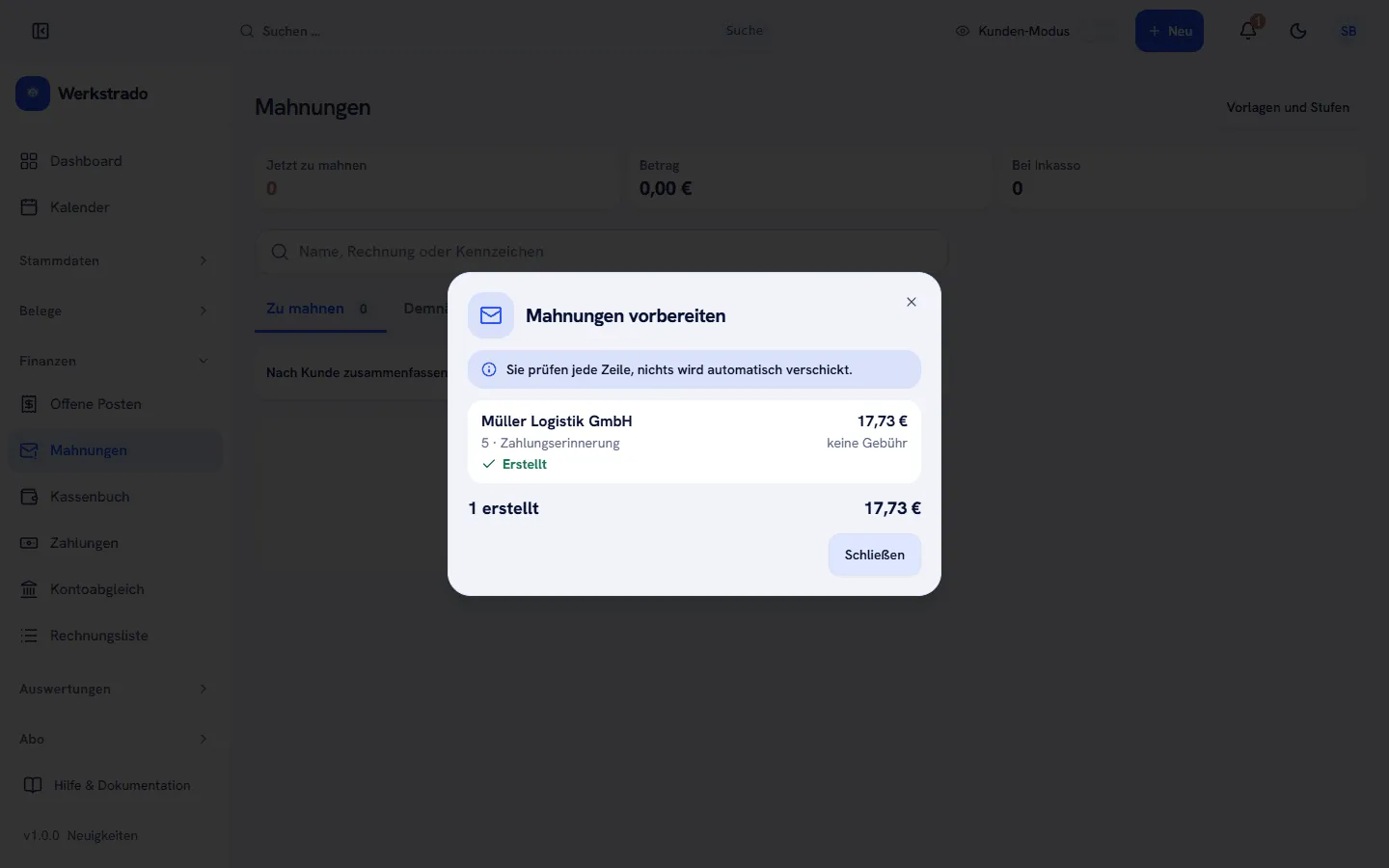
- Im Fenster Mahnungen vorbereiten prüfen Sie die Zeilen mit Rechnung, Betrag und Gebühr.
- Klicken Sie auf Alle erstellen. Nach dem Erstellen steht bei der Zeile Erstellt.
Werkstrado weist ausdrücklich darauf hin: „Sie prüfen jede Zeile, nichts wird automatisch verschickt.“ Dieses Fenster hat keine Auswahl Versand: Die Mahnungen werden nur gespeichert. Wie Sie sie danach verschicken, steht im nächsten Abschnitt.
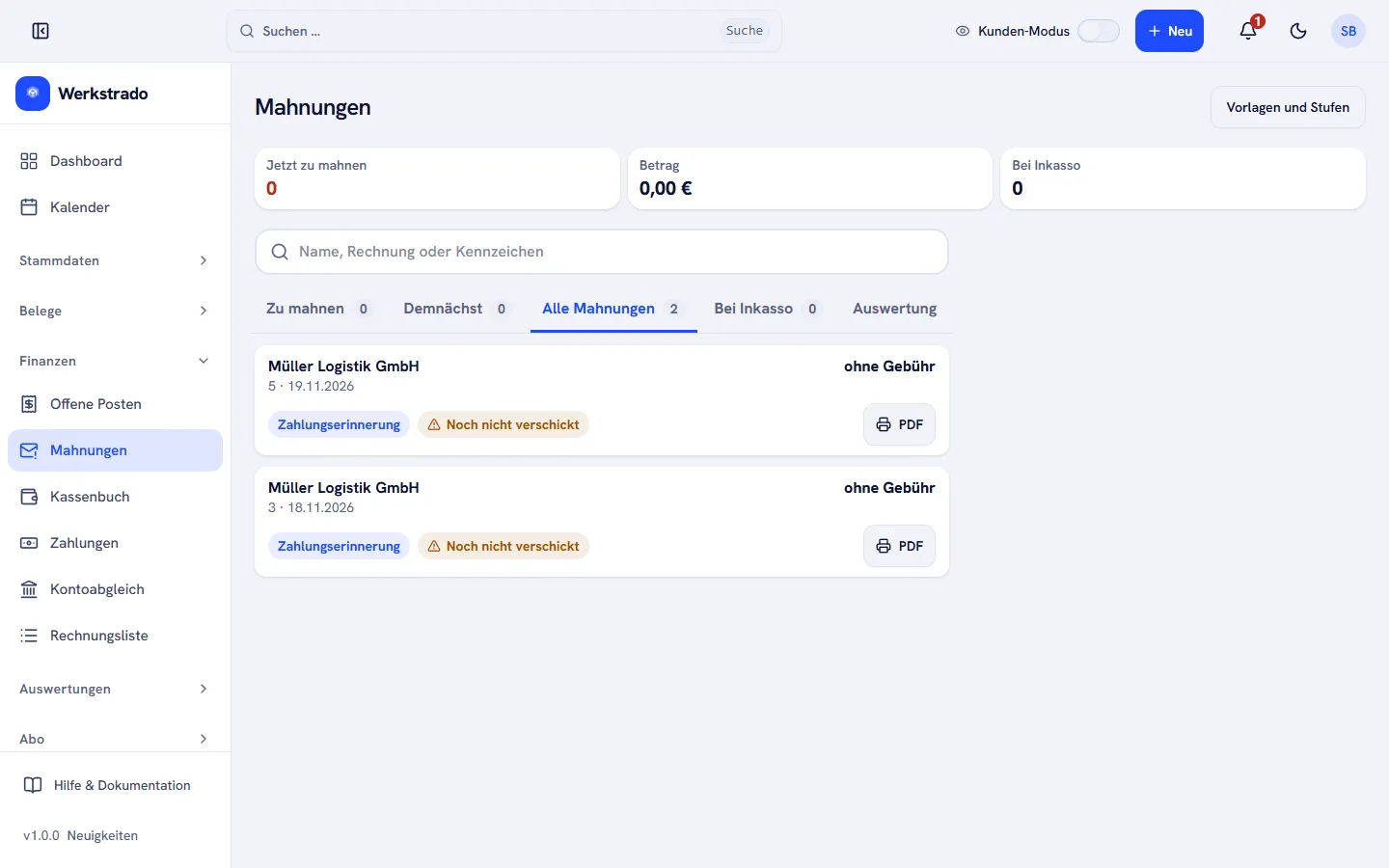
Die erstellte Mahnung finden Sie im Reiter Alle Mahnungen. Dort steht zum Beispiel „Zahlungserinnerung – Noch nicht verschickt“, und über PDF öffnen Sie das Schreiben. Die Rechnung selbst trägt in der Zwischenzeit den Status Überfällig.
Eine Mahnung verschicken, die „Noch nicht verschickt“ ist
Abschnitt betitelt „Eine Mahnung verschicken, die „Noch nicht verschickt“ ist“Eine Mahnung, die Sie nur abgelegt oder mit Alle erstellen vorbereitet haben, trägt die Kennzeichnung Noch nicht verschickt. So verschicken Sie sie per E-Mail:
- Öffnen Sie Finanzen › Mahnungen und den Reiter Alle Mahnungen.
- Klicken Sie bei der Mahnung auf Jetzt verschicken.
Danach steht bei der Mahnung E-Mail verschickt.
Die Schaltfläche Jetzt verschicken erscheint nur, wenn der E-Mail-Versand eingerichtet ist und die Mahnung noch nicht verschickt wurde. Außerdem braucht der Kunde eine E-Mail-Adresse und muss der Kontaktaufnahme per E-Mail zugestimmt haben. Sonst drucken Sie die Mahnung über PDF aus. Sobald Sie die PDF geöffnet haben, steht bei der Mahnung Gedruckt, und Jetzt verschicken verschwindet.
Mahnstufen und Gebühren festlegen
Abschnitt betitelt „Mahnstufen und Gebühren festlegen“- Öffnen Sie Verwaltung › Firmeneinstellung › Finanzen und wechseln Sie zu Mahnungen.
- Für jede Stufe stellen Sie Zusatzfrist (Tage), Mahngebühr (€) und die Vorlage ein. Die Stufen heißen 1. Stufe (Zahlungserinnerung), 2. Stufe (1. Mahnung), 3. Stufe (2. Mahnung) und 4. Stufe (3. Mahnung).
- Klicken Sie auf Stufen speichern.
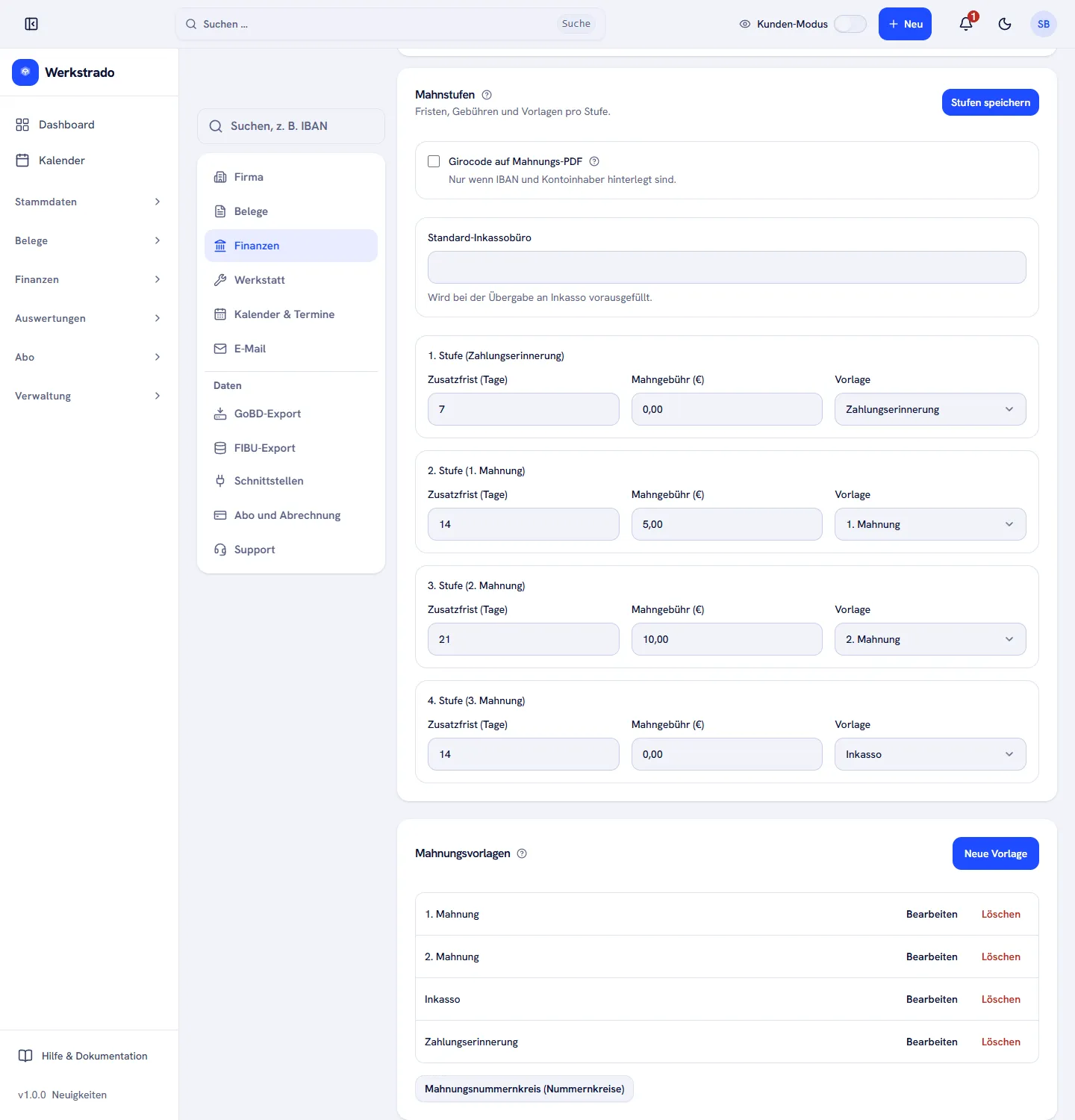
Die Texte der Mahnungen pflegen Sie darunter bei Mahnungsvorlagen. Mit Neue Vorlage legen Sie eigene an. Außerdem können Sie ein Standard-Inkassobüro hinterlegen und festlegen, ob ein Girocode auf das Mahnungs-PDF kommt (Girocode auf Mahnungs-PDF, nur mit hinterlegter IBAN und Kontoinhaber).
Verwandte Artikel
- Eine Zahlung zur Rechnung erfassenSo buchen Sie einen Zahlungseingang, auch als Teilzahlung, und was Werkstrado mit dem Restbetrag macht.
- Das Kassenbuch: Einnahmen und Ausgaben in bar buchenSo buchen Sie Bareinnahmen und -ausgaben, nutzen Schnellbuchungen, korrigieren Fehler per Storno und wissen, was der Abschluss bedeutet.
- Alle Zahlungen ansehen und eine falsch gebuchte Zahlung stornierenSo finden Sie erfasste Zahlungen im Überblick und stornieren eine Zahlung, die Sie falsch gebucht haben, damit die Rechnung wieder offen ist.
War diese Anleitung hilfreich?
Danke! Schön, dass die Anleitung geholfen hat.
Danke, das hilft uns. Möchten Sie uns schreiben, was gefehlt hat?E-Mail an den Support
Stand: 18.11.2026
Eine Zahlung zur Rechnung erfassenNächste Seite
Das Kassenbuch: Einnahmen und Ausgaben in bar buchen
Der Stand der Anleitungen entspricht der aktuellen Werkstrado-Version.