Online gebuchte Termine ansehen, umteilen, verschieben und absagen
So sehen Sie, wer online einen Termin gebucht hat, teilen ihn einem anderen Mitarbeiter zu, schlagen dem Kunden eine neue Zeit vor oder sagen den Termin ab.
Sobald ein Kunde über Ihre Buchungsseite einen Termin bucht, steht er unter Online & Portal › Online-Termine. Der Termin ist sofort verbindlich und automatisch einem Mitarbeiter zugeteilt. Hier ändern Sie ihn bei Bedarf. Das Einrichten der Buchungsseite steht unter Online-Terminbuchung einrichten.
Die Liste
Abschnitt betitelt „Die Liste“Oben finden Sie die Suche nach Kunde, Kennzeichen, Leistung oder Nummer. Darunter grenzen Alle, Bevorstehend, Vergangene und Abgesagt die Liste ein. Jede Zeile zeigt Uhrzeit, Tag, Kunde, Leistung, Kennzeichen und die Zuteilung, zum Beispiel „Zugeteilt: Tina Zwei (automatisch)“. Neue Buchungen tragen die Markierung Neu.
Klicken Sie auf eine Zeile. Rechts sehen Sie Referenz, Telefon, E-Mail, Fahrzeug, Leistung, Termin und Zuteilung.
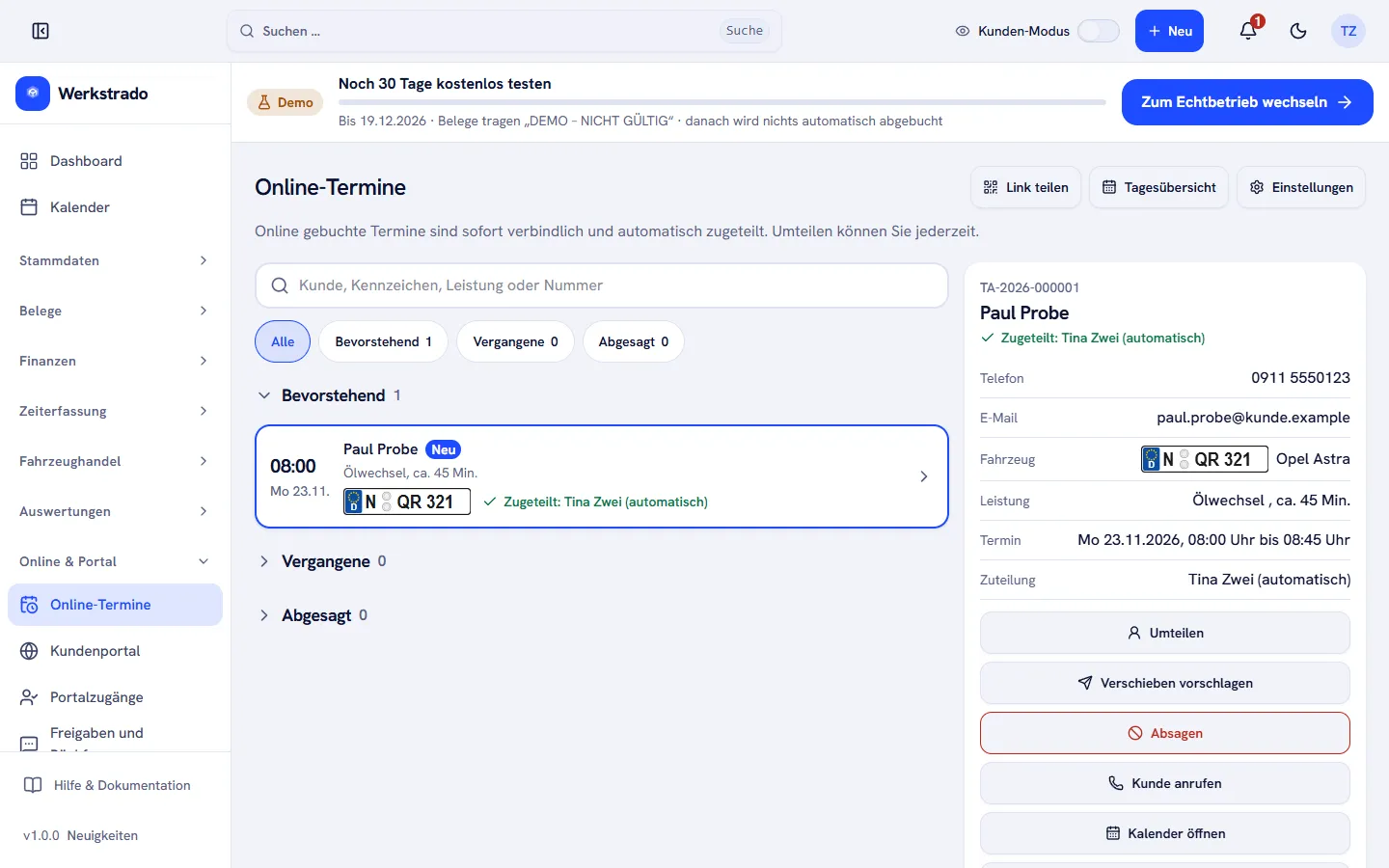
Mit Kunde anrufen rufen Sie den Kunden an, mit Kalender öffnen sehen Sie den Termin im Kalender. Link teilen oben zeigt die Adresse und den QR-Code der Buchungsseite. Die Tagesübersicht zeigt die Belegung eines Tages.
Termin umteilen
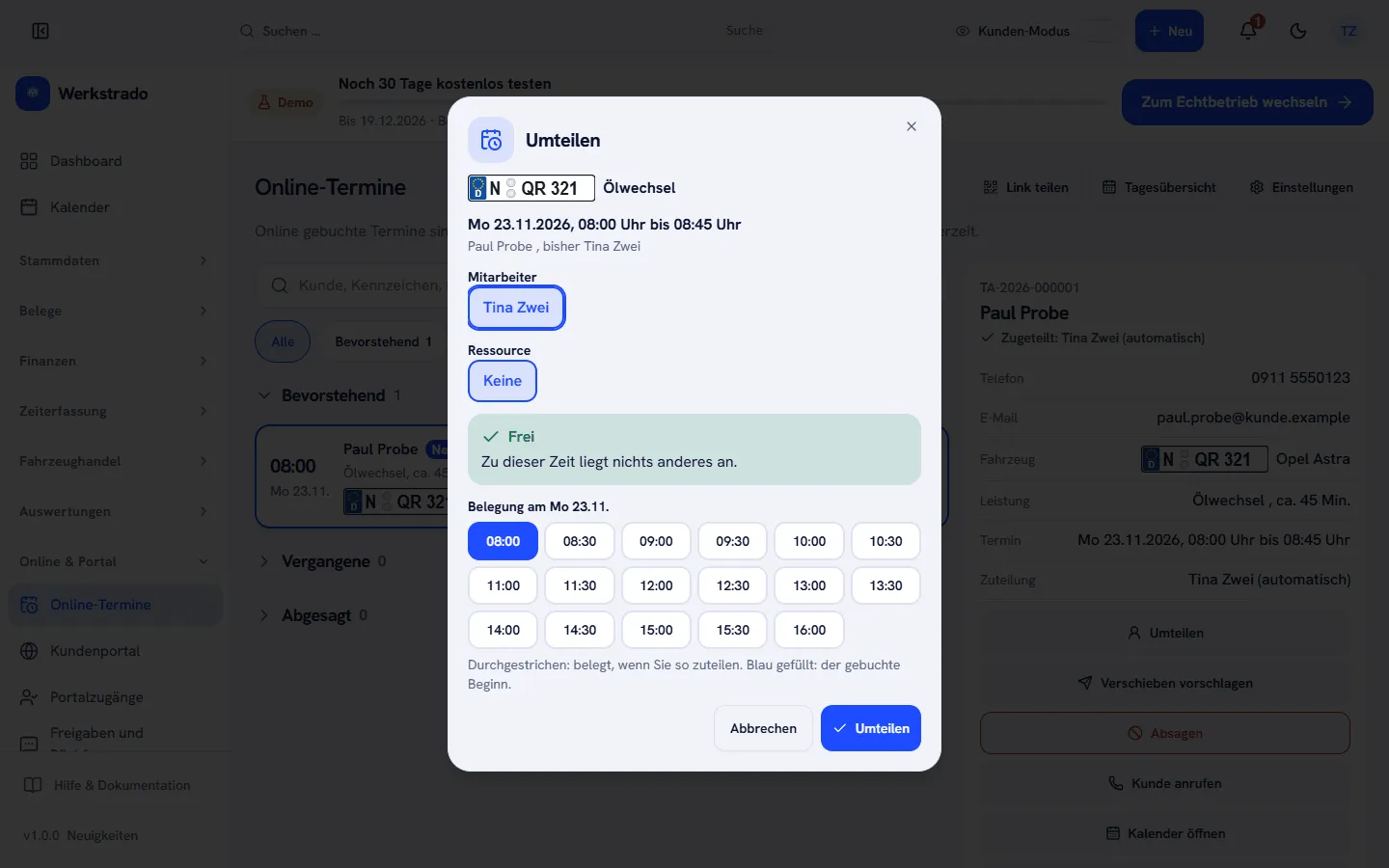
Abschnitt betitelt „Termin umteilen“- Klicken Sie rechts auf Umteilen.
- Wählen Sie den Mitarbeiter und bei Bedarf eine Ressource.
- Werkstrado meldet, ob die Zeit frei ist („Zu dieser Zeit liegt nichts anderes an.“). Darunter zeigt die Belegung des Tages, welche Zeiten belegt sind.
- Klicken Sie auf Umteilen.
Dem Kunden eine neue Zeit vorschlagen
Abschnitt betitelt „Dem Kunden eine neue Zeit vorschlagen“- Klicken Sie auf Verschieben vorschlagen.
- Wählen Sie bei Neuer Tag den Tag und eine der Freien Zeiten. Mit Spätere Tage anzeigen sehen Sie weiter nach vorn.
- Stellen Sie ein, wie lange der Vorschlag gilt: 12 Std., 24 Std. oder 48 Std. Ohne Auswahl gilt die Frist aus den Einstellungen. Danach wird die neue Zeit wieder frei.
- Schreiben Sie bei Bedarf eine Nachricht an den Kunden (freiwillig) und klicken Sie auf Vorschlag senden.
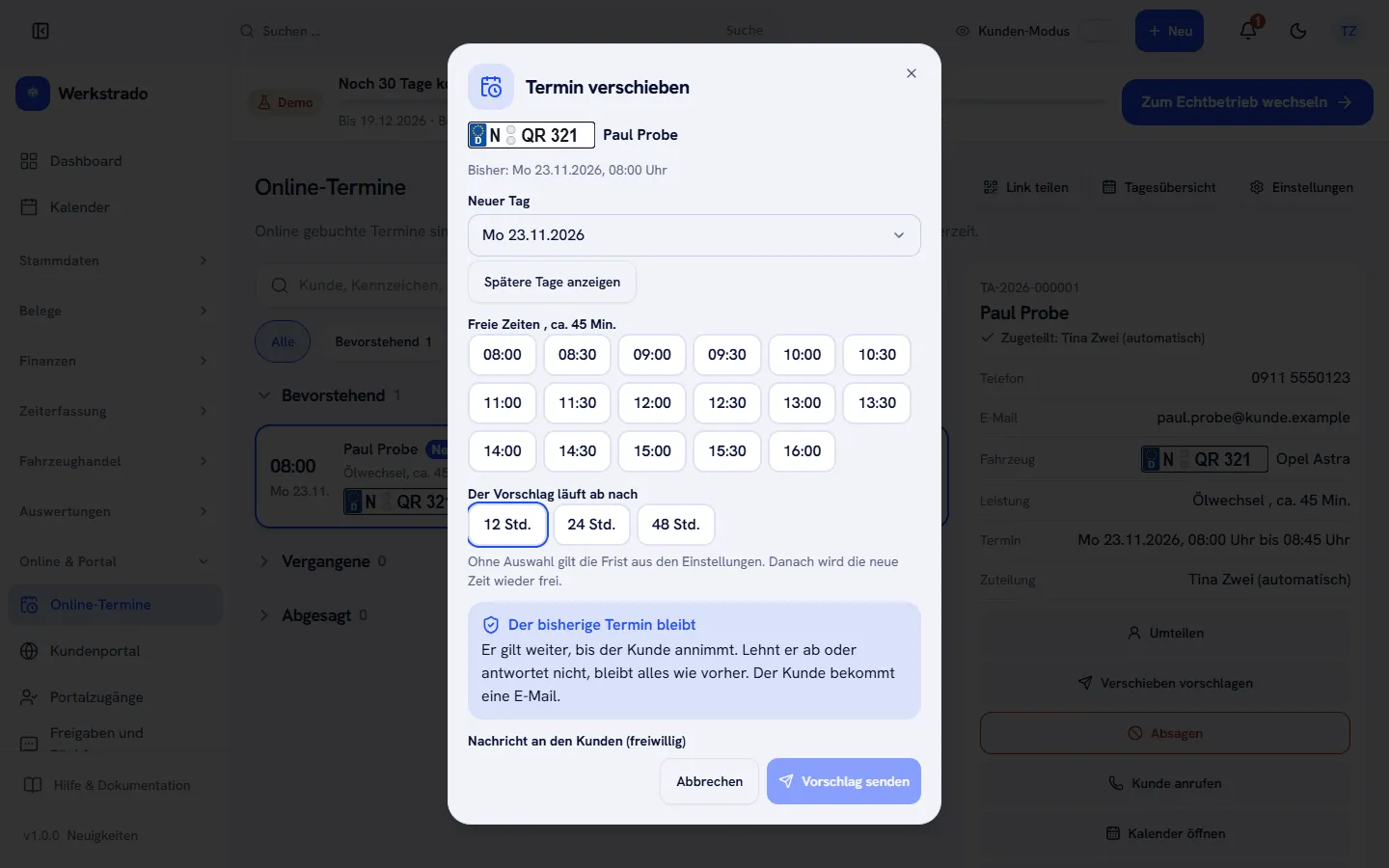
Der bisherige Termin bleibt bestehen, bis der Kunde annimmt. Lehnt er ab oder antwortet er nicht, bleibt alles wie vorher. Der Kunde bekommt eine E-Mail.
Termin absagen
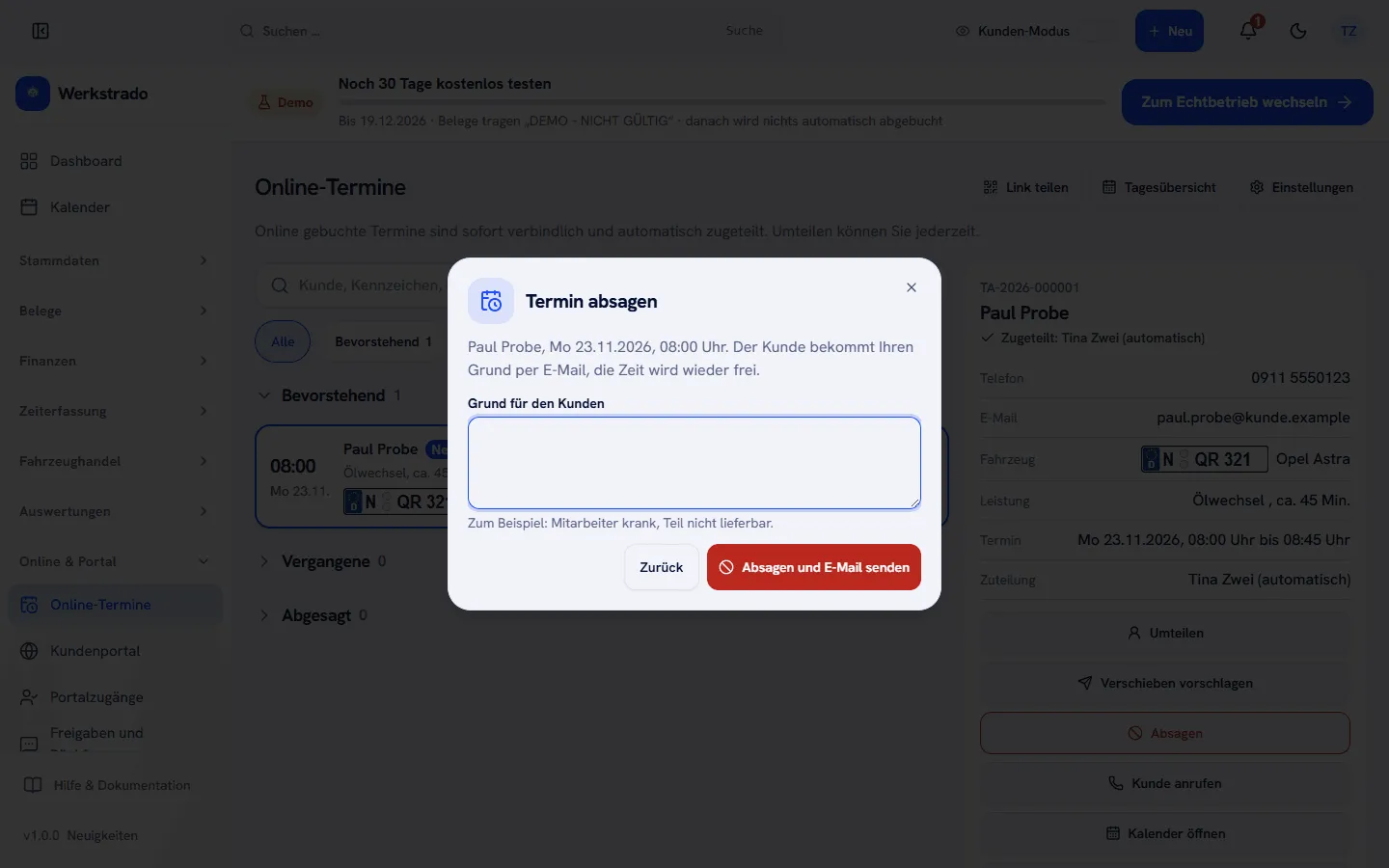
Abschnitt betitelt „Termin absagen“- Klicken Sie auf Absagen.
- Tragen Sie bei Grund für den Kunden ein, warum der Termin ausfällt, zum Beispiel „Mitarbeiter krank“ oder „Teil nicht lieferbar“.
- Klicken Sie auf Absagen und E-Mail senden. Der Kunde bekommt Ihren Grund per E-Mail, die Zeit wird wieder frei.
Verwandte Artikel
- Online-Terminbuchung einrichten und Buchungsseite nutzenSo schalten Sie die Online-Buchung ein, legen Leistungen, Zeiten und Regeln fest und sehen, wie Kunden einen Termin buchen.
- Einen Termin im Kalender anlegenSo planen Sie einen Werkstatttermin mit Art, Dauer, Mitarbeiter, Kunde und Fahrzeug.
- E-Mail-Versand einrichten und E-Mail-Vorlagen anpassenSo hinterlegen Sie Ihren E-Mail-Zugang (SMTP), damit Sie Rechnungen und Angebote direkt aus Werkstrado versenden können.
War diese Anleitung hilfreich?
Danke! Schön, dass die Anleitung geholfen hat.
Danke, das hilft uns. Möchten Sie uns schreiben, was gefehlt hat?E-Mail an den Support
Stand: 19.11.2026
Online-Terminbuchung einrichten und Buchungsseite nutzenNächste Seite
Den Kalender nutzen: Ansichten, Mitarbeiter und Ressourcen, Arbeitszeiten und Betriebsferien
Der Stand der Anleitungen entspricht der aktuellen Werkstrado-Version.