E-Mail-Versand einrichten und E-Mail-Vorlagen anpassen
So hinterlegen Sie Ihren E-Mail-Zugang (SMTP), damit Sie Rechnungen und Angebote direkt aus Werkstrado versenden können.
Damit Werkstrado Belege in Ihrem Namen verschicken kann, braucht es den Zugang zu Ihrem E-Mail-Postfach (SMTP). Solange er fehlt, ist Per E-Mail senden grau und daneben steht SMTP einrichten.
Die Zugangsdaten (Server, Benutzername, Passwort) erhalten Sie von Ihrem E-Mail-Anbieter oder Ihrer IT.
Schritt für Schritt
Abschnitt betitelt „Schritt für Schritt“- Öffnen Sie Verwaltung › Firmeneinstellung und links den Bereich E-Mail. Von einem Beleg aus erreichen Sie ihn über SMTP einrichten.
- Prüfen Sie unter Absender den Absendernamen und die Absender-E-Mail. Eine Antwort an-Adresse ist optional. Nehmen Sie als Absender-E-Mail am besten die Adresse Ihres SMTP-Kontos, denn viele Server lehnen fremde Absender ab. Klicken Sie auf Speichern.
- Wählen Sie unter SMTP-Zugang beim Anbieter-Hinweis Ihren Anbieter: Gmail / Google Workspace, Outlook / Microsoft 365 oder Eigener Server / Hoster. Für die ersten beiden trägt Werkstrado den Server ein.
- Setzen Sie den Haken bei SMTP aktiviert.
- Tragen Sie SMTP-Server, Port, Verschlüsselung (STARTTLS, SSL/TLS oder keine Verschlüsselung), Benutzername und Passwort ein.
- Klicken Sie auf Verbindung testen. Werkstrado meldet „Verbindung erfolgreich“.
- Klicken Sie auf Test-E-Mail senden, tragen Sie im Fenster Ihre eigene Adresse als Empfänger ein und klicken Sie dort noch einmal auf Test-E-Mail senden. Prüfen Sie, ob die Nachricht ankommt. Bei Erfolg steht dort „Test-E-Mail wurde gesendet.“
- Klicken Sie auf Speichern.
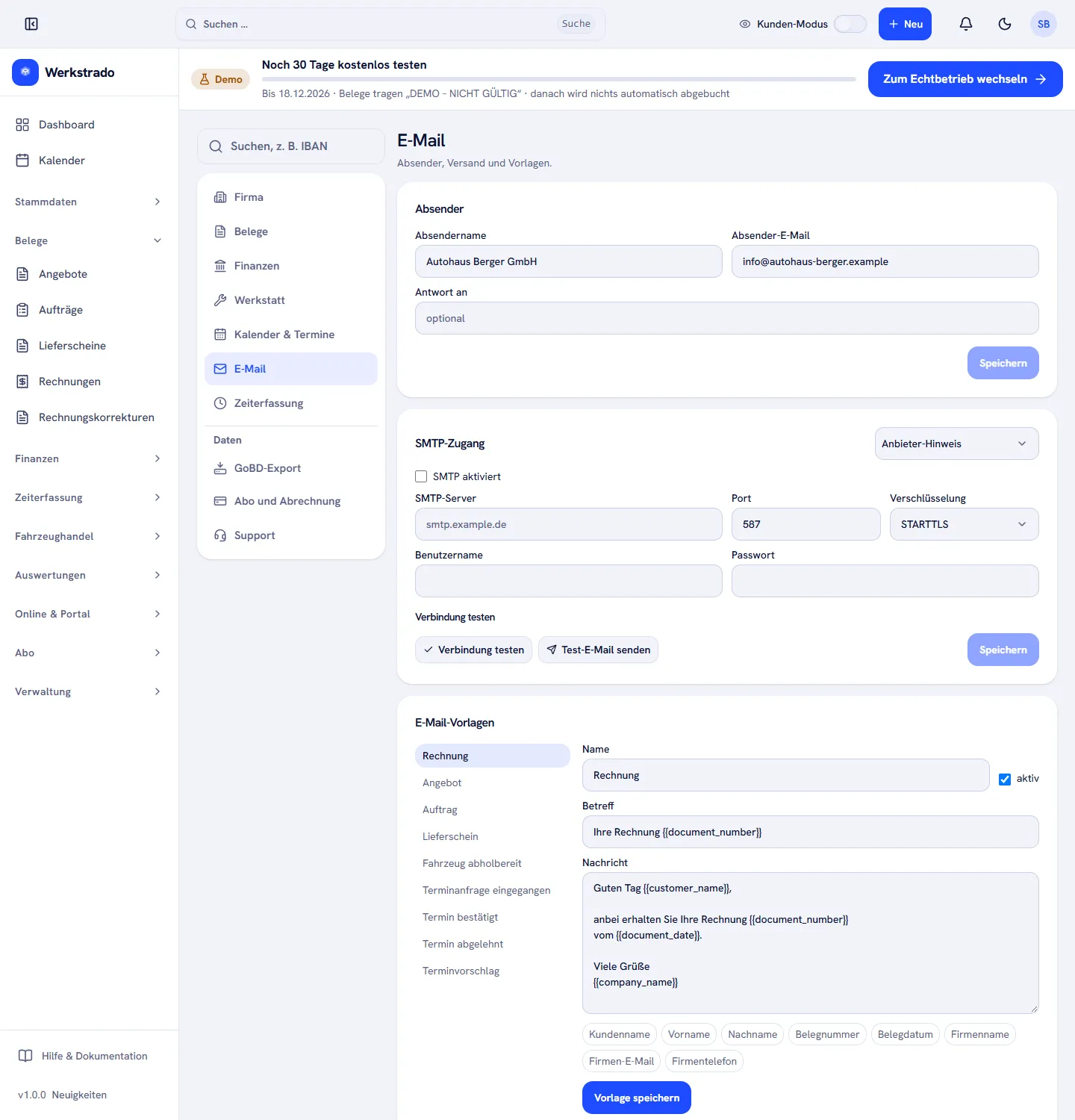
E-Mail-Vorlagen anpassen
Abschnitt betitelt „E-Mail-Vorlagen anpassen“Unten im Bereich E-Mail stehen die Vorlagen für Rechnung, Angebot, Auftrag, Lieferschein, Fahrzeug abholbereit, Terminanfrage eingegangen, Termin bestätigt, Termin abgelehnt und Terminvorschlag.
- Wählen Sie links die Vorlage.
- Ändern Sie Betreff und Nachricht. Mit den Schaltflächen Kundenname, Belegnummer, Firmenname und weiteren fügen Sie Platzhalter ein, die Werkstrado beim Versand automatisch füllt.
- Mit dem Haken aktiv schalten Sie die Vorlage ein oder aus.
- Klicken Sie auf Vorlage speichern.
Verwandte Artikel
- Rechnung drucken, als PDF speichern und versendenSo erzeugen Sie die PDF einer Rechnung, zeigen einen GiroCode zum Bezahlen und senden die Rechnung per E-Mail.
- „Per E-Mail senden“ ist grau oder der Versand klappt nichtWenn E-Mail nicht geht: Warum die E-Mail-Schaltfläche an Belegen gesperrt ist und was Sie beim E-Mail-Zugang prüfen.
War diese Anleitung hilfreich?
Danke! Schön, dass die Anleitung geholfen hat.
Danke, das hilft uns. Möchten Sie uns schreiben, was gefehlt hat?E-Mail an den Support
Stand: 18.11.2026
Nummernkreise: Rechnungs- und Kundennummern festlegenNächste Seite
Briefbogen, Textbausteine und Zahlungsbedingungen für Ihre Belege einstellen
Der Stand der Anleitungen entspricht der aktuellen Werkstrado-Version.