Teile aus dem Katalog übernehmen (Warenkorb importieren)
So übernehmen Sie einen Warenkorb aus Ihrem Teilekatalog, zum Beispiel repdoc, als Positionen in ein Angebot, einen Auftrag, Lieferschein oder eine Rechnung.
Statt jedes Teil von Hand einzutippen, übernehmen Sie den Warenkorb aus Ihrem Teilekatalog mit einem Klick in den Beleg. Der Katalog speichert den Warenkorb als Datei, Werkstrado liest diese Datei und legt die Positionen an.
Vorher: Schnittstelle freischalten
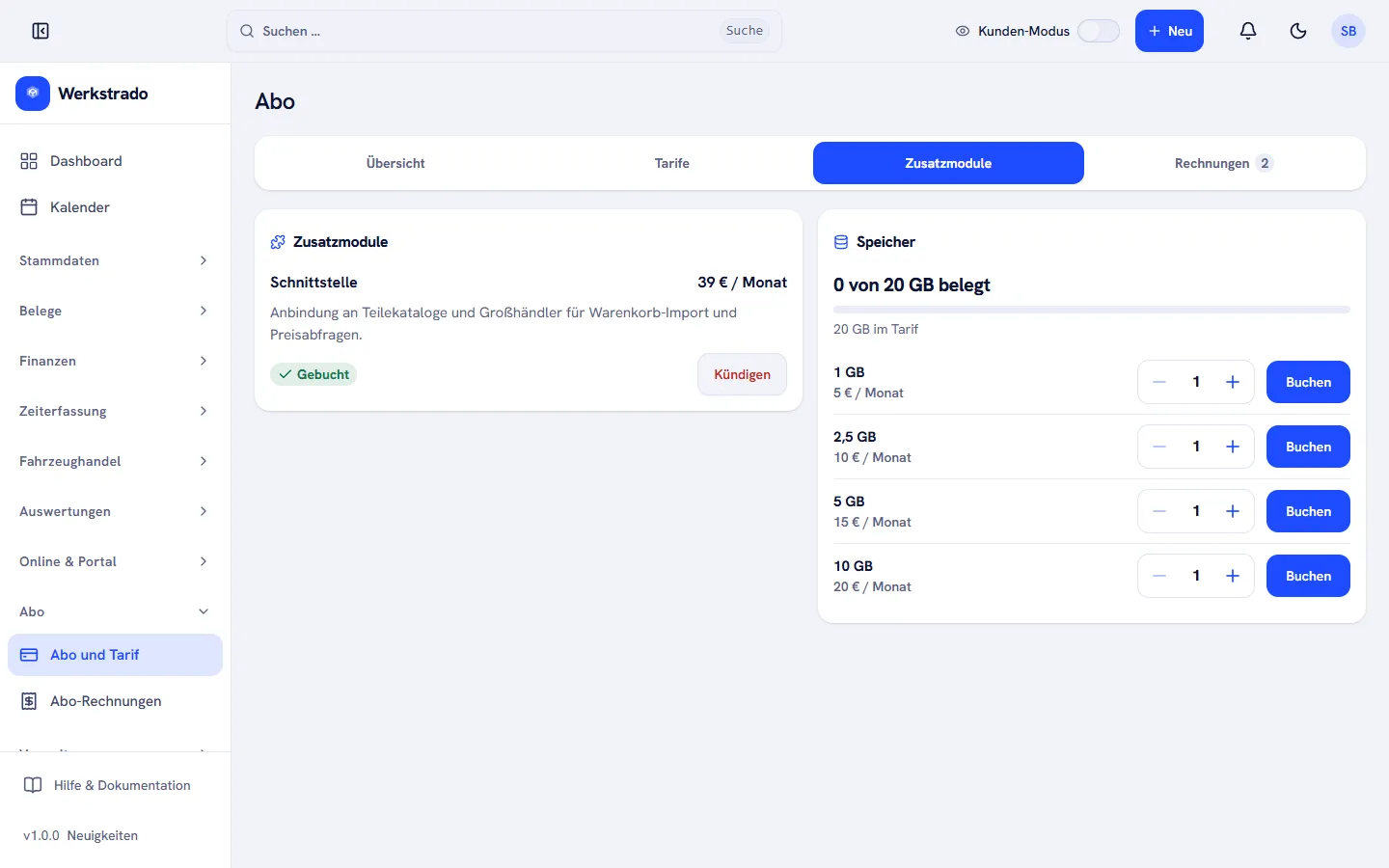
Abschnitt betitelt „Vorher: Schnittstelle freischalten“Der Import gehört zum Zusatzmodul Schnittstelle. Es ist kostenpflichtig und ab dem Tarif Professional buchbar. Den Preis sehen Sie unter Abo › Abo und Tarif › Zusatzmodule.
- Klicken Sie dort beim Modul Schnittstelle auf Buchen. Im Fenster Bestellung prüfen setzen Sie den Haken bei „Ich bestelle für mein Unternehmen und akzeptiere …“ und klicken auf Zahlungspflichtig bestellen. Danach steht beim Modul „Gebucht“.
- Schalten Sie die Schnittstelle Ihres Katalogs ein, wie unter Schnittstellen einrichten beschrieben.
Warenkorb in den Beleg übernehmen
Abschnitt betitelt „Warenkorb in den Beleg übernehmen“- Exportieren Sie im Katalog den Warenkorb als Datei. Bei repdoc, Autoteile Pilot Plus und SilverDAT ist das eine XML-Datei, bei Partslink24 eine CSV-Datei.
- Öffnen Sie das Angebot, den Auftrag, den Lieferschein oder die Rechnung (Entwurf). Wechseln Sie auf den Reiter Positionen.
- Klicken Sie auf Position hinzufügen und dann auf Warenkorb importieren.
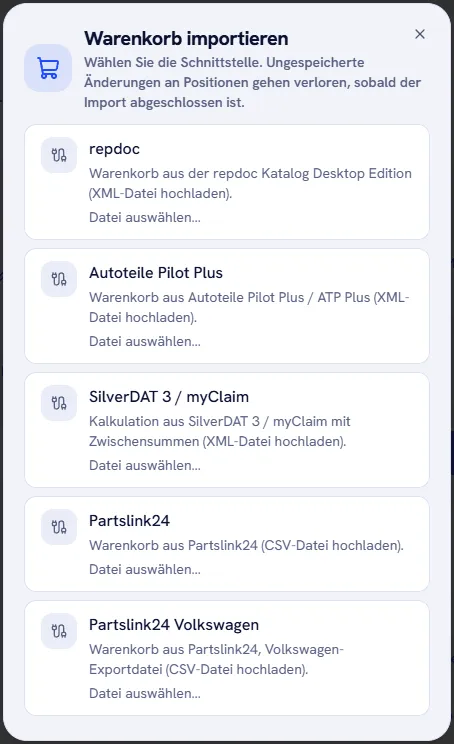
- Klicken Sie auf die Schnittstelle, aus der die Datei stammt, zum Beispiel repdoc. Es öffnet sich die Dateiauswahl.
- Wählen Sie die Datei aus. Das Fenster schließt sich, und die Positionen stehen am Ende der Liste.
Das Ergebnis prüfen
Abschnitt betitelt „Das Ergebnis prüfen“Die Positionen sind angehängt, die vorhandenen bleiben unverändert. Im Beispiel wuchs ein Angebot von 6 auf 9 Positionen, die Summen rechnet Werkstrado neu.
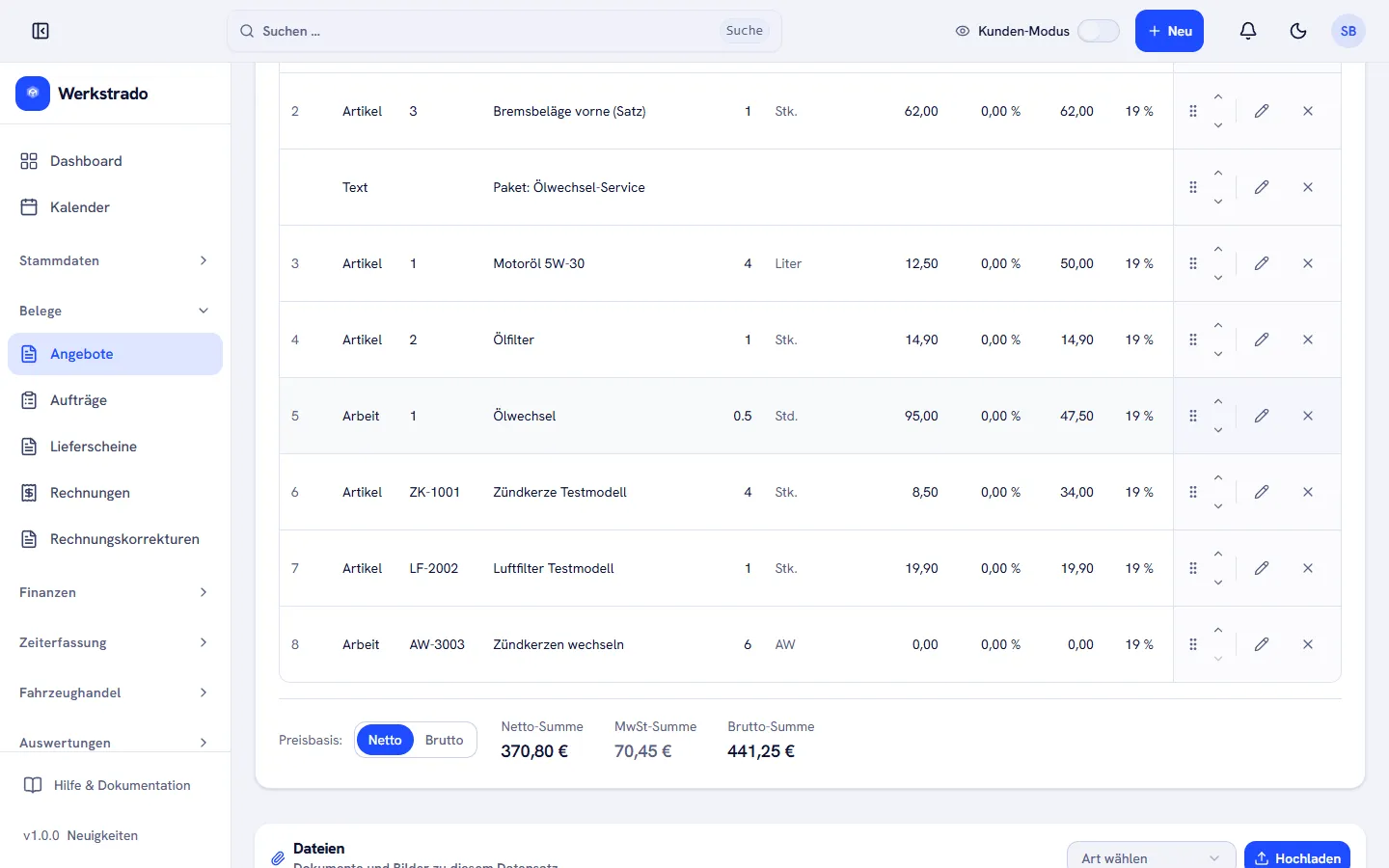
- Artikel übernehmen Menge, Einheit und den Netto-Preis aus der Datei. „St“ wird zu Stk..
- Arbeitswerte (Art Arbeit, Einheit AW) kommen ohne Preis an (0,00). Klicken Sie bei der Position auf den Stift und tragen Sie den Preis nach.
- Die Steuer ist der volle Satz, im Beispiel 19 %. Prüfen Sie sie, wenn eine Position anders besteuert wird.
Besonderheit bei SilverDAT 3 / myClaim
Abschnitt betitelt „Besonderheit bei SilverDAT 3 / myClaim“Wählen Sie im Fenster SilverDAT 3 / myClaim und dann die XML-Datei des Auftrags. Hier kommen auch die Arbeitswerte mit Preis an, im Beispiel „WINDSCHUTZSCHEIBE ERS.“ mit 2,6 AW zu 125,00 €. Außerdem legt Werkstrado Zwischensummen an, zum Beispiel „ZWISCHENSUMME ERSATZTEILE GLASKALKULATION“.
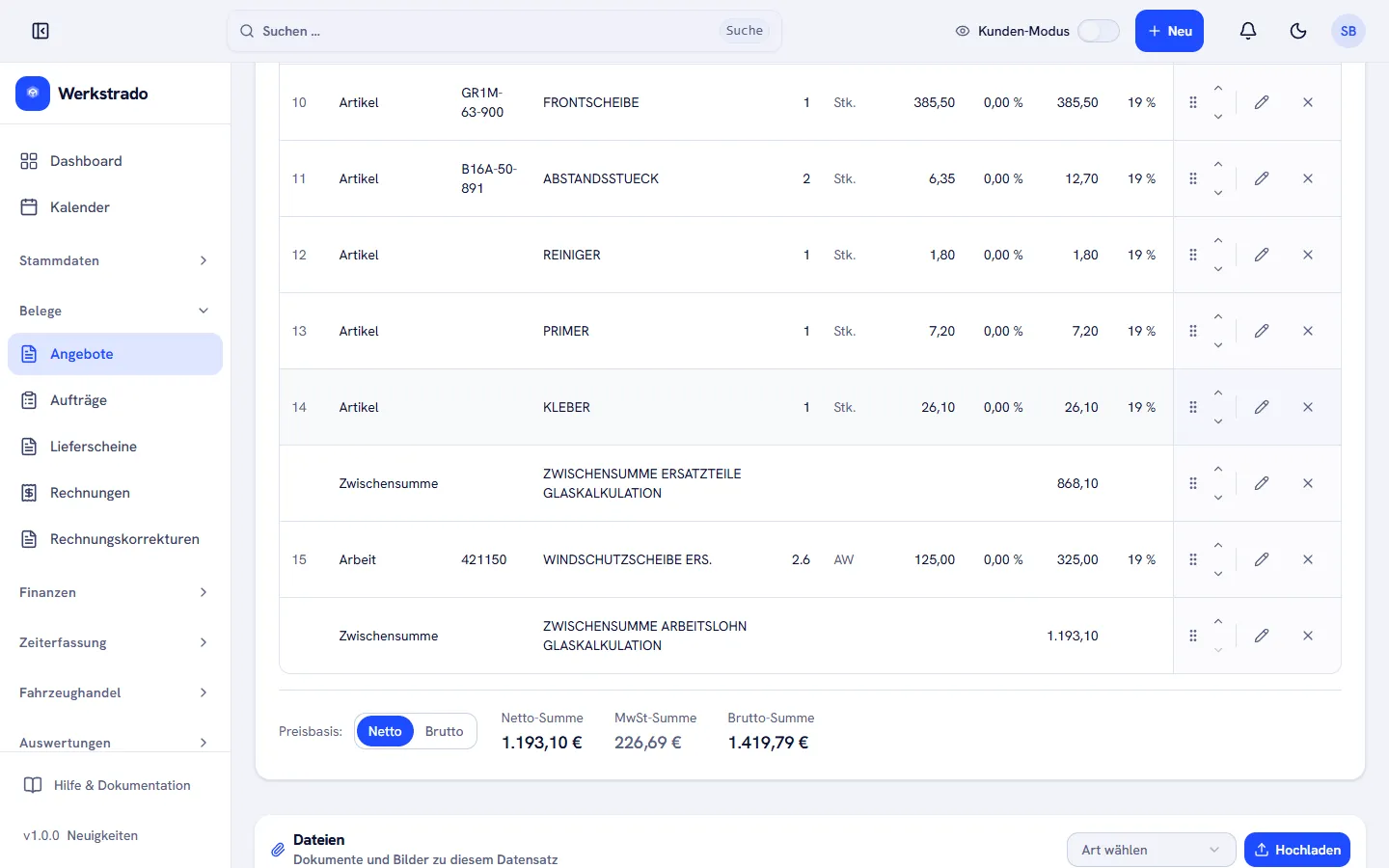
Eine Zwischensumme zählt alle Positionen darüber zusammen, auch die, die schon vorher im Beleg standen. Importieren Sie deshalb am besten in einen leeren Beleg, wenn Sie die Zwischensummen der Kalkulation unverändert brauchen.
Wenn es nicht klappt
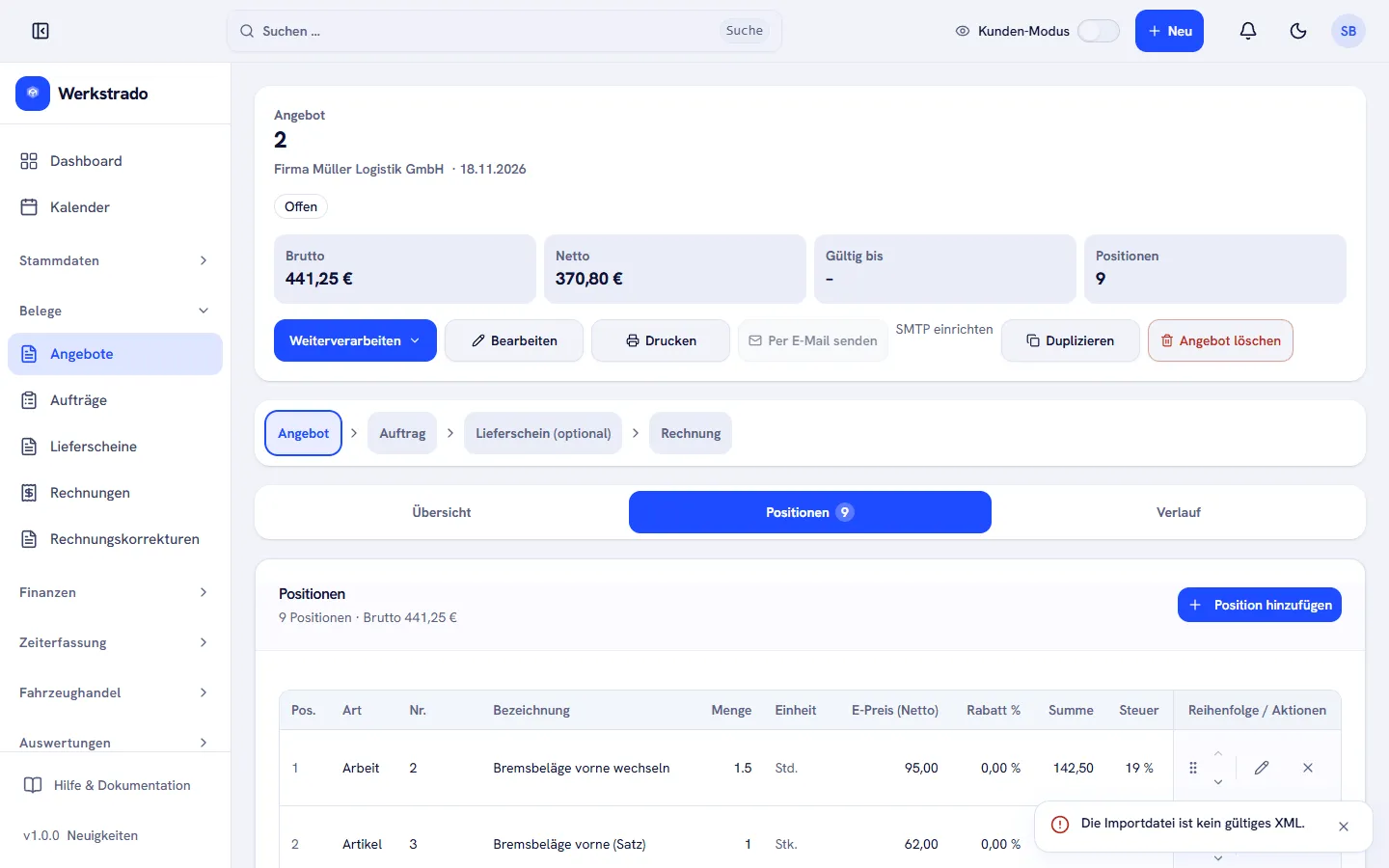
Abschnitt betitelt „Wenn es nicht klappt“Meldung „Die Importdatei ist kein gültiges XML.“ Die Datei ist beschädigt oder wurde bearbeitet. Exportieren Sie den Warenkorb im Katalog noch einmal, öffnen Sie die Datei nicht in einem Textprogramm und speichern Sie sie nicht neu.
Meldung „Die Datei ist keine repdoc-Warenkorbdatei.“ Sie haben die falsche Schnittstelle angeklickt. Die Datei gehört zu einem anderen Katalog, bei einer myClaim-Datei zum Beispiel zu SilverDAT 3 / myClaim. Öffnen Sie das Fenster noch einmal und wählen Sie die passende Schnittstelle.
Es passiert nichts, wenn Sie dieselbe Datei noch einmal wählen. Werkstrado übernimmt dieselbe Datei in denselben Beleg nur einmal. Eigentlich soll es nachfragen („Diese Datei wurde schon übernommen. Trotzdem nochmal hinzufügen?“). In der aktuellen Version schließt sich das Fenster aber vorher, die Rückfrage erscheint nicht, und es kommen keine neuen Positionen dazu. Eine Datei mit anderem Inhalt wird normal übernommen.
Im Fenster steht „Addon Schnittstelle erforderlich“. Das Zusatzmodul ist noch nicht gebucht. Der Knopf Addon hinzufügen führt Sie zu den Zusatzmodulen.
Im Fenster steht „Keine aktive Schnittstelle“. Schalten Sie zuerst eine Schnittstelle ein, siehe Schnittstellen einrichten.
Der Beleg nimmt keine Positionen mehr an. Festgeschriebene Rechnungen und gesperrte Belege lassen sich nicht ändern, siehe Beleg nicht mehr bearbeitbar.
Verwandte Artikel
- Ein Angebot erstellen und Positionen hinzufügenSo legen Sie ein Angebot für einen Kunden an und fügen Arbeiten, Teile und Texte als Positionen hinzu.
- Schnittstellen zu Teilekatalogen und Portalen einschaltenSo buchen Sie das Zusatzmodul „Schnittstelle“, schalten zum Beispiel repdoc ein und sehen, welche Schnittstellen Werkstrado anbietet.
- Einen Artikel anlegenSo erfassen Sie Ersatzteile und Material mit Einheit, Steuersatz und Verkaufspreis, damit Sie sie in Belegen auswählen können.
War diese Anleitung hilfreich?
Danke! Schön, dass die Anleitung geholfen hat.
Danke, das hilft uns. Möchten Sie uns schreiben, was gefehlt hat?E-Mail an den Support
Stand: 19.11.2026
Eine Rechnung korrigieren oder stornierenNächste Seite
Anzahlung verlangen und die Schlussrechnung schreiben
Der Stand der Anleitungen entspricht der aktuellen Werkstrado-Version.