Online-Terminbuchung einrichten und Buchungsseite nutzen
So schalten Sie die Online-Buchung ein, legen Leistungen, Zeiten und Regeln fest und sehen, wie Kunden einen Termin buchen.
Mit der Online-Buchung buchen Ihre Kunden freie Zeiten selbst auf einer eigenen Seite. Der Termin ist sofort verbindlich und landet bei dem Mitarbeiter, den Sie dafür festgelegt haben. Sie finden alles unter Online & Portal › Online-Termine › Einstellungen. Die Online-Terminbuchung gehört zum Zusatzmodul Online, das Sie unter Abo buchen, siehe Abo und Tarif verwalten. Gebuchte Termine bearbeiten Sie wie in Online gebuchte Termine ansehen, umteilen, verschieben und absagen beschrieben.
Online-Buchung einschalten
Abschnitt betitelt „Online-Buchung einschalten“- Öffnen Sie den Reiter Buchungsseite.
- Schalten Sie Online-Buchung einschalten ein. Der Schalter zeigt „An“.
- Prüfen Sie das Feld Kurzname in der Adresse. Erlaubt sind Kleinbuchstaben, Zahlen und Bindestriche, mindestens 3 Zeichen. Die Adresse ändert sich erst nach dem Speichern.
- Klicken Sie unten rechts auf Speichern. Werkstrado meldet „Gespeichert. Die Buchungsseite ist aktualisiert.“
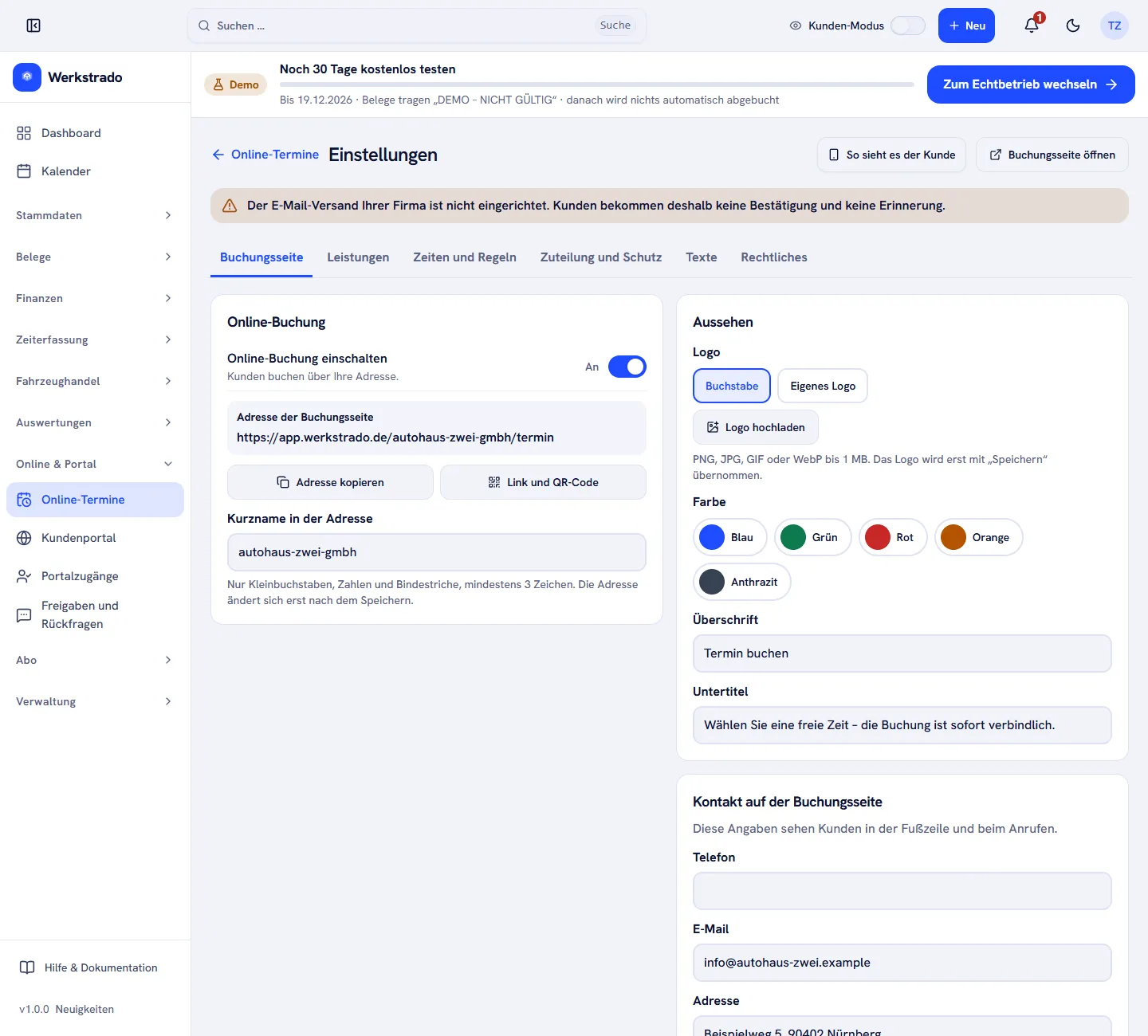
Die Adresse der Buchungsseite kopieren Sie mit Adresse kopieren. Link und QR-Code zeigt einen Code, den Sie in der Werkstatt aushängen können. Unter Aussehen stellen Sie Logo, Farbe, Überschrift, Untertitel und die Kontaktdaten für die Fußzeile ein. Mit So sieht es der Kunde und Buchungsseite öffnen prüfen Sie das Ergebnis.
Leistungen festlegen
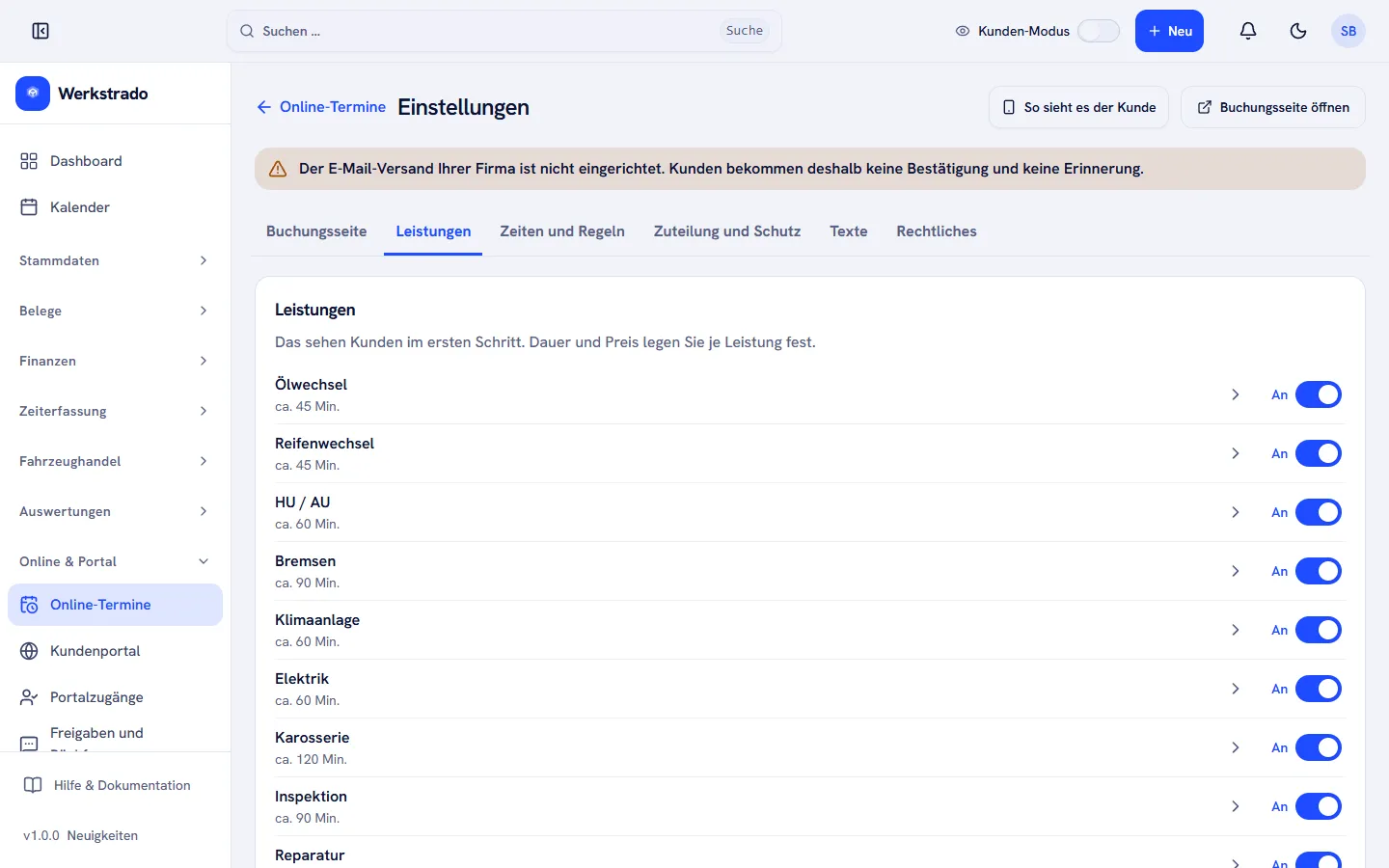
Abschnitt betitelt „Leistungen festlegen“Im Reiter Leistungen stehen die Angebote, die Kunden im ersten Schritt sehen, zum Beispiel Ölwechsel, Reifenwechsel und HU / AU. Je Leistung sehen Sie die Dauer. Mit dem Schalter An oder Aus blenden Sie eine Leistung auf der Buchungsseite ein oder aus. Klicken Sie auf eine Leistung, um Dauer und Preis einzustellen. Mit Eigene Leistung fügen Sie weitere hinzu.
Zeiten und Regeln
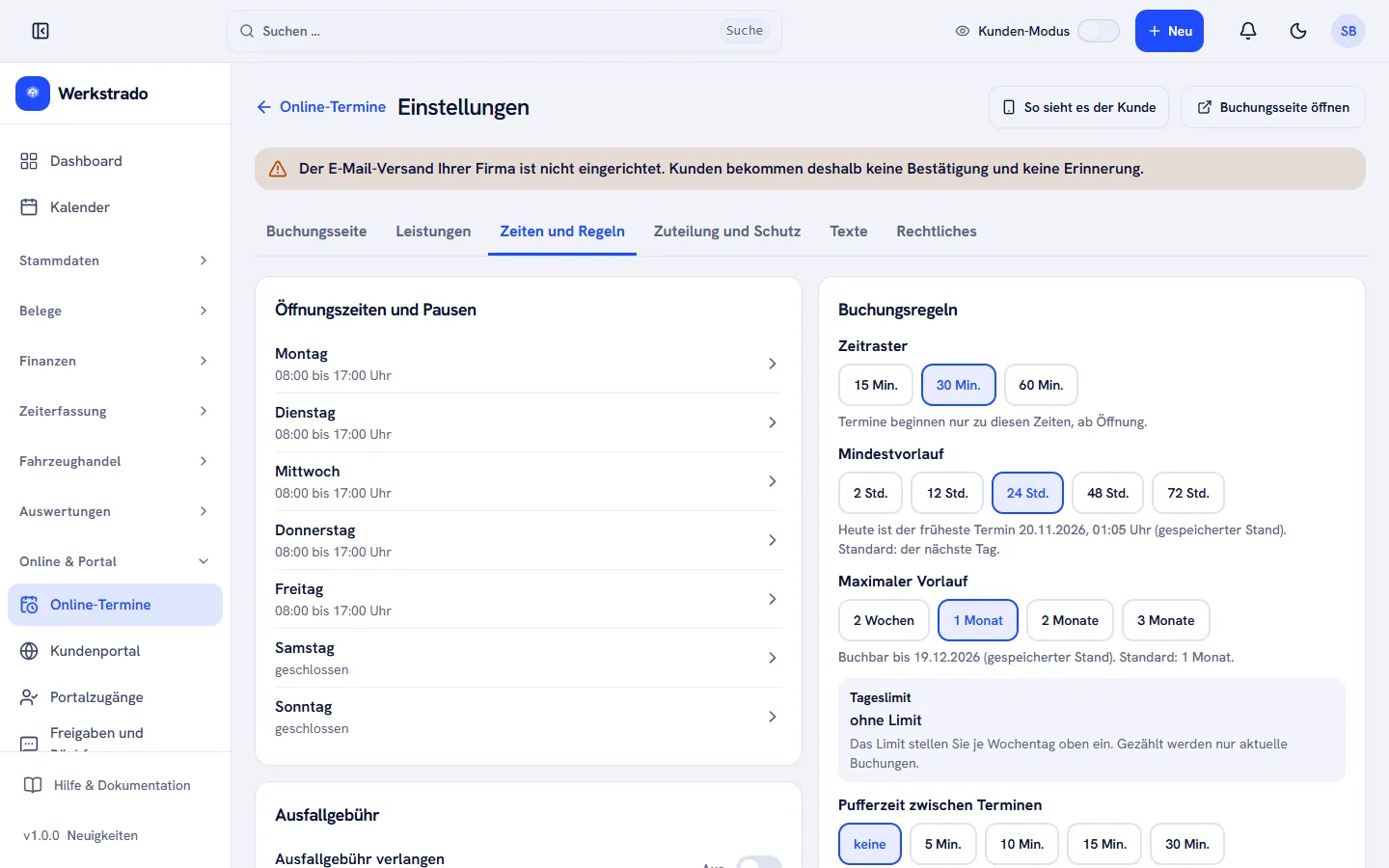
Abschnitt betitelt „Zeiten und Regeln“Im Reiter Zeiten und Regeln legen Sie fest, wann Kunden buchen können.
- Öffnungszeiten und Pausen: Zeiten je Wochentag.
- Sperrtage: Tage, an denen niemand buchen kann, mit Sperrtag hinzufügen. Feiertage sperrt die Buchungsseite von selbst.
- Ausfallgebühr: Wenn Sie Ausfallgebühr verlangen einschalten, bestätigen Kunden beim Buchen einen Hinweis.
- Zeitraster: 15, 30 oder 60 Minuten. Termine beginnen nur zu diesen Zeiten.
- Mindestvorlauf und Maximaler Vorlauf: Wie kurzfristig und wie weit im Voraus gebucht werden darf. Werkstrado zeigt darunter den frühesten und letzten buchbaren Tag.
- Tageslimit und Pufferzeit zwischen Terminen.
- Stornofrist: Bis zu dieser Zeit vor dem Termin verschieben oder stornieren Kunden selbst, danach müssen sie anrufen. Die Frist gilt auch im Kundenportal.
Wer bekommt die Termine?
Abschnitt betitelt „Wer bekommt die Termine?“Im Reiter Zuteilung und Schutz bestimmen Sie in zwei Schritten, wer Termine übernimmt:
- Unter Mitarbeiter: wer darf was schalten Sie je Mitarbeiter Online-Termine automatisch zuteilen ein und wählen die Leistungen, die er übernehmen darf.
- Unter Leistungen: Reihenfolge und Ressource legen Sie je Leistung fest, wer zuerst eingeteilt wird und ob eine Ressource wie eine Hebebühne nötig ist.
Weiter unten schützen Sie die Seite vor Missbrauch: E-Mail-Bestätigung vor der Buchung (der Termin gilt erst nach Klick auf den Link) und Sperre bei Missbrauch. Bei Benachrichtigung bei neuer Buchung wählen Sie, ob Sie eine Glocke in der App und eine E-Mail bekommen. Die Reiter Texte und Rechtliches enthalten Begrüßung, E-Mail-Texte sowie Impressum und Datenschutz, vorausgefüllt aus Ihren Firmendaten.
So bucht der Kunde
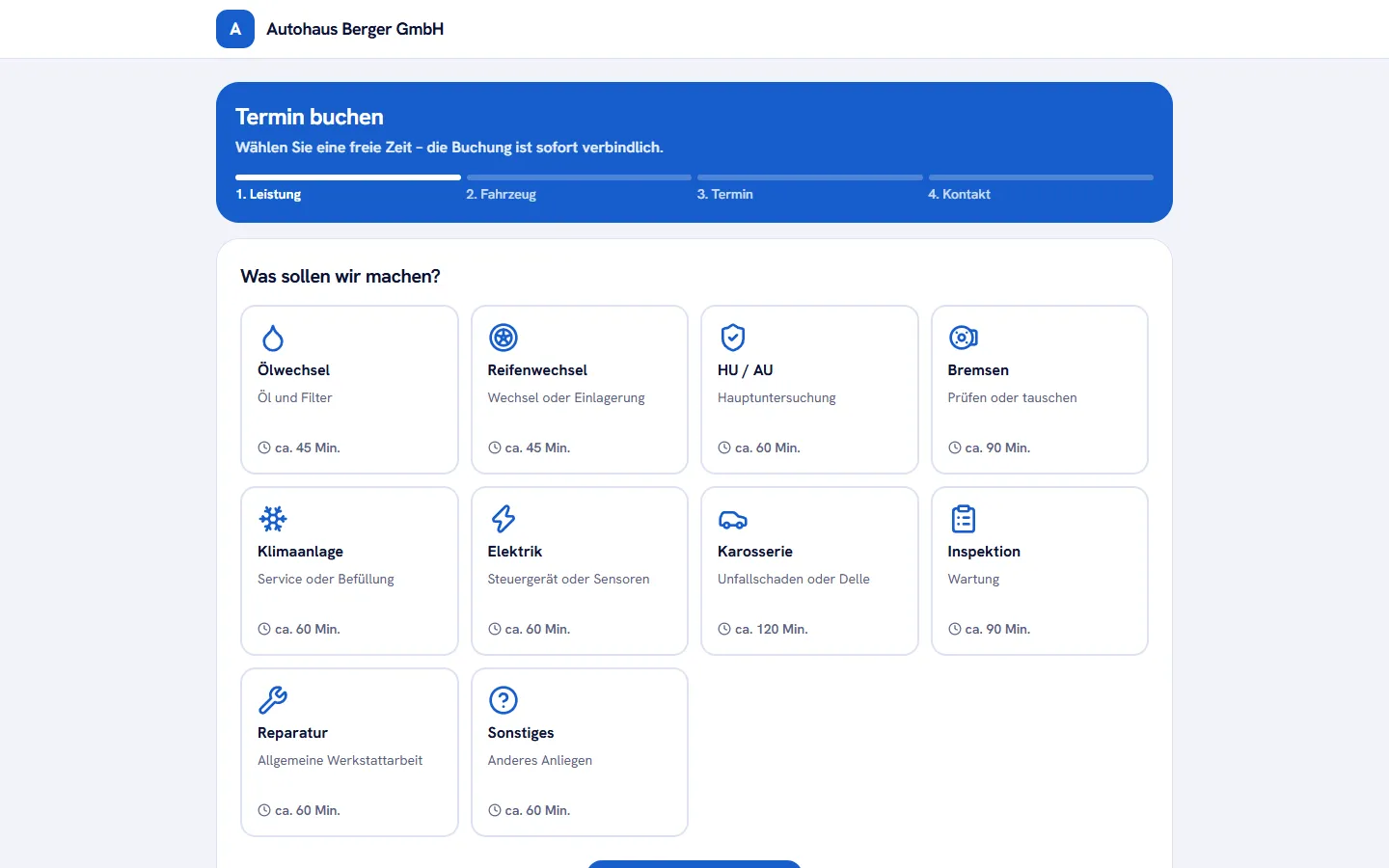
Abschnitt betitelt „So bucht der Kunde“Der Kunde öffnet Ihre Adresse und geht vier Schritte durch.
-
Leistung: Er wählt zum Beispiel Ölwechsel.
-
Fahrzeug: Er gibt das Kennzeichen an und entweder die FIN oder HSN und TSN aus dem Fahrzeugschein. Fehlt etwas, steht dort: „Kennzeichen und entweder FIN oder HSN und TSN sind nötig.“
-
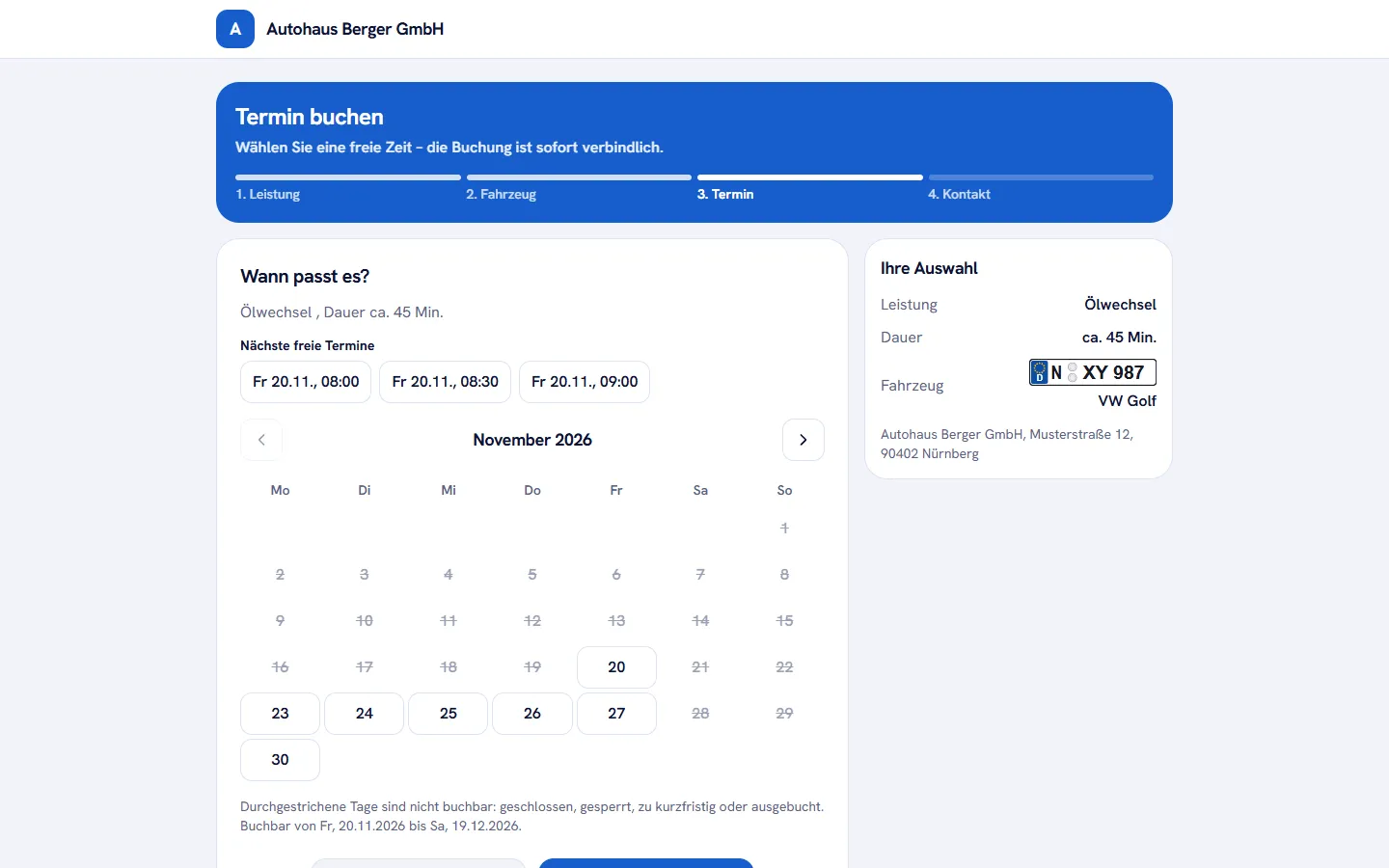
Termin: Er sieht die nächsten freien Termine und einen Kalender. Durchgestrichene Tage sind geschlossen, gesperrt, zu kurzfristig oder ausgebucht.
-
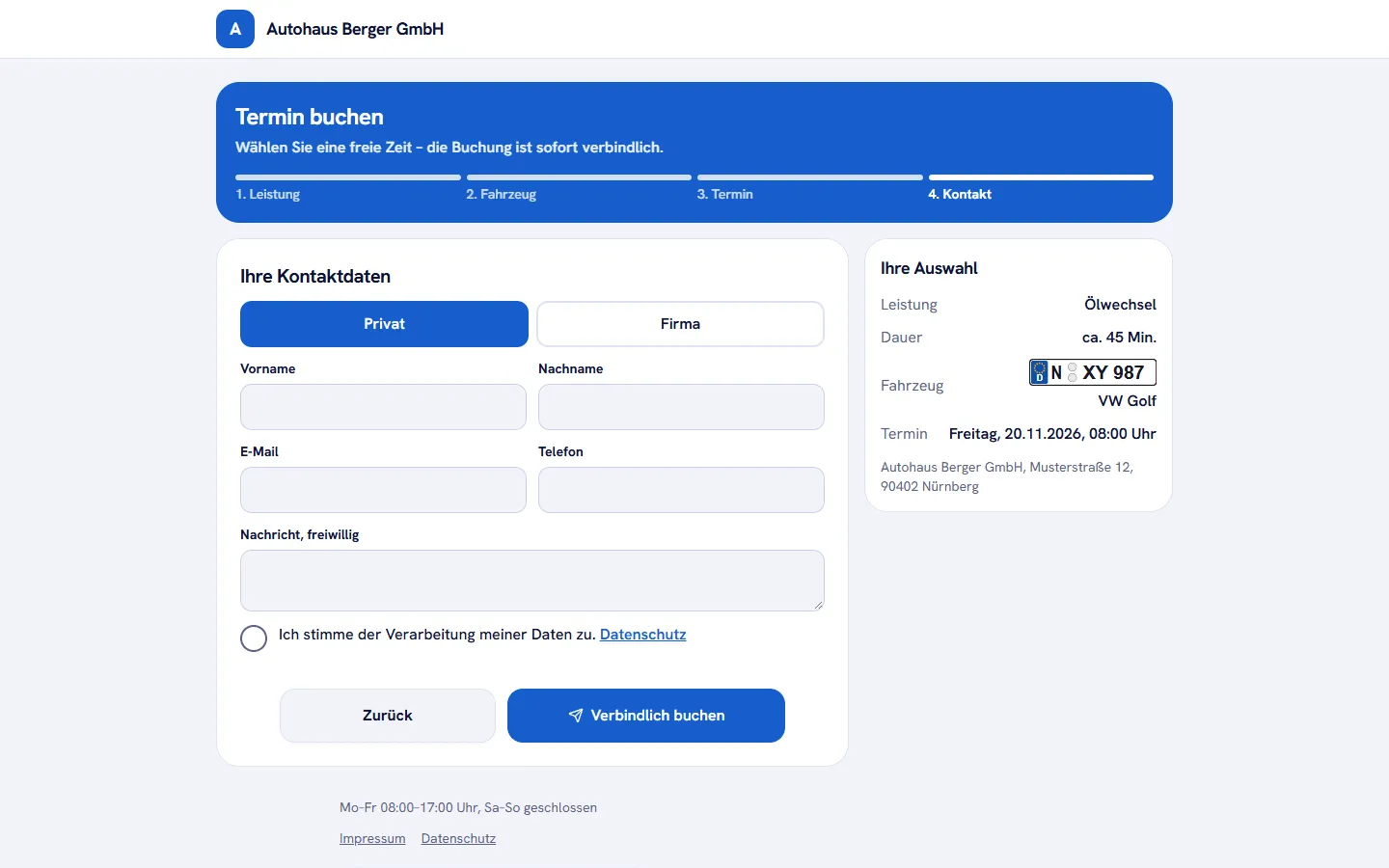
Kontakt: Er wählt Privat oder Firma, trägt Name, E-Mail und Telefon ein, stimmt der Datenverarbeitung zu und klickt auf Verbindlich buchen.
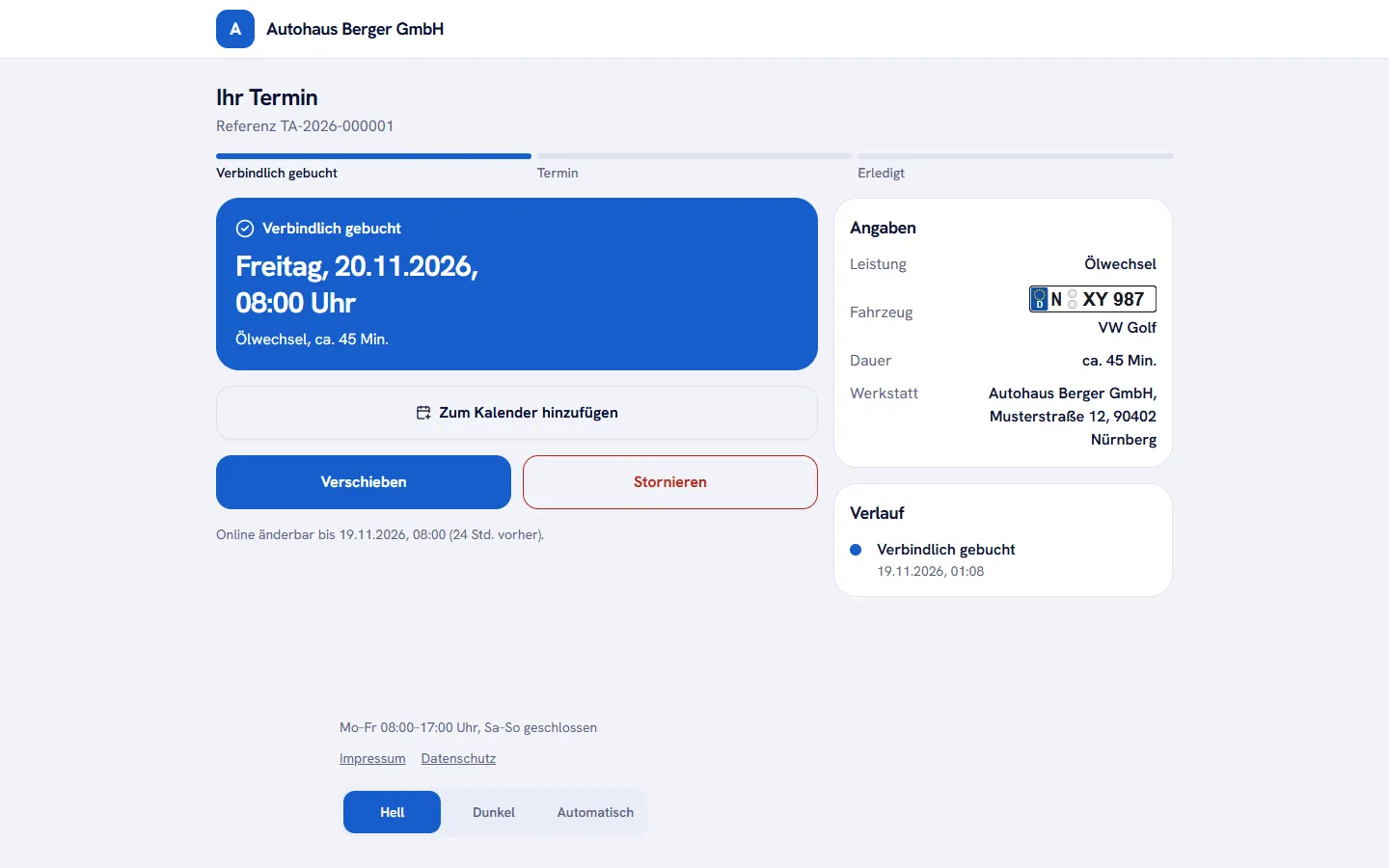
Danach sieht der Kunde seinen Termin mit einer Referenz wie „TA-2026-000001“. Er kann ihn zum Kalender hinzufügen, verschieben oder stornieren, solange die Stornofrist nicht abgelaufen ist.
Gebuchte Termine ansehen
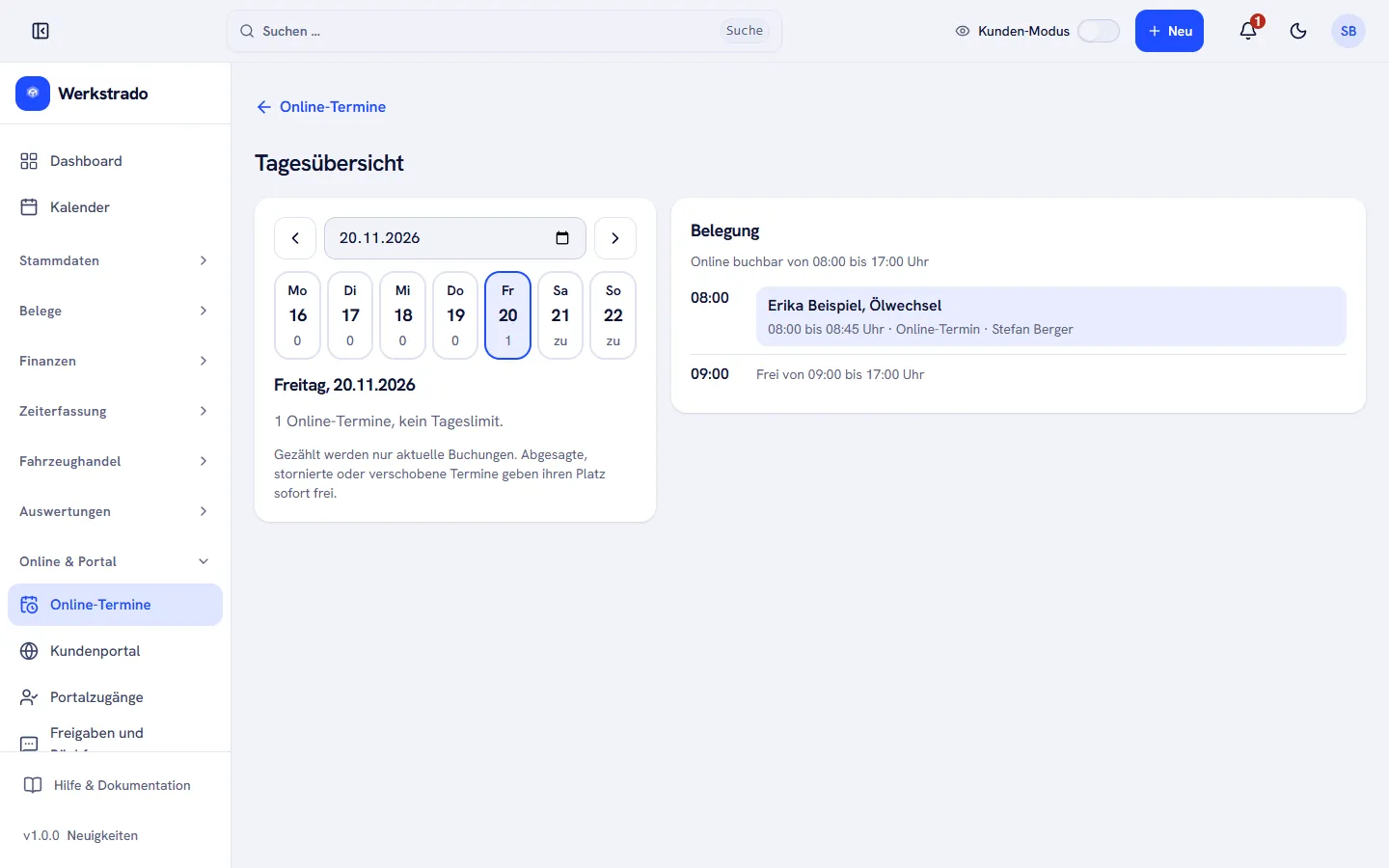
Abschnitt betitelt „Gebuchte Termine ansehen“Unter Online & Portal › Online-Termine › Tagesübersicht wählen Sie einen Tag. Sie sehen die Belegung, zum Beispiel „Erika Beispiel, Ölwechsel, 08:00 bis 08:45 Uhr, Online-Termin, Stefan Berger“, und wo noch Zeit frei ist. Bei einer neuen Buchung leuchtet außerdem die Glocke oben rechts.
Verwandte Artikel
- Online gebuchte Termine ansehen, umteilen, verschieben und absagenSo sehen Sie, wer online einen Termin gebucht hat, teilen ihn einem anderen Mitarbeiter zu, schlagen dem Kunden eine neue Zeit vor oder sagen den Termin ab.
- Einen Termin im Kalender anlegenSo planen Sie einen Werkstatttermin mit Art, Dauer, Mitarbeiter, Kunde und Fahrzeug.
- E-Mail-Versand einrichten und E-Mail-Vorlagen anpassenSo hinterlegen Sie Ihren E-Mail-Zugang (SMTP), damit Sie Rechnungen und Angebote direkt aus Werkstrado versenden können.
- Das Kundenportal einschalten und Kunden einladenSo aktivieren Sie das Kundenportal, legen fest, was Kunden sehen dürfen, und laden einen Kunden per E-Mail ein.
War diese Anleitung hilfreich?
Danke! Schön, dass die Anleitung geholfen hat.
Danke, das hilft uns. Möchten Sie uns schreiben, was gefehlt hat?E-Mail an den Support
Stand: 19.11.2026
Einen Termin im Kalender anlegenNächste Seite
Online gebuchte Termine ansehen, umteilen, verschieben und absagen
Der Stand der Anleitungen entspricht der aktuellen Werkstrado-Version.