Eine Rechnung erstellen und festschreiben
Von der Rechnung als Entwurf bis zur festgeschriebenen Rechnung mit Nummer: die Prüfliste, das Festschreiben und was danach nicht mehr geht.
Jede Rechnung beginnt als Entwurf. Erst beim Festschreiben bekommt sie ihre Rechnungsnummer und wird gesperrt. Bis dahin können Sie alles ändern oder die Rechnung löschen.
Rechnung als Entwurf anlegen
Abschnitt betitelt „Rechnung als Entwurf anlegen“Es gibt zwei Wege:
- Aus einem Auftrag oder Angebot: Weiterverarbeiten › Rechnung erstellen. Die Positionen werden übernommen.
- Neu: Belege › Rechnungen › Neu (oder oben Neu › Rechnung), Kunde und optional Fahrzeug wählen, dann Rechnung erstellen. Die Positionen fügen Sie wie beim Angebot hinzu.
Der Entwurf zeigt „Rechnung Entwurf“ und noch keine Nummer.
Vor dem Festschreiben prüfen
Abschnitt betitelt „Vor dem Festschreiben prüfen“Unter der Belegkette steht die Liste Vor dem Festschreiben prüfen. Sie ist ein Hinweis: Ein Kästchen mit Haken heißt „erledigt“, ein leeres Kästchen zeigt, was noch fehlt. Die Schaltfläche Festschreiben bleibt trotzdem klickbar. Die eigentliche Prüfung macht Werkstrado erst beim Festschreiben. Fehlt dann das Liefer-/Leistungsdatum, die Position oder (bei mehr als 250 € brutto) die Anschrift des Kunden, erscheint eine Fehlermeldung, und die Rechnung bleibt ein Entwurf. Die Meldungen erklärt Die Rechnung lässt sich nicht festschreiben.
Die Liste zeigt diese Punkte:
- Kunde eingetragen
- Rechnungsdatum eingetragen
- Liefer-/Leistungsdatum eingetragen
- Zahlungsbedingung gewählt
- Mindestens eine Position
- Steuernummer oder USt-IdNr. der Firma hinterlegt (Pflichtangabe)
- USt-IdNr. des Kunden eingetragen (EU-Lieferung): Dieser Punkt erscheint nur, wenn beim Kunden die Exportart EU innergem. Lieferung oder Reverse-Charge eingestellt ist. Mehr dazu unter Steuersatz und Auslandskunden.
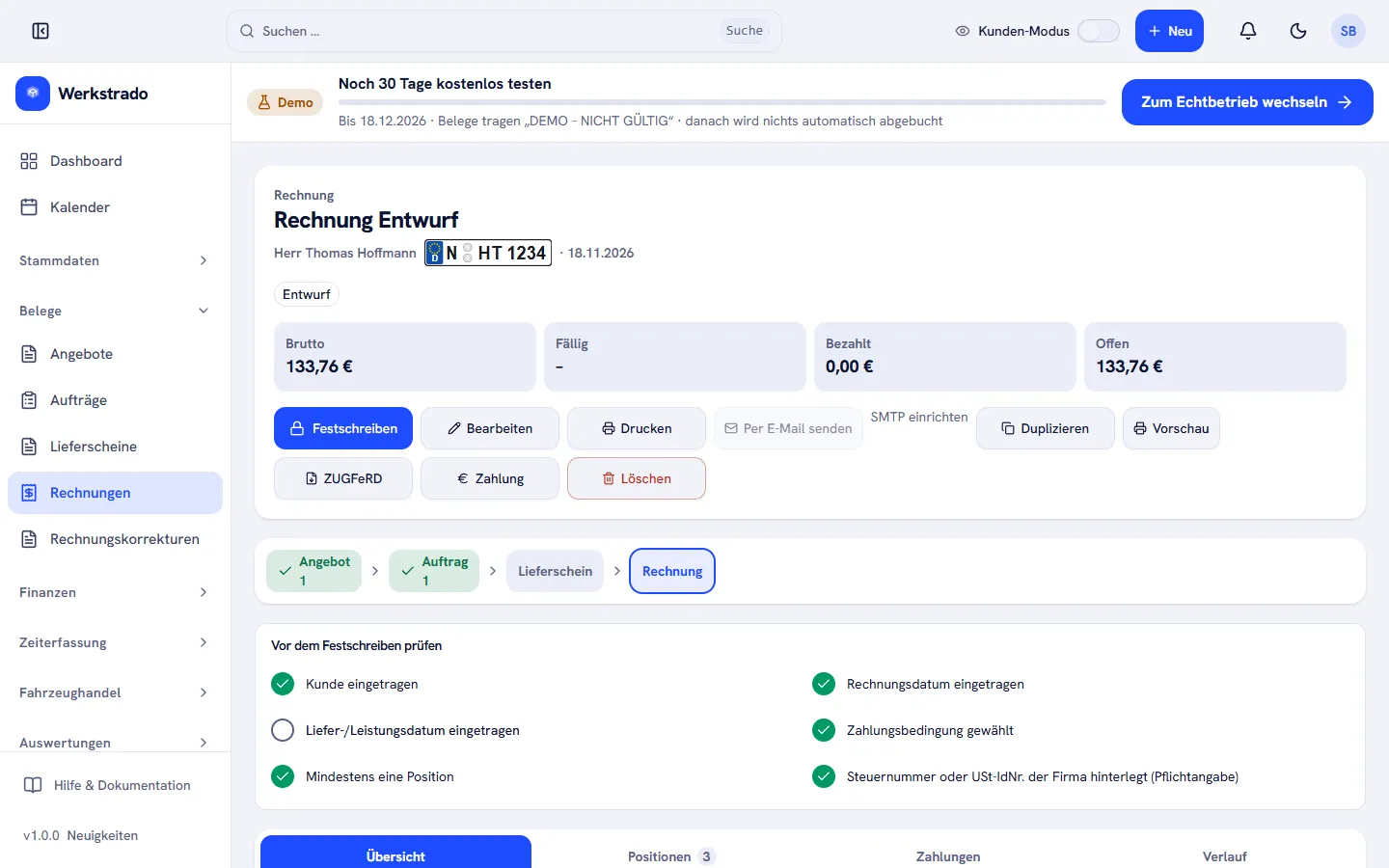
Am häufigsten fehlt das Liefer-/Leistungsdatum. So tragen Sie es ein:
- Klicken Sie auf Bearbeiten.
- Tragen Sie das Datum bei Liefer-/Leistungsdatum ein, zum Beispiel 18.11.2026.
- Klicken Sie auf Speichern.
Fehlt die Steuernummer, ergänzen Sie sie unter Firmendaten hinterlegen.
Rechnung festschreiben
Abschnitt betitelt „Rechnung festschreiben“-
Klicken Sie auf Festschreiben.
-
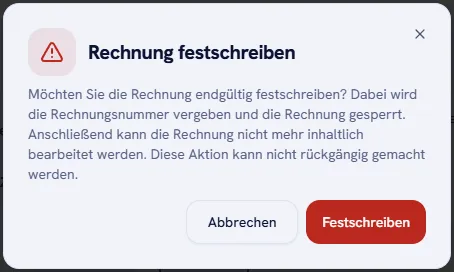
Lesen Sie die Frage und bestätigen Sie mit Festschreiben.
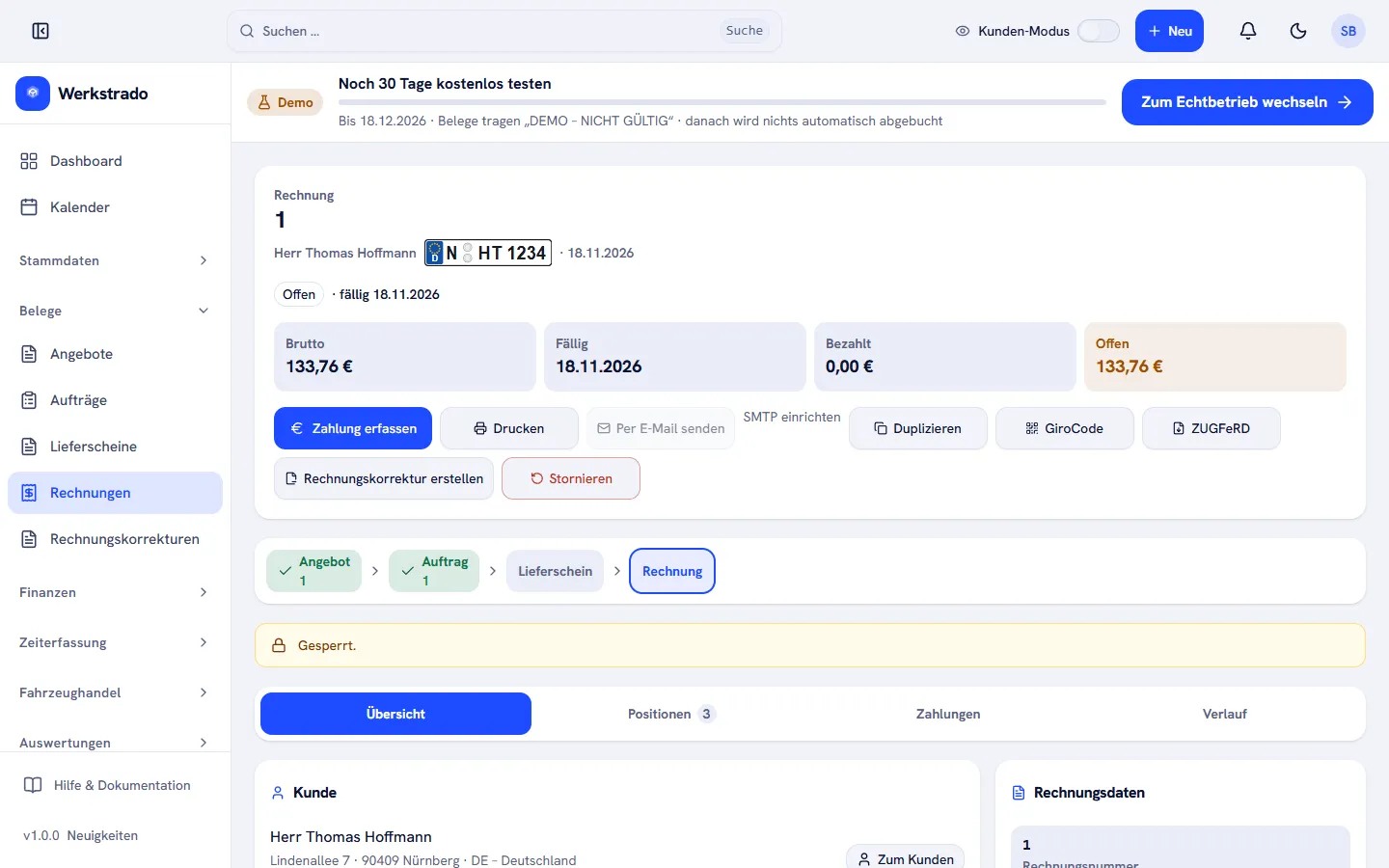
Die Rechnung bekommt jetzt ihre Nummer und trägt den Hinweis Gesperrt.
Was nach dem Festschreiben möglich ist
Abschnitt betitelt „Was nach dem Festschreiben möglich ist“Nach dem Festschreiben erscheinen neue Schaltflächen: Zahlung erfassen, GiroCode, Rechnungskorrektur erstellen und Stornieren. Drucken, Per E-Mail senden, Duplizieren und ZUGFeRD (oder XRechnung, je nach Kunde) gibt es schon am Entwurf. Mehr dazu in Rechnung drucken und versenden, E-Rechnung einrichten und Zahlung erfassen.
Am Entwurf schreiben Drucken, ZUGFeRD, XRechnung und Zahlung die Rechnung fest, nachdem Sie eine Rückfrage bestätigt haben. Die Rückfrage nennt die Folgen, zum Beispiel: „Dabei wird die Rechnungsnummer vergeben und die Rechnung gesperrt.“ Eine Vorschau ohne Festschreiben bietet die Schaltfläche Vorschau.
Wollen Sie eine Anzahlung abrechnen, lesen Sie Anzahlung verlangen und die Schlussrechnung schreiben.
Verwandte Artikel
- Rechnung drucken, als PDF speichern und versendenSo erzeugen Sie die PDF einer Rechnung, zeigen einen GiroCode zum Bezahlen und senden die Rechnung per E-Mail.
- Eine Rechnung korrigieren oder stornierenEine festgeschriebene Rechnung lässt sich nicht ändern. So korrigieren Sie einzelne Positionen oder stornieren die ganze Rechnung.
- E-Rechnung einrichten: ZUGFeRD und XRechnungSo hinterlegen Sie die Pflichtangaben Ihrer Firma, stellen das E-Rechnungsformat für einen Kunden ein und laden die E-Rechnung herunter.
- Anzahlung verlangen und die Schlussrechnung schreibenSo planen Sie eine Anzahlung zu einem Auftrag, erstellen die Anzahlungsrechnung und rechnen am Ende alles in der Schlussrechnung ab.
- Eine Zahlung zur Rechnung erfassenSo buchen Sie einen Zahlungseingang, auch als Teilzahlung, und was Werkstrado mit dem Restbetrag macht.
- Die Rechnung lässt sich nicht festschreibenWas die Meldung „Die Rechnung konnte nicht festgeschrieben werden“ bedeutet und wie Sie das Problem lösen.
War diese Anleitung hilfreich?
Danke! Schön, dass die Anleitung geholfen hat.
Danke, das hilft uns. Möchten Sie uns schreiben, was gefehlt hat?E-Mail an den Support
Stand: 18.11.2026
Angebot in einen Auftrag übernehmen und Lieferschein erstellenNächste Seite
Rechnung drucken, als PDF speichern und versenden
Der Stand der Anleitungen entspricht der aktuellen Werkstrado-Version.