Arbeitszeit stempeln (Stempeluhr)
So stempeln Sie Arbeitsbeginn, Pausen und Feierabend und wo Sie Ihre gebuchten Zeiten nachlesen oder nachtragen.
Mit der Stempeluhr erfassen Sie Ihre Arbeitszeit. Sie finden sie im Menü unter Zeiterfassung › Stempeluhr.
Die Zeiterfassung ist ein kostenpflichtiges Zusatzmodul. Ohne das Modul fehlt die Menügruppe Zeiterfassung. Wie Sie das Modul buchen, steht unter Abo und Tarif verwalten. In der Testphase können Sie die Zeiterfassung ohne Modul ausprobieren.
Stempeln
Abschnitt betitelt „Stempeln“- Klicken Sie bei Arbeitsbeginn auf Kommen. Oben erscheint „Im Dienst seit …“ mit der Uhrzeit, und Werkstrado bestätigt „Kommen wurde gestempelt.“
- Für eine Pause klicken Sie auf Pause, danach auf Ende Pause.
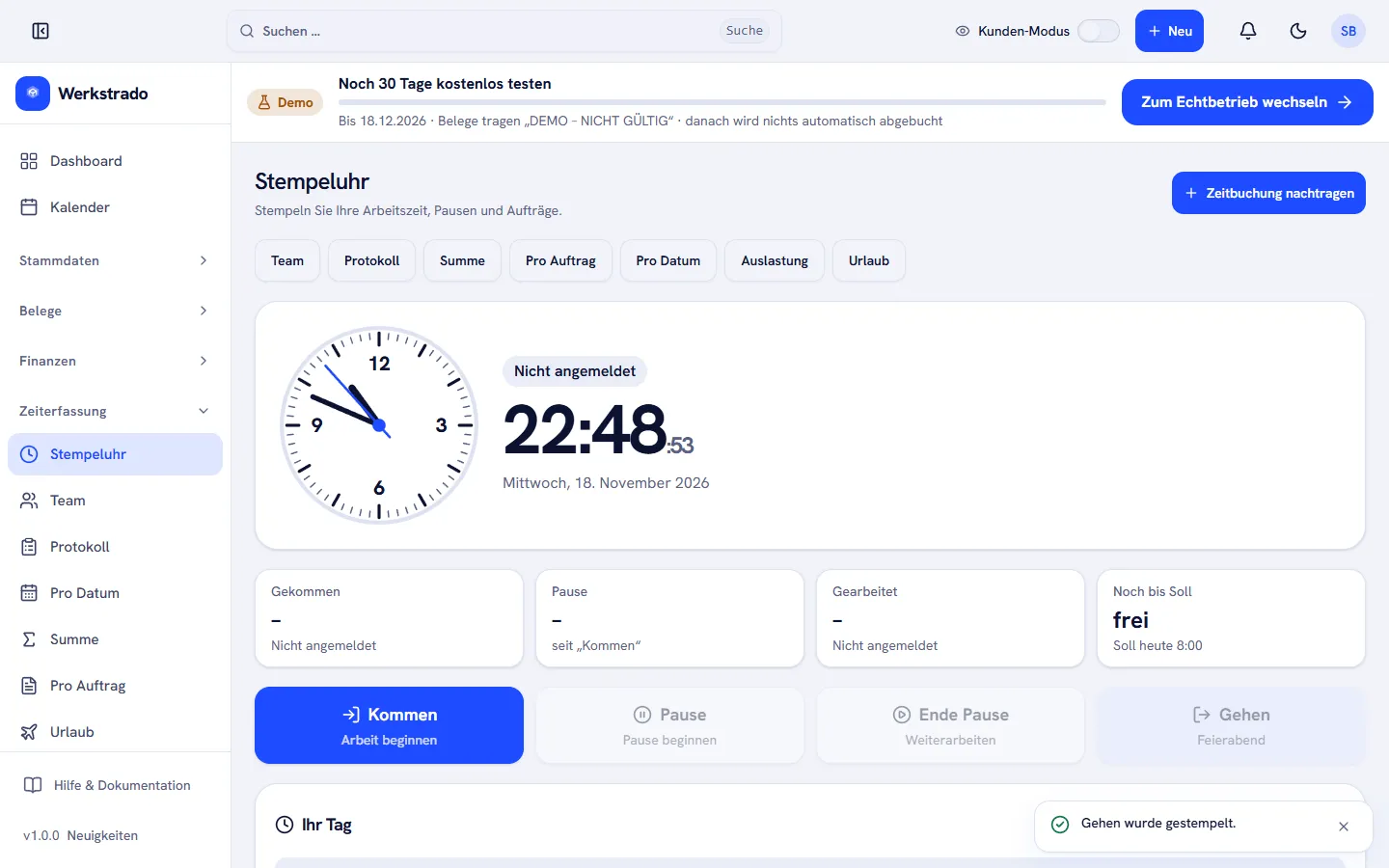
- Zum Feierabend klicken Sie auf Gehen. Danach steht wieder „Nicht angemeldet“.
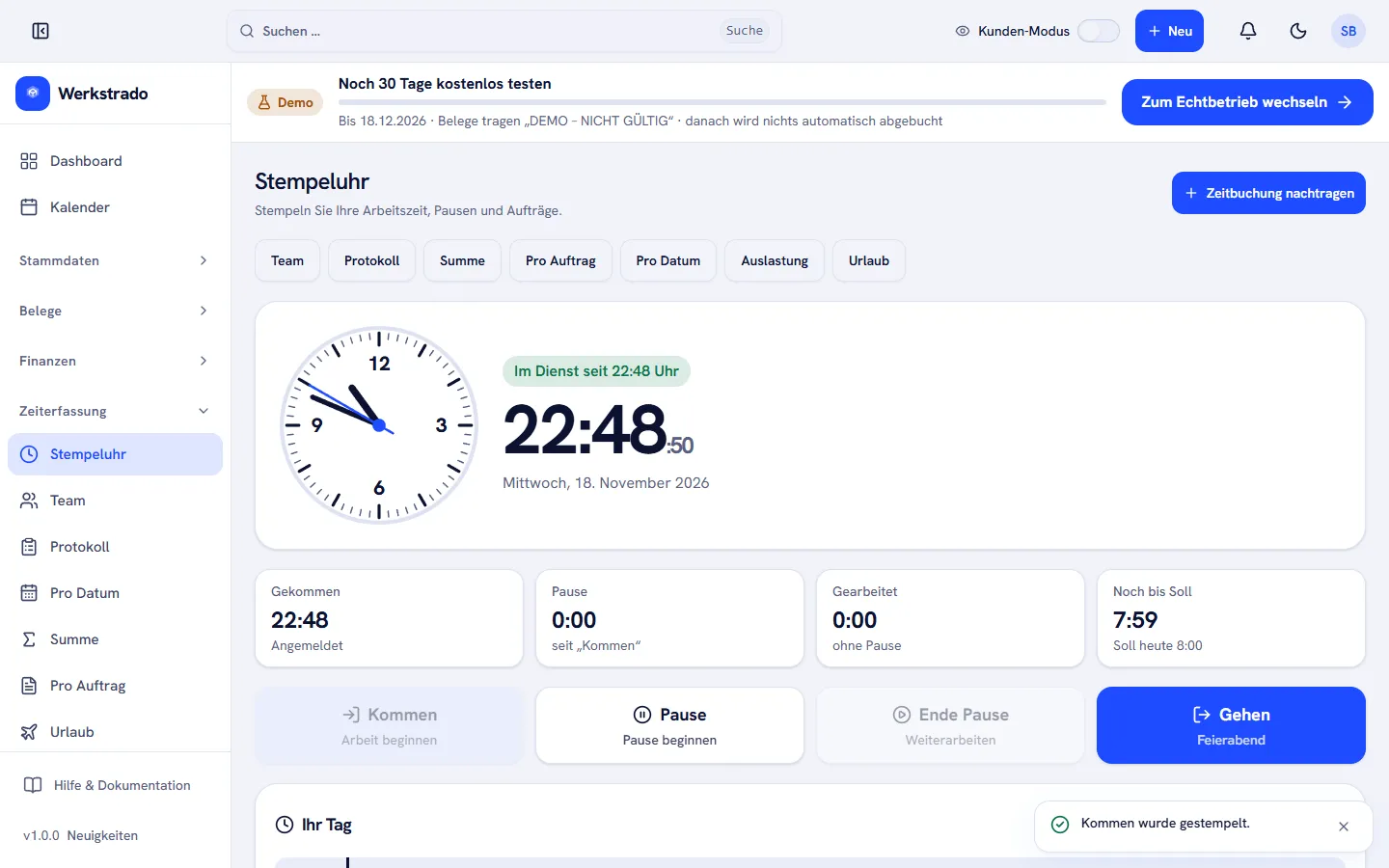
Die Kacheln zeigen Gekommen, die Pause, die bisher gearbeitete Zeit (Gearbeitet) und „Noch bis Soll“, also wie lange noch bis zur Sollarbeitszeit des Tages fehlt (zum Beispiel „Soll heute 8:00“).
Nur die Schaltflächen, die gerade möglich sind, sind aktiv: Vor dem Kommen können Sie zum Beispiel nicht „Gehen“ klicken.
Zeiten ansehen und nachtragen
Abschnitt betitelt „Zeiten ansehen und nachtragen“Über die Schaltflächen oberhalb der Uhr erreichen Sie weitere Ansichten: Protokoll, Summe, Pro Auftrag, Pro Datum, Urlaub und Auslastung. Team sehen nur Berechtigte.
- Inhaber: Haben Sie das Stempeln vergessen, klicken Sie oben auf der Stempeluhr auf Zeitbuchung nachtragen. Dieser Knopf erscheint nur für den Inhaber.
- Mitarbeiter: Haben Sie das Stempeln vergessen, klicken Sie unten auf der Stempeluhr bei Korrekturanträge auf Zeit vergessen? Korrektur beantragen. Tragen Sie Datum, Von (Uhrzeit), Bis (Uhrzeit) und Grund ein. Die Zeit wird erst eingetragen, wenn der Chef den Antrag mit Genehmigen annimmt. Er kann ihn auch mit Ablehnen ablehnen. Mit Zurückziehen nehmen Sie Ihren eigenen Antrag zurück.
- Im Protokoll steht jede Buchung mit Wer, Wann und Fassung. Jede Änderung ist eine neue Zeile, die alten Fassungen bleiben sichtbar und lassen sich nicht ändern oder löschen. Ändern und Löschen geht nur mit einem Grund von mindestens 5 Zeichen und nicht in einem abgeschlossenen Monat.
- Urlaub zeigt in einem Monatskalender, wer wann weg ist, dazu das Urlaubskonto jedes Mitarbeiters. Über Urlaub beantragen reichen Sie Urlaub ein.
- Team zeigt, wer gerade im Dienst, in der Pause, im Urlaub oder krank ist, zum Beispiel „0 im Dienst · 0 Pause · 0 Urlaub · 0 krank“.
- Auslastung zeigt je Monat, wie viel der Anwesenheit auf Aufträge gebucht ist und wie viel davon Stillstand war. Pausen sind von der Anwesenheit abgezogen.
Verwandte Artikel
- Mitarbeiter einladen und Rollen vergebenSo laden Sie Kollegen per E-Mail ein, wählen ihre Rolle aus und sehen, was die Rollen bedeuten.
- Abo und Tarif verwalten: wechseln, Zusatzmodule buchen, kündigenSo sehen Sie Ihren Tarif und die nächste Abbuchung, wechseln den Tarif, buchen Zusatzmodule, laden Abo-Rechnungen und kündigen das Abo.
War diese Anleitung hilfreich?
Danke! Schön, dass die Anleitung geholfen hat.
Danke, das hilft uns. Möchten Sie uns schreiben, was gefehlt hat?E-Mail an den Support
Stand: 18.11.2026
Der Stand der Anleitungen entspricht der aktuellen Werkstrado-Version.