Firmendaten, Steuer und Bankverbindung hinterlegen
Welche Angaben Ihre Rechnungen brauchen und wo Sie Firmenadresse, Steuernummer und IBAN eintragen.
Ihre Firmendaten stehen automatisch auf jedem Beleg. Prüfen Sie sie, bevor Sie die erste Rechnung festschreiben.
Firmendaten ändern
Abschnitt betitelt „Firmendaten ändern“- Öffnen Sie im Menü Verwaltung und dann Firmeneinstellung.
- Im Bereich Firma stehen die Karten untereinander. Die Karte Stammdaten enthält Firmenname, Adresse, Telefon, E-Mail, Website und Logo. In der Karte E-Rechnung stehen die Pflichtangaben für elektronische Rechnungen, zum Beispiel das Handelsregister. Mit den Schaltflächen Firmendaten und E-Rechnung oben springen Sie zur jeweiligen Karte.
- Ändern Sie die Angaben und klicken Sie in der Karte auf Speichern.
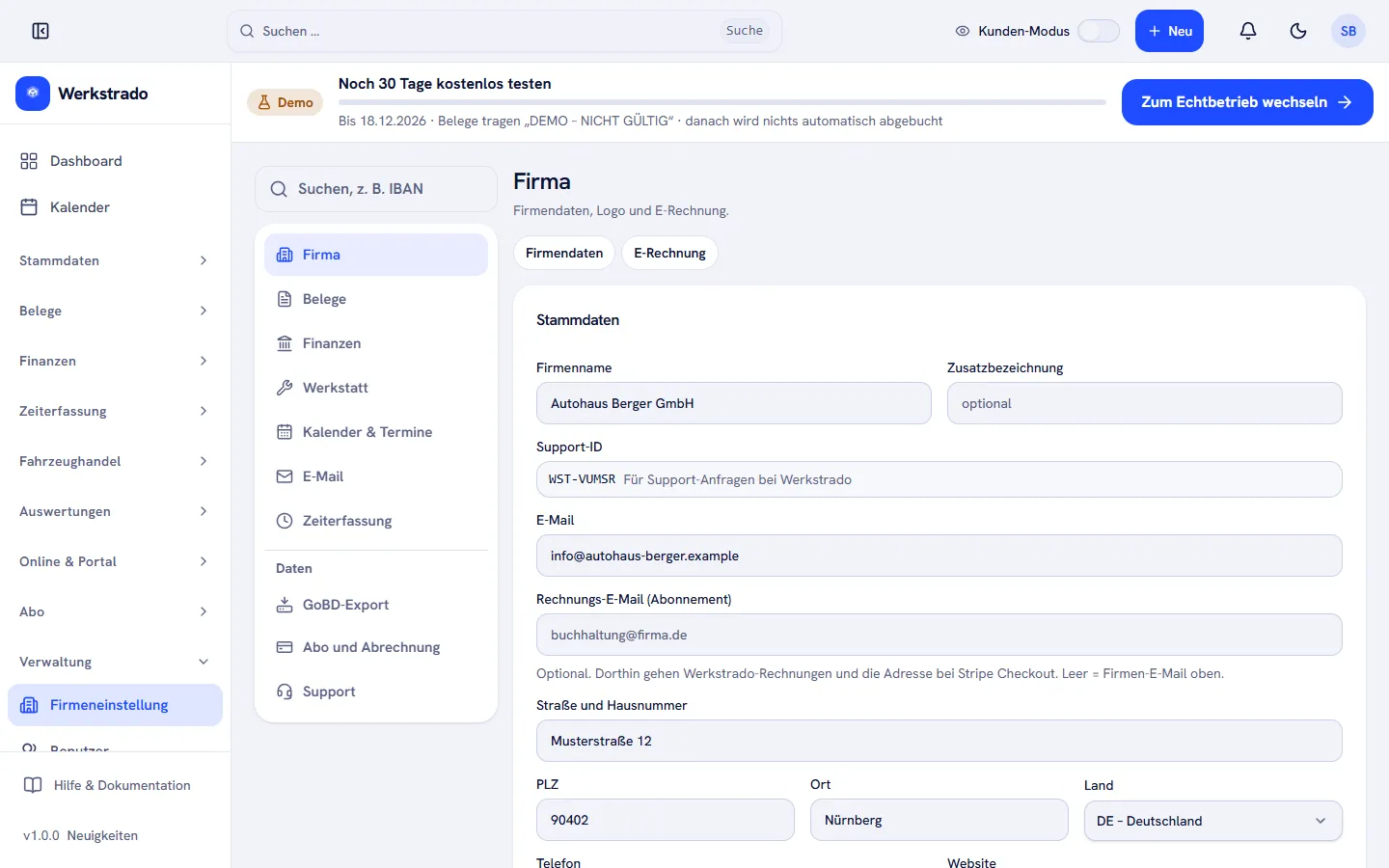
Mit dem Suchfeld oben links in der Seitenleiste (Suchen, z. B. IBAN) finden Sie auch einzelne Felder, zum Beispiel „IBAN“.
Steuernummer und Bankverbindung
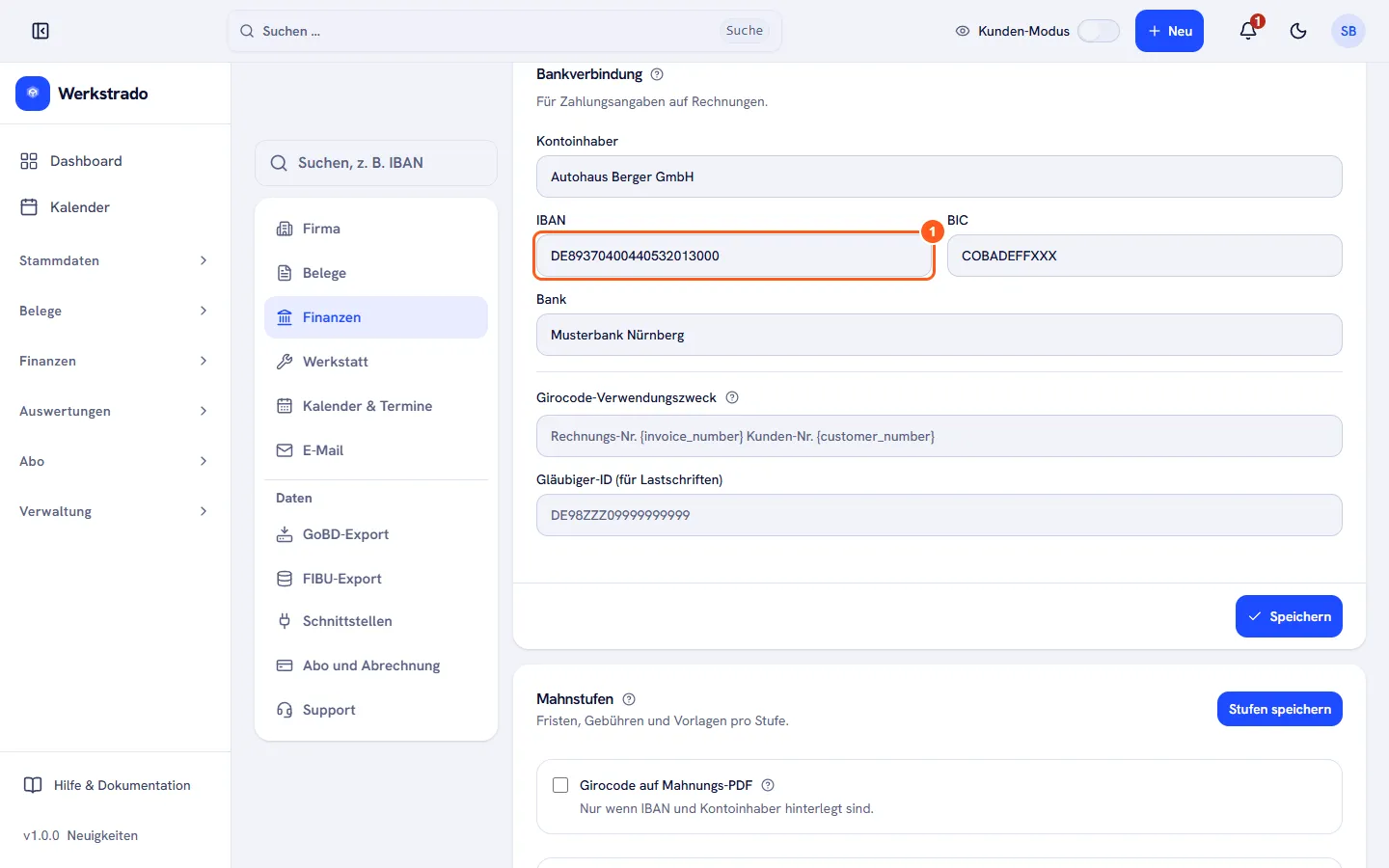
Abschnitt betitelt „Steuernummer und Bankverbindung“Diese Angaben stehen im Bereich Finanzen der Firmeneinstellung:
- Steuer: Steuernummer oder USt-IdNr. sowie die Steuersätze.
- Bankverbindung: Kontoinhaber, IBAN, BIC und Bank.
Verwandte Artikel
- Nummernkreise: Rechnungs- und Kundennummern festlegenWo Sie die Nummern für Kunden, Fahrzeuge, Belege und Rechnungen einsehen und die letzte vergebene Nummer festlegen.
- Eine Rechnung erstellen und festschreibenVon der Rechnung als Entwurf bis zur festgeschriebenen Rechnung mit Nummer: die Prüfliste, das Festschreiben und was danach nicht mehr geht.
- E-Rechnung einrichten: ZUGFeRD und XRechnungSo hinterlegen Sie die Pflichtangaben Ihrer Firma, stellen das E-Rechnungsformat für einen Kunden ein und laden die E-Rechnung herunter.
War diese Anleitung hilfreich?
Danke! Schön, dass die Anleitung geholfen hat.
Danke, das hilft uns. Möchten Sie uns schreiben, was gefehlt hat?E-Mail an den Support
Stand: 18.11.2026
Vorherige Seite
Konto erstellen und bei Werkstrado anmeldenNächste Seite
Die Oberfläche von Werkstrado kennenlernen
Konto erstellen und bei Werkstrado anmeldenNächste Seite
Die Oberfläche von Werkstrado kennenlernen
Zurück zu Werkstrado
Der Stand der Anleitungen entspricht der aktuellen Werkstrado-Version.