Team, Urlaub, Krankmeldung, Auslastung und Monatsabschluss
So sehen Sie, wer im Dienst ist, beantragen Urlaub, melden sich krank, werten die Auslastung aus und schließen am Monatsende die Arbeitszeiten ab.
Neben der Stempeluhr bietet die Zeiterfassung Ansichten für das ganze Team. Das Menü Zeiterfassung gehört zum Zusatzmodul Zeiterfassung, siehe Abo und Tarif verwalten. Das Stempeln selbst steht unter Arbeitszeit stempeln.
Team: Wer ist gerade da?
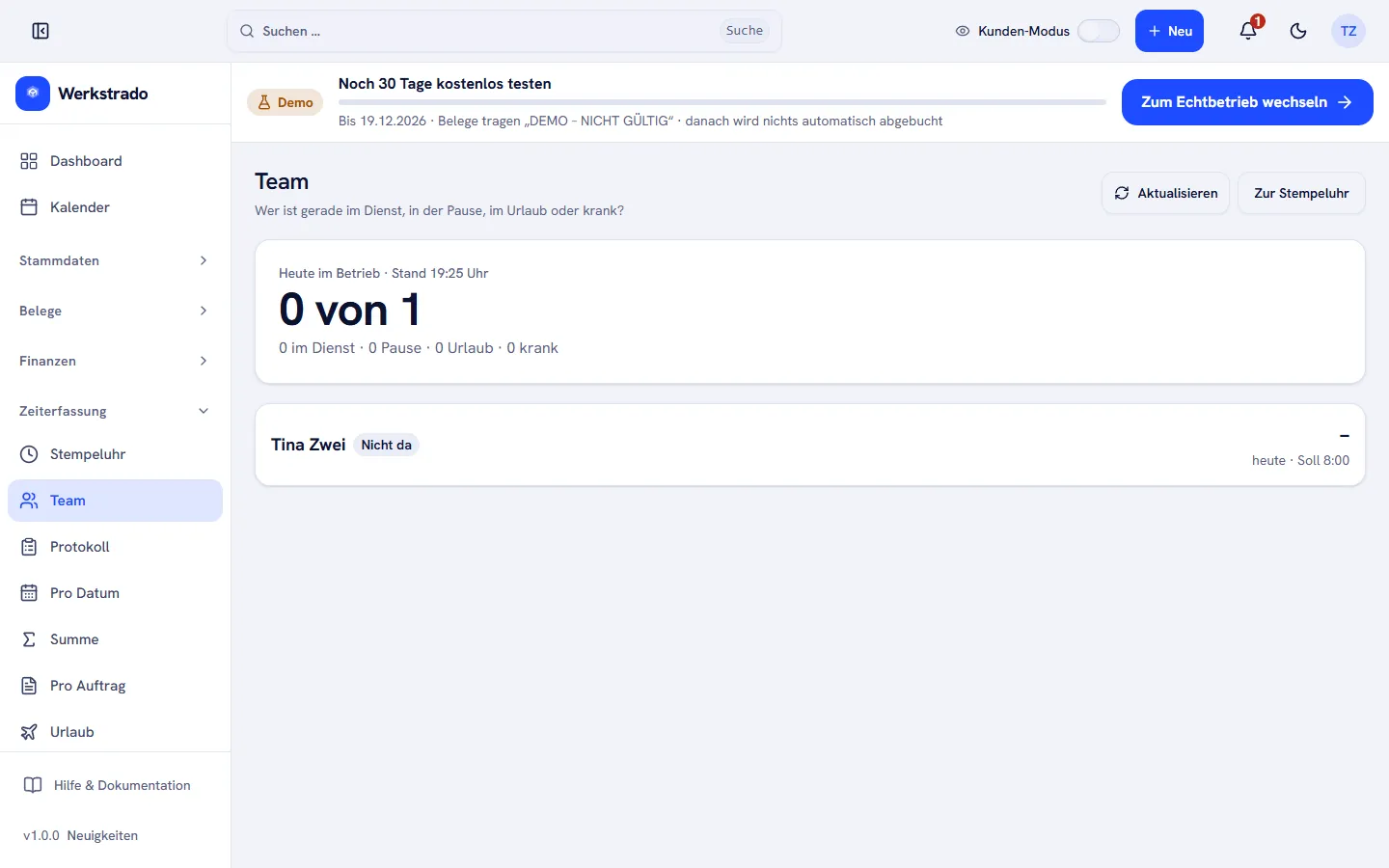
Abschnitt betitelt „Team: Wer ist gerade da?“Unter Zeiterfassung › Team (nur für Berechtigte) sehen Sie, wer heute im Dienst, in der Pause, im Urlaub oder krank ist, zum Beispiel „0 im Dienst · 0 Pause · 0 Urlaub · 0 krank“. Je Mitarbeiter steht der Status und die Sollzeit des Tages. Aktualisieren lädt die Seite neu.
Urlaub beantragen
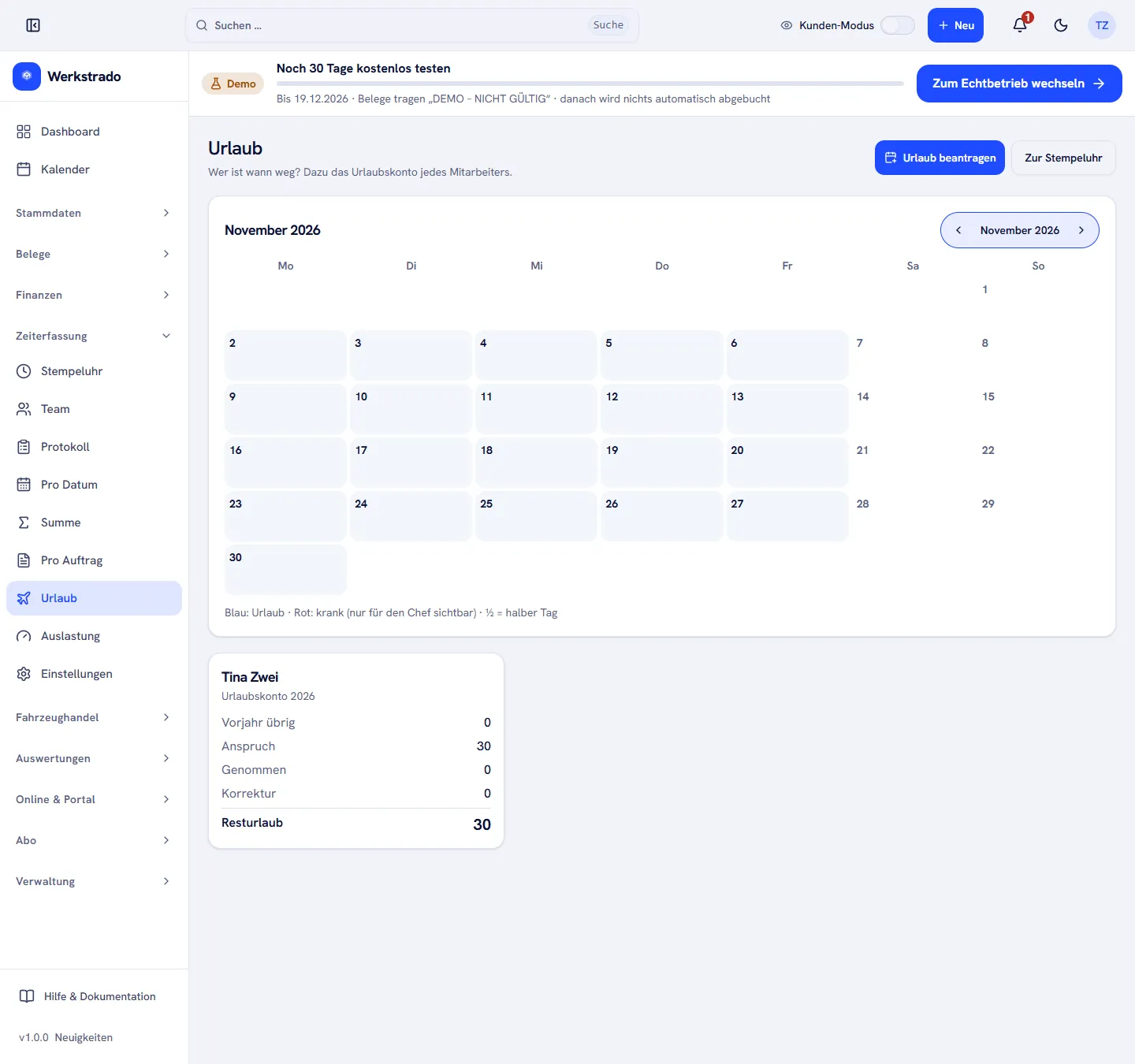
Abschnitt betitelt „Urlaub beantragen“Unter Zeiterfassung › Urlaub sehen Sie einen Monatskalender, wer wann weg ist (blau: Urlaub, rot: krank, nur für den Chef sichtbar, ½ = halber Tag). Darunter steht das Urlaubskonto jedes Mitarbeiters mit Vorjahr übrig, Anspruch, Genommen, Korrektur und Resturlaub.
- Klicken Sie auf Urlaub beantragen.
- Tragen Sie den Ersten Urlaubstag und den Letzten Urlaubstag ein. Mit Nur ein halber Tag beantragen Sie einen halben Tag.
- Schreiben Sie bei Bedarf eine Notiz.
- Klicken Sie auf Antrag stellen.
Der Chef entscheidet über den Antrag. Erst nach der Genehmigung wird der Urlaub eingetragen. Werkstrado rechnet die Urlaubstage nach Ihrer Sollzeit aus, ohne Wochenenden und Feiertage.
Krank melden
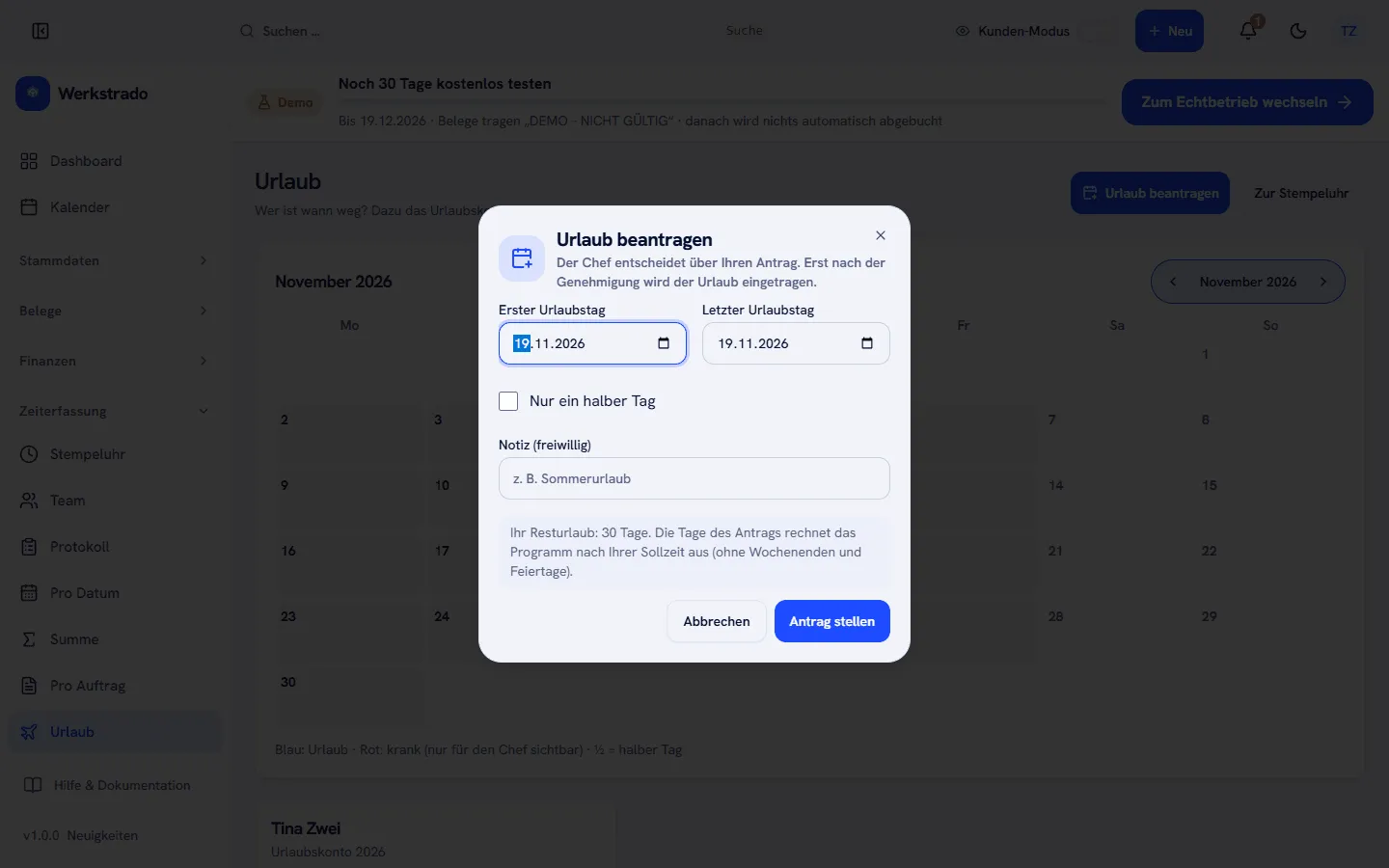
Abschnitt betitelt „Krank melden“Auf der Stempeluhr klicken Sie bei Ihr Tag auf Krank melden. Tragen Sie Krank ab und Voraussichtlich bis ein und schreiben Sie bei Bedarf eine Nachricht an den Chef. Die Krankmeldung wird sofort eingetragen und der Chef wird benachrichtigt. Eine Diagnose müssen Sie nicht angeben. Dauert die Krankheit länger, melden Sie sich einfach neu krank. Die ärztliche Bescheinigung reichen Sie wie in Ihrem Betrieb üblich nach.
Auslastung
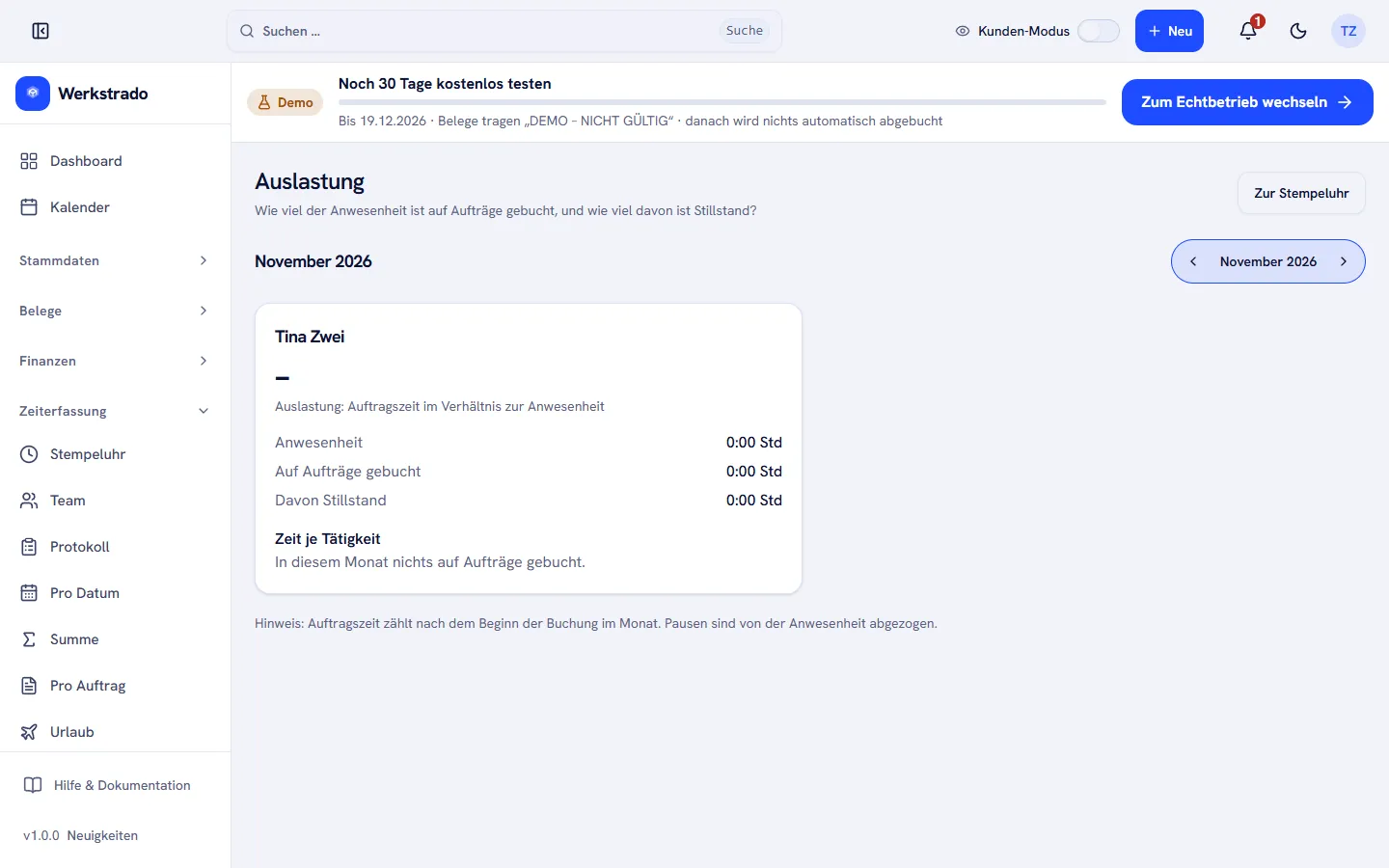
Abschnitt betitelt „Auslastung“Unter Zeiterfassung › Auslastung sehen Sie je Mitarbeiter und Monat, wie viel der Anwesenheit auf Aufträge gebucht ist und wie viel davon Stillstand war, zum Beispiel Warten auf Teile. Pausen sind von der Anwesenheit abgezogen. Darunter steht die Zeit je Tätigkeit.
Summe, Arbeitskarte und Monatsabschluss
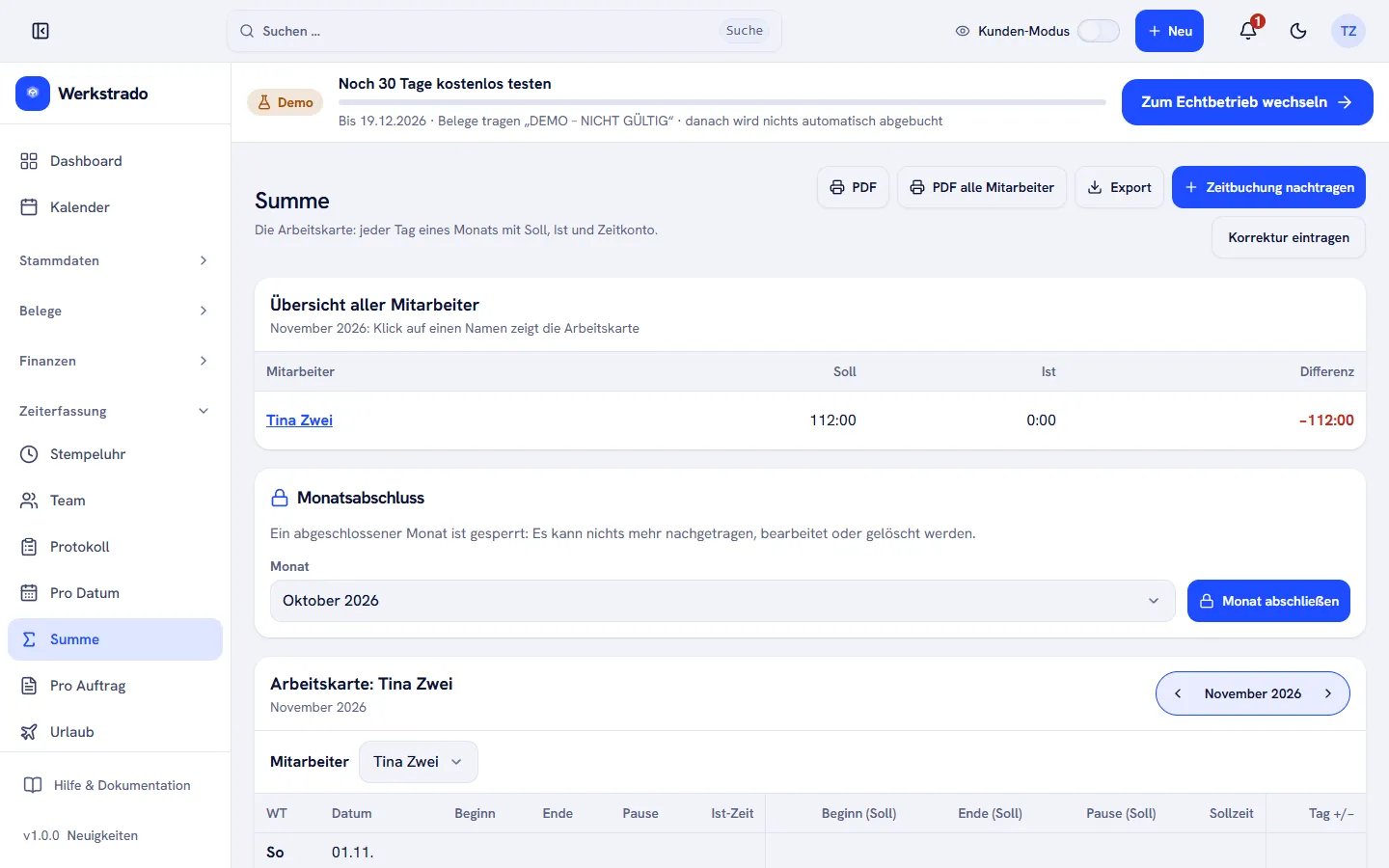
Abschnitt betitelt „Summe, Arbeitskarte und Monatsabschluss“Unter Zeiterfassung › Summe steht die Arbeitskarte: jeder Tag eines Monats mit Beginn, Ende, Pause, Ist-Zeit und Soll sowie die Differenz. Die Tabelle Übersicht aller Mitarbeiter zeigt Soll, Ist und Differenz je Mitarbeiter. Ein Klick auf einen Namen öffnet seine Arbeitskarte. Mit PDF und PDF alle Mitarbeiter drucken Sie sie aus, mit Export laden Sie die Daten herunter. Zeitbuchung nachtragen und Korrektur eintragen ergänzen Zeiten.
Am Monatsende schließen Sie den Monat ab:
- Wählen Sie im Bereich Monatsabschluss bei Monat den Monat.
- Klicken Sie auf Monat abschließen.
Verwandte Artikel
- Arbeitszeit stempeln (Stempeluhr)So stempeln Sie Arbeitsbeginn, Pausen und Feierabend und wo Sie Ihre gebuchten Zeiten nachlesen oder nachtragen.
- Arbeitszeit auf einen Auftrag stempelnSo starten Sie die Zeit für einen Auftrag, wechseln zwischen Aufträgen und Tätigkeiten und sehen später, wie viel Arbeitszeit ein Auftrag gekostet hat.
- Mitarbeiter einladen und Rollen vergebenSo laden Sie Kollegen per E-Mail ein, wählen ihre Rolle aus und sehen, was die Rollen bedeuten.
War diese Anleitung hilfreich?
Danke! Schön, dass die Anleitung geholfen hat.
Danke, das hilft uns. Möchten Sie uns schreiben, was gefehlt hat?E-Mail an den Support
Stand: 19.11.2026
Arbeitszeit auf einen Auftrag stempelnNächste Seite
Die Zeiterfassung einstellen: Runden, Feiertage, Monatsbestätigung, Erinnerungen und Vorgabezeit
Der Stand der Anleitungen entspricht der aktuellen Werkstrado-Version.