Rechnung drucken, als PDF speichern und versenden
So erzeugen Sie die PDF einer Rechnung, zeigen einen GiroCode zum Bezahlen und senden die Rechnung per E-Mail.
Vorschau und Drucken
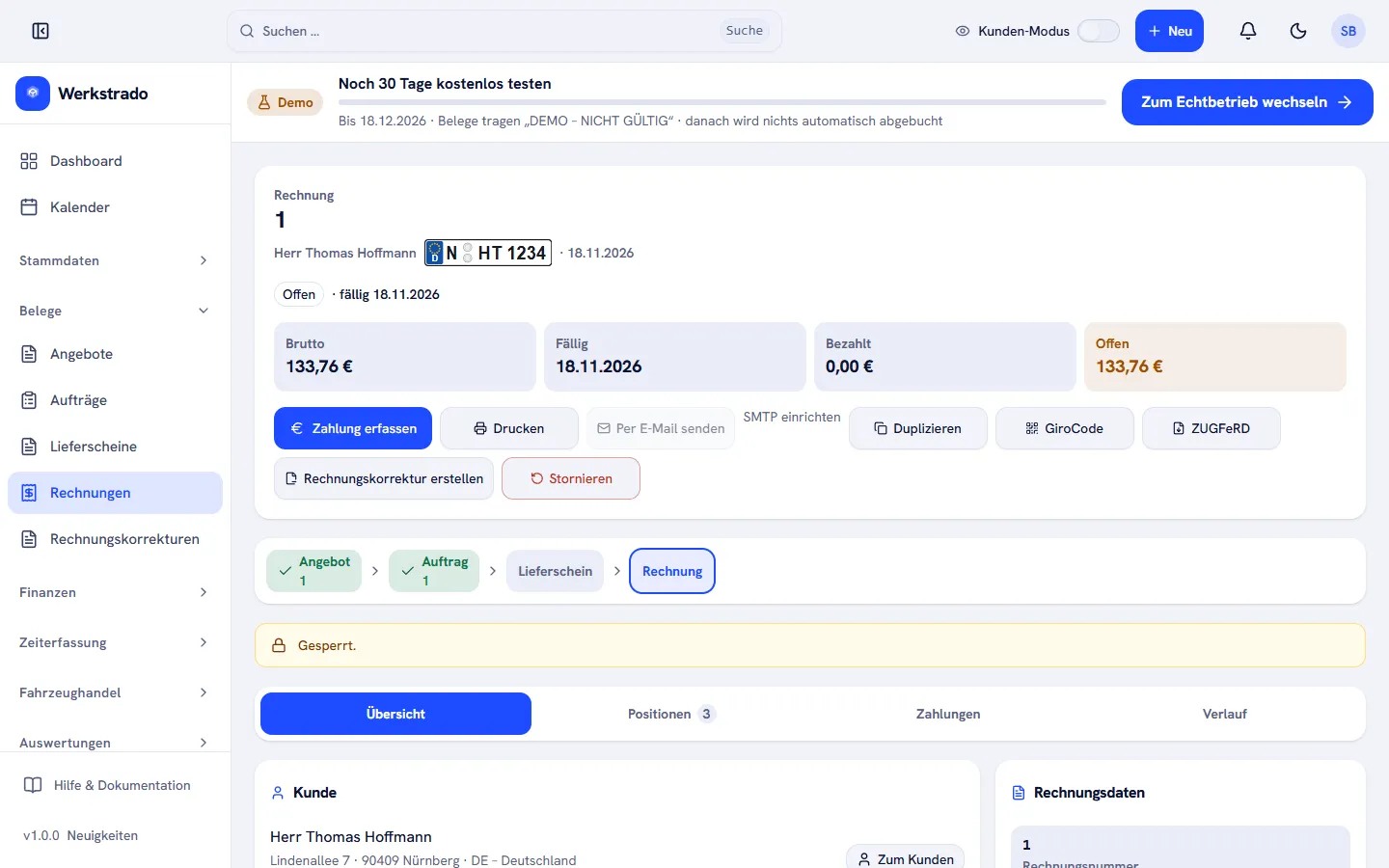
Abschnitt betitelt „Vorschau und Drucken“Bei einer Entwurfsrechnung zeigt Vorschau die PDF in einem neuen Fenster. Dabei vergibt Werkstrado noch keine Rechnungsnummer, und Sie können weiter ändern.
Mit Drucken schreiben Sie den Entwurf fest. Es erscheint die Frage „Rechnung festschreiben und drucken“. Mit Drucken bestätigen Sie. Danach hat die Rechnung ihre Nummer und kann nicht mehr inhaltlich bearbeitet werden.
Bei einer festgeschriebenen Rechnung öffnet Drucken die PDF direkt in einem neuen Fenster. Dort können Sie sie über Ihren Browser ausdrucken oder als PDF speichern.
E-Rechnung (ZUGFeRD)
Abschnitt betitelt „E-Rechnung (ZUGFeRD)“Für die elektronische Rechnung klicken Sie auf ZUGFeRD. Bei einem Entwurf erscheint die Frage „Rechnung als ZUGFeRD festschreiben und herunterladen“. Mit Herunterladen schreiben Sie die Rechnung fest und laden die PDF mit den eingebetteten Rechnungsdaten herunter.
GiroCode zum Bezahlen
Abschnitt betitelt „GiroCode zum Bezahlen“Bei einer festgeschriebenen Rechnung mit offenem Betrag zeigt GiroCode einen QR-Code. Der Kunde scannt ihn mit seiner Banking-App, Betrag und Verwendungszweck sind schon eingetragen.
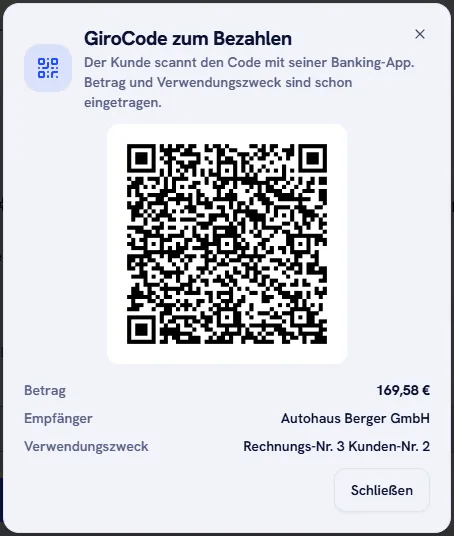
Erscheint stattdessen „In den Firmendaten fehlt eine gültige IBAN.“, tragen Sie die IBAN unter Bankverbindung ein.
Per E-Mail senden
Abschnitt betitelt „Per E-Mail senden“Mit Per E-Mail senden verschicken Sie die Rechnung direkt aus Werkstrado an den Kunden. Die Schaltfläche ist grau, solange der E-Mail-Versand nicht eingerichtet ist. Daneben steht dann SMTP einrichten. Ein Klick darauf öffnet die Einstellungen, siehe E-Mail-Versand einrichten.
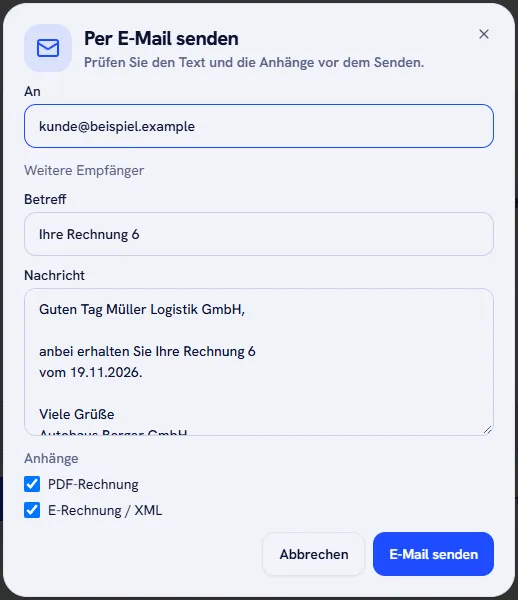
- Klicken Sie auf Per E-Mail senden. Werkstrado lädt die Vorschau.
- Tragen Sie bei An die Adresse des Kunden ein. Über Weitere Empfänger fügen Sie weitere Adressen hinzu.
- Prüfen Sie Betreff und Nachricht. Beides kommt aus der E-Mail-Vorlage und lässt sich hier noch ändern.
- Wählen Sie bei Anhänge, was mitgeschickt wird: PDF-Rechnung und E-Rechnung / XML.
- Klicken Sie auf E-Mail senden.
Danach steht im Verlauf der Rechnung „Per E-Mail gesendet an …“ mit der Adresse. So sehen Sie später, an wen die Rechnung gegangen ist.
Betreff und Text der Nachricht ändern Sie unter Verwaltung › Firmeneinstellung › E-Mail bei den E-Mail-Vorlagen.
Verwandte Artikel
- Eine Rechnung erstellen und festschreibenVon der Rechnung als Entwurf bis zur festgeschriebenen Rechnung mit Nummer: die Prüfliste, das Festschreiben und was danach nicht mehr geht.
- E-Mail-Versand einrichten und E-Mail-Vorlagen anpassenSo hinterlegen Sie Ihren E-Mail-Zugang (SMTP), damit Sie Rechnungen und Angebote direkt aus Werkstrado versenden können.
- „Per E-Mail senden“ ist grau oder der Versand klappt nichtWenn E-Mail nicht geht: Warum die E-Mail-Schaltfläche an Belegen gesperrt ist und was Sie beim E-Mail-Zugang prüfen.
War diese Anleitung hilfreich?
Danke! Schön, dass die Anleitung geholfen hat.
Danke, das hilft uns. Möchten Sie uns schreiben, was gefehlt hat?E-Mail an den Support
Stand: 18.11.2026
Eine Rechnung erstellen und festschreibenNächste Seite
Eine Rechnung korrigieren oder stornieren
Der Stand der Anleitungen entspricht der aktuellen Werkstrado-Version.