Die Zeiterfassung einstellen: Runden, Feiertage, Monatsbestätigung, Erinnerungen und Vorgabezeit
So stellen Sie als Chef ein, wie Arbeitszeiten gerundet werden, wie Feiertage zählen, ob Mitarbeiter ihren Monat bestätigen, wann Werkstrado ans Stempeln erinnert und welche Vorgabezeit gilt.
Wie die Zeiterfassung rechnet und erinnert, stellen Sie unter Verwaltung › Firmeneinstellung › Zeiterfassung ein. Die Einstellungen gelten für die ganze Firma. Die Zeiterfassung gehört zum Zusatzmodul Zeiterfassung, siehe Abo und Tarif verwalten. Jeder Bereich der Seite hat einen eigenen Knopf Speichern.
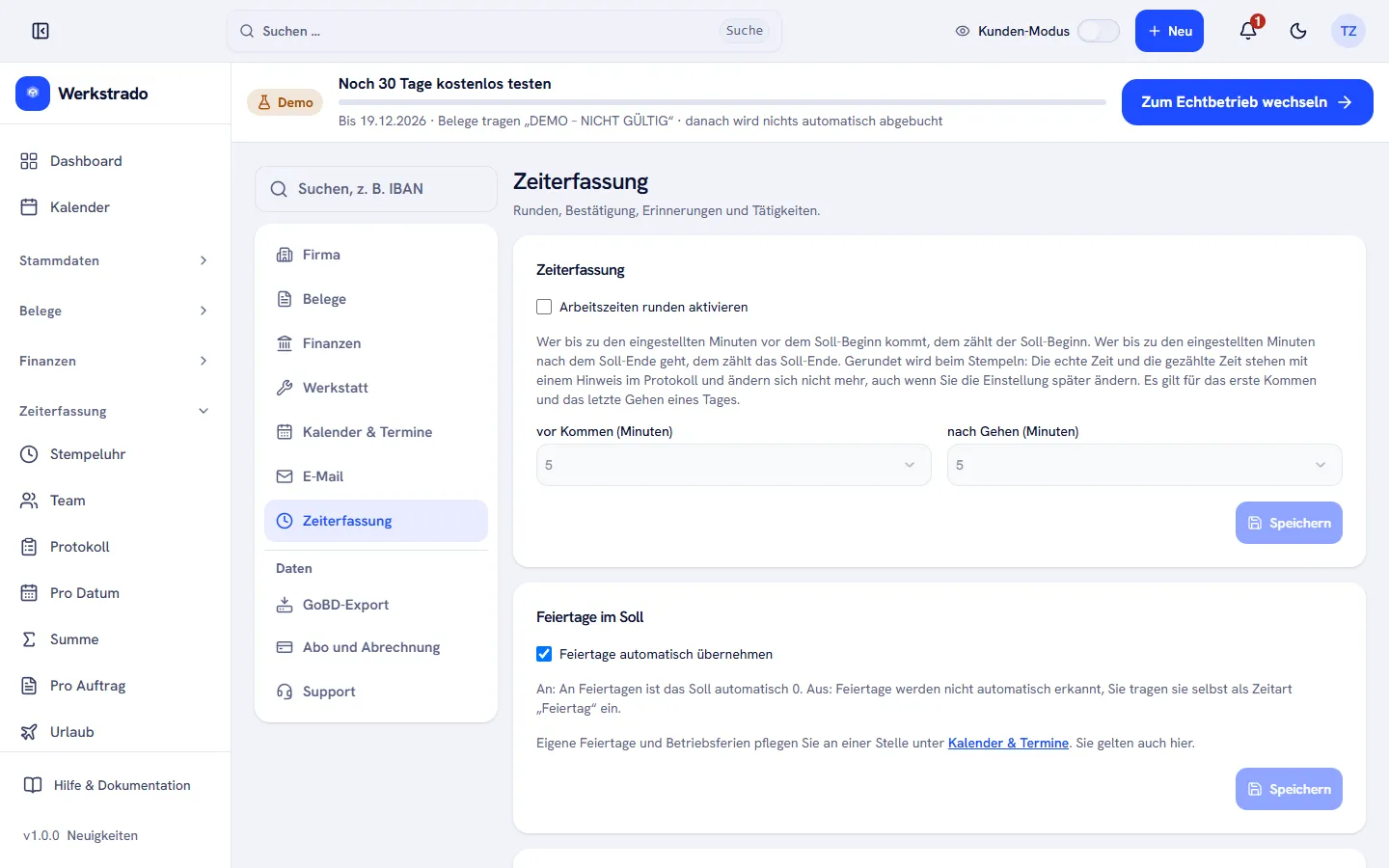
Arbeitszeiten runden
Abschnitt betitelt „Arbeitszeiten runden“Mit dem Haken Arbeitszeiten runden aktivieren rundet Werkstrado die Zeiten beim Stempeln:
- Wer bis zu den eingestellten Minuten vor Kommen vor dem Soll-Beginn stempelt, dem zählt der Soll-Beginn.
- Wer bis zu den eingestellten Minuten nach Gehen nach dem Soll-Ende stempelt, dem zählt das Soll-Ende.
Wählen Sie je eine Zahl zwischen 0 und 60 Minuten und klicken Sie auf Speichern. Das Runden gilt nur für das erste Kommen und das letzte Gehen eines Tages. Im Protokoll stehen die echte und die gezählte Zeit mit einem Hinweis. Beide ändern sich nicht mehr, auch wenn Sie die Einstellung später ändern.
Feiertage im Soll
Abschnitt betitelt „Feiertage im Soll“Mit Feiertage automatisch übernehmen ist das Soll an Feiertagen automatisch 0. Ohne den Haken erkennt Werkstrado Feiertage nicht von selbst. Sie tragen sie dann selbst als Zeitart „Feiertag“ ein. Eigene Feiertage und Betriebsferien pflegen Sie unter Kalender & Termine, siehe Den Kalender nutzen. Sie gelten auch in der Zeiterfassung.
Monatsbestätigung
Abschnitt betitelt „Monatsbestätigung“Mit Mitarbeiter bestätigen ihre Monatszeiten bestätigt jeder Mitarbeiter nach Monatsende seine Zeiten. Der Chef schließt den Monat danach ab oder erzwingt den Abschluss, siehe Summe, Arbeitskarte und Monatsabschluss. Ohne den Haken gibt es keine Bestätigung.
Erinnerungen
Abschnitt betitelt „Erinnerungen“Mit Mitarbeiter ans Stempeln erinnern erinnert Werkstrado an „Kommen“, „Gehen“, eine fehlende Pause (ab 6 Stunden Arbeit) und an die Monatsbestätigung. Bei Urlaub, Krankheit oder Feiertag gibt es keine Erinnerung. Stellen Sie ein:
- „Kommen“ erinnern nach: wie viele Minuten nach dem Soll-Beginn.
- „Gehen“ erinnern nach: wie viele Minuten nach dem Soll-Ende.
Jeder Mitarbeiter wählt selbst, ob die Erinnerung als Glocke, E-Mail oder Push kommt, siehe Benachrichtigungen einstellen.
Überstunden-Grenze
Abschnitt betitelt „Überstunden-Grenze“Unter Grenze für das Überstunden-Konto (Stunden) legen Sie eine Grenze fest. Hat ein Mitarbeiter mehr Überstunden auf dem Konto, sehen der Chef (auf der Team-Seite) und der Mitarbeiter einen Hinweis. Es wird nichts gesperrt. Lassen Sie das Feld leer, gibt es keine Grenze.
Vorgabezeit
Abschnitt betitelt „Vorgabezeit“Hat ein Mitarbeiter keine eigene Sollarbeitszeit, gilt die Vorgabezeit. Tragen Sie je Wochentag Arbeitszeit von und bis sowie bis zu zwei Pausen ein (Pause 1, Pause 2 (z. B. Mittag), je mit Dauer und Beginn). Die Pause wird beim Soll abgezogen. „00:00 bis 00:00“ bedeutet einen freien Tag. Neben jedem Tag steht die Stundenzahl, unten die Gesamtstunden pro Woche.
Mit Wert von Montag für alle Tage übernehmen und den Knöpfen von kopieren, bis kopieren, Pause 1 kopieren und so weiter übertragen Sie Zeiten vom Montag auf die anderen Tage. Klicken Sie danach auf Speichern.
Tätigkeitsarten
Abschnitt betitelt „Tätigkeitsarten“Beim Stempeln auf einen Auftrag wählt der Mitarbeiter die Tätigkeit, siehe Arbeitszeit auf einen Auftrag stempeln. Die Liste verwalten Sie unter Tätigkeitsarten. Werkstrado liefert zum Beispiel Arbeit, Warten auf Teile, Warten auf Kundenfreigabe, Probefahrt/Prüfung und Sonstiges. Neue Tätigkeitsart legt eine weitere an, Ändern bearbeitet eine vorhandene. Eine Tätigkeit kann als Stillstand gelten, das ist Zeit auf dem Auftrag, in der nicht am Fahrzeug gearbeitet wird, zum Beispiel beim Warten auf Teile. Sie erscheint in der Auslastung als Stillstand.
Verwandte Artikel
- Arbeitszeit stempeln (Stempeluhr)So stempeln Sie Arbeitsbeginn, Pausen und Feierabend und wo Sie Ihre gebuchten Zeiten nachlesen oder nachtragen.
- Team, Urlaub, Krankmeldung, Auslastung und MonatsabschlussSo sehen Sie, wer im Dienst ist, beantragen Urlaub, melden sich krank, werten die Auslastung aus und schließen am Monatsende die Arbeitszeiten ab.
- Arbeitszeit auf einen Auftrag stempelnSo starten Sie die Zeit für einen Auftrag, wechseln zwischen Aufträgen und Tätigkeiten und sehen später, wie viel Arbeitszeit ein Auftrag gekostet hat.
- Den Kalender nutzen: Ansichten, Mitarbeiter und Ressourcen, Arbeitszeiten und BetriebsferienSo wechseln Sie zwischen Tag, Woche, Monat und Liste, planen nach Mitarbeitern oder Hebebühnen und stellen Arbeitszeiten, Feiertage, Betriebsferien und Erinnerungen ein.
War diese Anleitung hilfreich?
Danke! Schön, dass die Anleitung geholfen hat.
Danke, das hilft uns. Möchten Sie uns schreiben, was gefehlt hat?E-Mail an den Support
Stand: 19.11.2026
Der Stand der Anleitungen entspricht der aktuellen Werkstrado-Version.