Kunden suchen, bearbeiten und die Kundenakte nutzen
So finden Sie einen Kunden schnell, ändern seine Daten und sehen alle Belege und Fahrzeuge an einem Ort.
Kunden suchen
Abschnitt betitelt „Kunden suchen“- Öffnen Sie im Menü Stammdaten den Punkt Kunden.
- Tippen Sie im Suchfeld einen Namen, Ort oder eine Kundennummer ein und klicken Sie auf Suchen.
- Mit den Schaltflächen Alle, Firmen, Privat und Offene Posten grenzen Sie die Liste ein. Offene Posten zeigt Kunden mit unbezahlten Rechnungen.
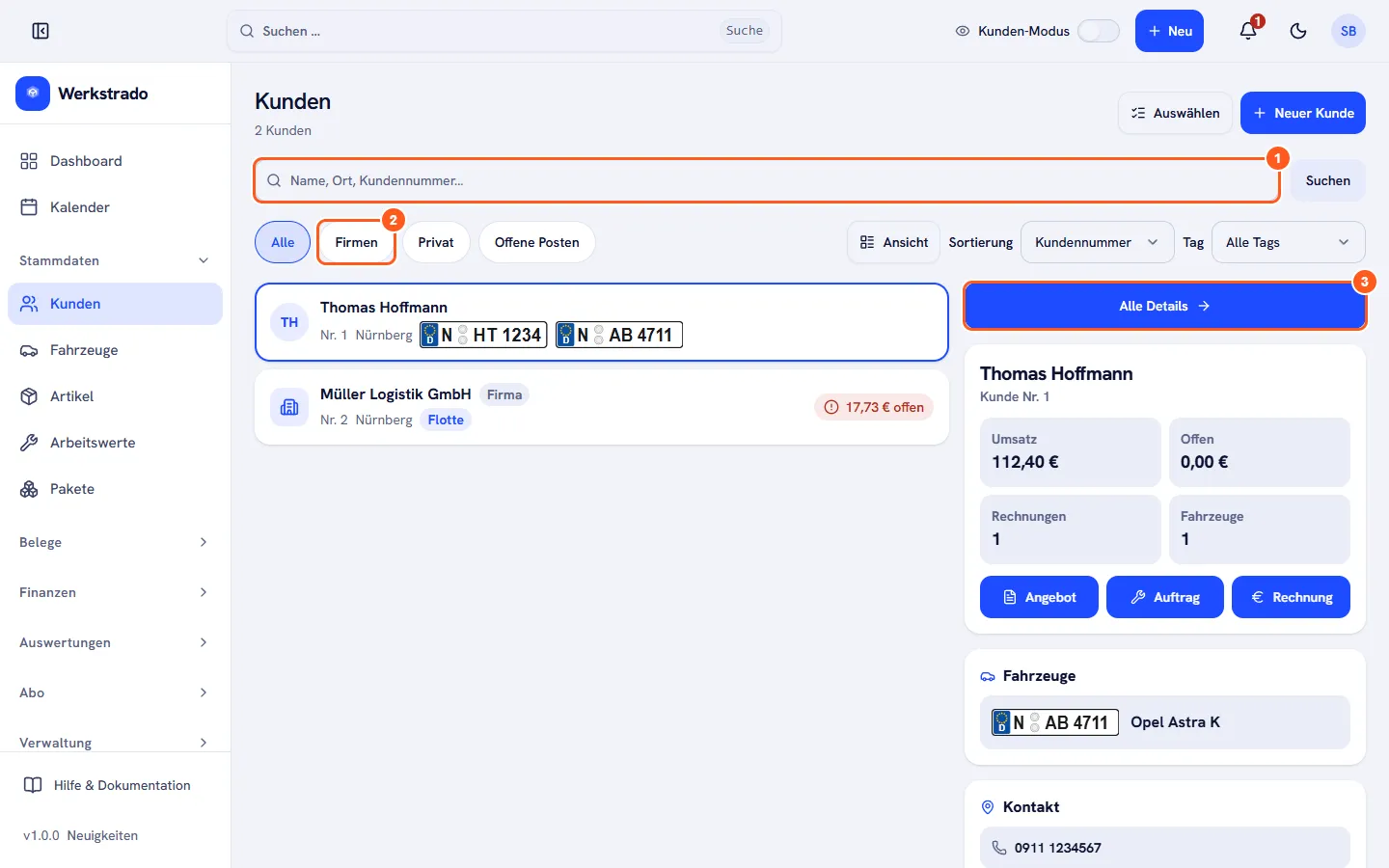
Klicken Sie auf einen Kunden, sehen Sie rechts eine Vorschau mit Umsatz, offenem Betrag und Fahrzeugen. Alle Details öffnet die Kundenakte. Über Sortierung ändern Sie die Reihenfolge, zum Beispiel nach Nachname oder Ort.
Die Kundenakte
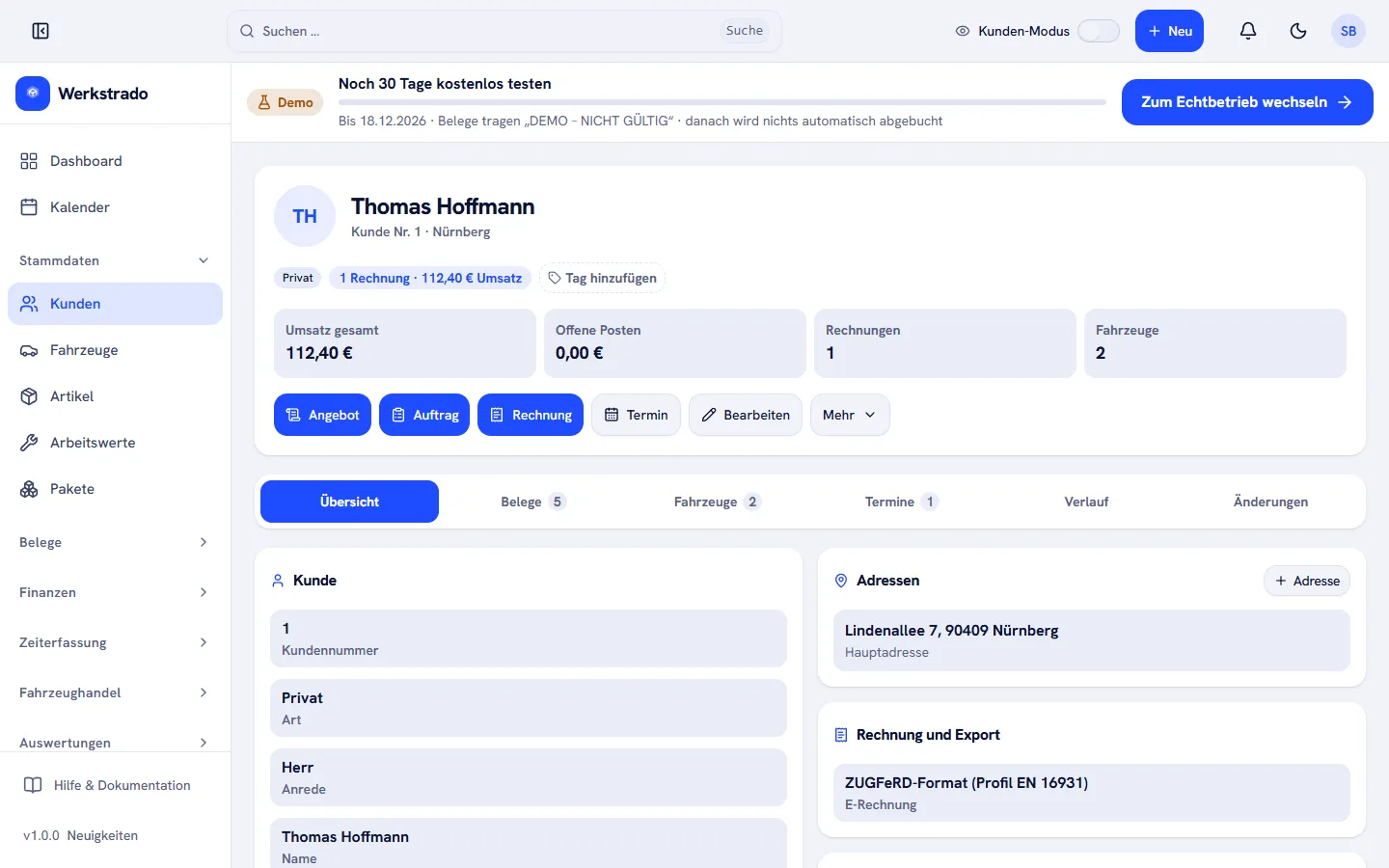
Abschnitt betitelt „Die Kundenakte“Die Kundenakte zeigt alles zu einem Kunden. Oben stehen Umsatz, Offene Posten, Anzahl der Rechnungen und der Fahrzeuge. Mit den Schaltflächen Angebot, Auftrag, Rechnung und Termin starten Sie direkt einen neuen Vorgang für diesen Kunden. Die Reiter Belege, Fahrzeuge und Termine listen die zugehörigen Einträge.
Kundendaten ändern
Abschnitt betitelt „Kundendaten ändern“- Öffnen Sie die Kundenakte und klicken Sie auf Bearbeiten.
- Im Dialog Kunde bearbeiten ändern Sie die Angaben. Unter Weitere Angaben finden Sie zusätzlich unter anderem Mobil, Interne Notiz, Zahlungsbedingung und Standard-Rabatt in %.
- Speichern Sie die Änderung.
Eine abweichende Rechnungsadresse legen Sie in der Kundenakte unter Adressen mit + Adresse an. Weitere Ansprechpartner, zum Beispiel Fuhrparkleitung oder Buchhaltung, erfassen Sie unter Kontaktpersonen.
Verwandte Artikel
- Kunden mit Tags ordnen und Listenansichten speichernSo geben Sie Kunden Tags wie „Flotte“ oder „Stammkunde“, filtern die Liste danach und speichern Ihre Lieblingsansicht.
- Doppelt angelegte Kunden zusammenführenSo führen Sie zwei Datensätze desselben Kunden zu einem zusammen und was dabei übernommen wird, gelöscht wird oder nicht möglich ist.
- Die Datenschutz-Einwilligung eines Kunden festhaltenSo halten Sie fest, über welche Kanäle Sie einen Kunden kontaktieren dürfen, lassen die Einwilligung unterschreiben oder drucken sie aus.
- Einen neuen Kunden anlegenSo erstellen Sie einen neuen Privat- oder Firmenkunden mit den wichtigsten Angaben für Ihre Belege.
- Ein Kundenfahrzeug anlegen und dem Halter zuordnenSo erfassen Sie ein Fahrzeug mit Kennzeichen und Halter, damit es auf Angeboten, Aufträgen und Rechnungen erscheint.
- Ein Angebot erstellen und Positionen hinzufügenSo legen Sie ein Angebot für einen Kunden an und fügen Arbeiten, Teile und Texte als Positionen hinzu.
War diese Anleitung hilfreich?
Danke! Schön, dass die Anleitung geholfen hat.
Danke, das hilft uns. Möchten Sie uns schreiben, was gefehlt hat?E-Mail an den Support
Stand: 18.11.2026
Der Stand der Anleitungen entspricht der aktuellen Werkstrado-Version.