Briefbogen, Textbausteine und Zahlungsbedingungen für Ihre Belege einstellen
So gestalten Sie den Briefkopf Ihrer PDFs, legen wiederkehrende Texte an und definieren Zahlungsziele mit Skonto.
Alle drei Bereiche finden Sie unter Verwaltung › Firmeneinstellung › Belege. Sie stehen dort als Karten untereinander. Mit den Schaltflächen oben (zum Beispiel Briefbogen, Textbausteine und Zahlungsbedingungen) springen Sie direkt zur passenden Karte.
Briefbogen anpassen
Abschnitt betitelt „Briefbogen anpassen“Der Briefbogen bestimmt Kopf, Anschriftfeld und Fußzeile Ihrer PDF-Belege (Rechnung, Angebot, Auftrag, Lieferschein, Mahnung).
- Klicken Sie in der Karte Briefbogen auf Briefbogen bearbeiten.
- Wechseln Sie zwischen 1 Kopf, 2 Anschrift und 3 Fußzeile. Links stellen Sie ein, rechts sehen Sie sofort die Vorschau.
- Im Kopf legen Sie fest, ob das Logo angezeigt wird (Logo links, Logo mittig oder Logo rechts) und welche Angaben im Kontaktblock stehen, zum Beispiel Firmenname, Adresse und Telefon. Das Logo muss vorher in den Firmendaten hochgeladen sein.
- Klicken Sie auf Briefbogen speichern.
Mit Zurücksetzen setzen Sie das Formular auf die Standardwerte zurück. Vorher fragt Werkstrado „Briefbogen zurücksetzen?“. Nicht gespeicherte Änderungen gehen dabei verloren. Nach der Rückfrage ist nur das Formular zurückgesetzt. Gespeichert wird der Standard erst, wenn Sie auf Briefbogen speichern klicken.
Drucken Sie auf vorgedrucktes Briefpapier, entfernen Sie oben im Fenster den Haken bei Briefbogen in PDFs anzeigen. Dann zeichnet Werkstrado Firmenkopf, Rücksendeangabe und Fußzeile nicht ins PDF. Anschriftfenster und Bezugszeilen bleiben an derselben Stelle. Bei Platz unten für vorgedruckte Fußzeile (mm) geben Sie an, wie viel Platz unten frei bleibt.
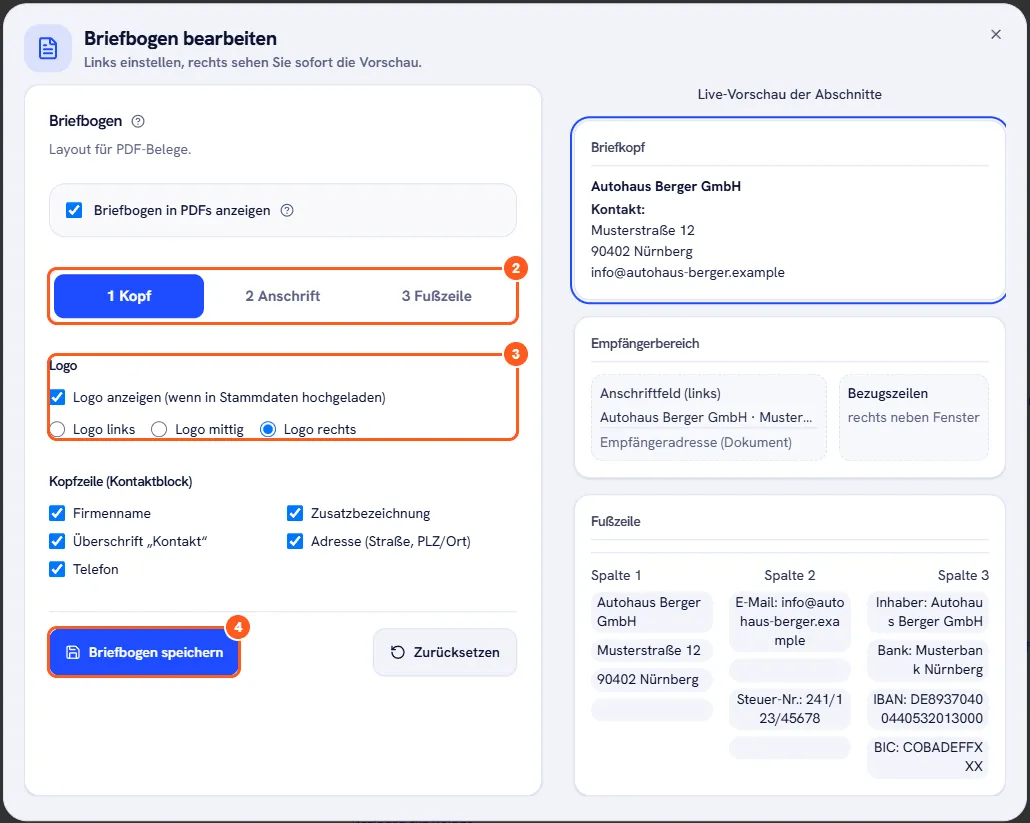
Firmenname, Adresse, Steuernummer und Bankverbindung in Kopf und Fußzeile kommen aus Ihren Firmendaten.
Textbausteine anlegen
Abschnitt betitelt „Textbausteine anlegen“Textbausteine sind Texte, die Sie immer wieder brauchen, zum Beispiel ein Hinweis zur Gewährleistung.
- Klicken Sie in der Karte Textbausteine auf Neu.
- Tragen Sie eine Bezeichnung und den Textinhalt ein.
- Über Platzhalter fügen Sie Felder ein, die Werkstrado später ausfüllt, zum Beispiel
{{ customer_name }}für den Kundennamen oder{{ invoice_number }}für die Rechnungsnummer. - Klicken Sie auf Speichern.
Verwenden können Sie Textbausteine dort, wo Texte eingegeben werden, zum Beispiel im Kaufvertrag über Textbausteine verwenden.
Zahlungsbedingungen festlegen
Abschnitt betitelt „Zahlungsbedingungen festlegen“Eine Zahlungsbedingung bestimmt, bis wann der Kunde zahlen soll und ob er Skonto abziehen darf. Sie wählen sie beim Kunden oder an der Rechnung aus.
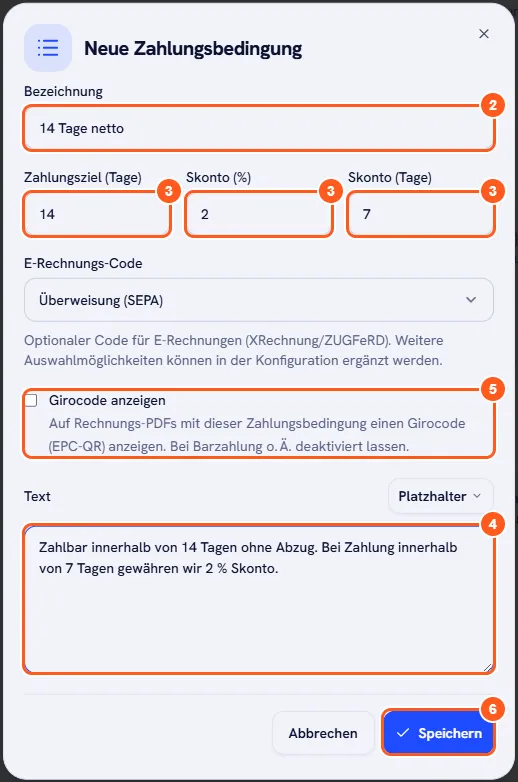
- Klicken Sie in der Karte Zahlungsbedingungen auf Neu.
- Tragen Sie die Bezeichnung ein, zum Beispiel „14 Tage netto“.
- Stellen Sie das Zahlungsziel (Tage) ein. Für Skonto tragen Sie Skonto (%) und Skonto (Tage) ein.
- Schreiben Sie den Text, der auf dem Beleg erscheint. Das Feld ist ein Pflichtfeld.
- Mit dem Haken Girocode anzeigen erscheint auf den Rechnungs-PDFs mit dieser Bedingung ein QR-Code zum Bezahlen. Bei Barzahlung lassen Sie ihn aus.
- Klicken Sie auf Speichern.
Mit den Pfeilen neben einer Bedingung ändern Sie die Reihenfolge, über Bearbeiten und Löschen pflegen Sie die Liste.
Verwandte Artikel
- Nummernkreise: Rechnungs- und Kundennummern festlegenWo Sie die Nummern für Kunden, Fahrzeuge, Belege und Rechnungen einsehen und die letzte vergebene Nummer festlegen.
- Rechnung drucken, als PDF speichern und versendenSo erzeugen Sie die PDF einer Rechnung, zeigen einen GiroCode zum Bezahlen und senden die Rechnung per E-Mail.
- Firmendaten, Steuer und Bankverbindung hinterlegenWelche Angaben Ihre Rechnungen brauchen und wo Sie Firmenadresse, Steuernummer und IBAN eintragen.
War diese Anleitung hilfreich?
Danke! Schön, dass die Anleitung geholfen hat.
Danke, das hilft uns. Möchten Sie uns schreiben, was gefehlt hat?E-Mail an den Support
Stand: 18.11.2026
E-Mail-Versand einrichten und E-Mail-Vorlagen anpassenNächste Seite
GoBD-Export für die Betriebsprüfung erstellen
Der Stand der Anleitungen entspricht der aktuellen Werkstrado-Version.