Mitarbeiter einladen und Rollen vergeben
So laden Sie Kollegen per E-Mail ein, wählen ihre Rolle aus und sehen, was die Rollen bedeuten.
Jeder Mitarbeiter bekommt ein eigenes Konto und genau eine Rolle. Die Rolle bestimmt, was er in Werkstrado sehen und ändern darf.
Mitarbeiter einladen
Abschnitt betitelt „Mitarbeiter einladen“- Öffnen Sie im Menü Verwaltung den Punkt Benutzer und klicken Sie auf Mitarbeiter einladen.
- Tragen Sie die E-Mail-Adresse (Pflichtfeld) und, wenn gewünscht, den Name ein.
- Wählen Sie die Rolle: Azubi, Buchhaltung, Mechaniker, Nur lesen, Service oder Werkstattleitung. Unter jeder Rolle steht eine kurze Beschreibung.
- Für Aushilfen können Sie Zugang bis (optional) eintragen. Danach ist der Zugang gesperrt.
- Klicken Sie auf Einladung senden.
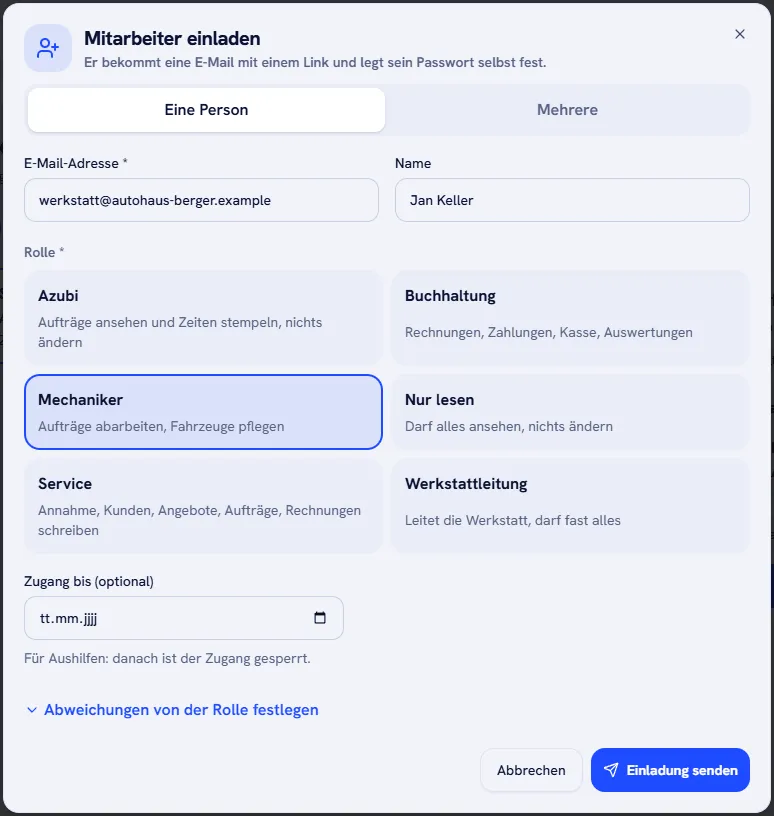
Der Mitarbeiter bekommt eine E-Mail mit einem Link und legt sein Passwort selbst fest. Die Einladung gilt 7 Tage. Den Link können Sie zusätzlich mit Kopieren selbst weitergeben.
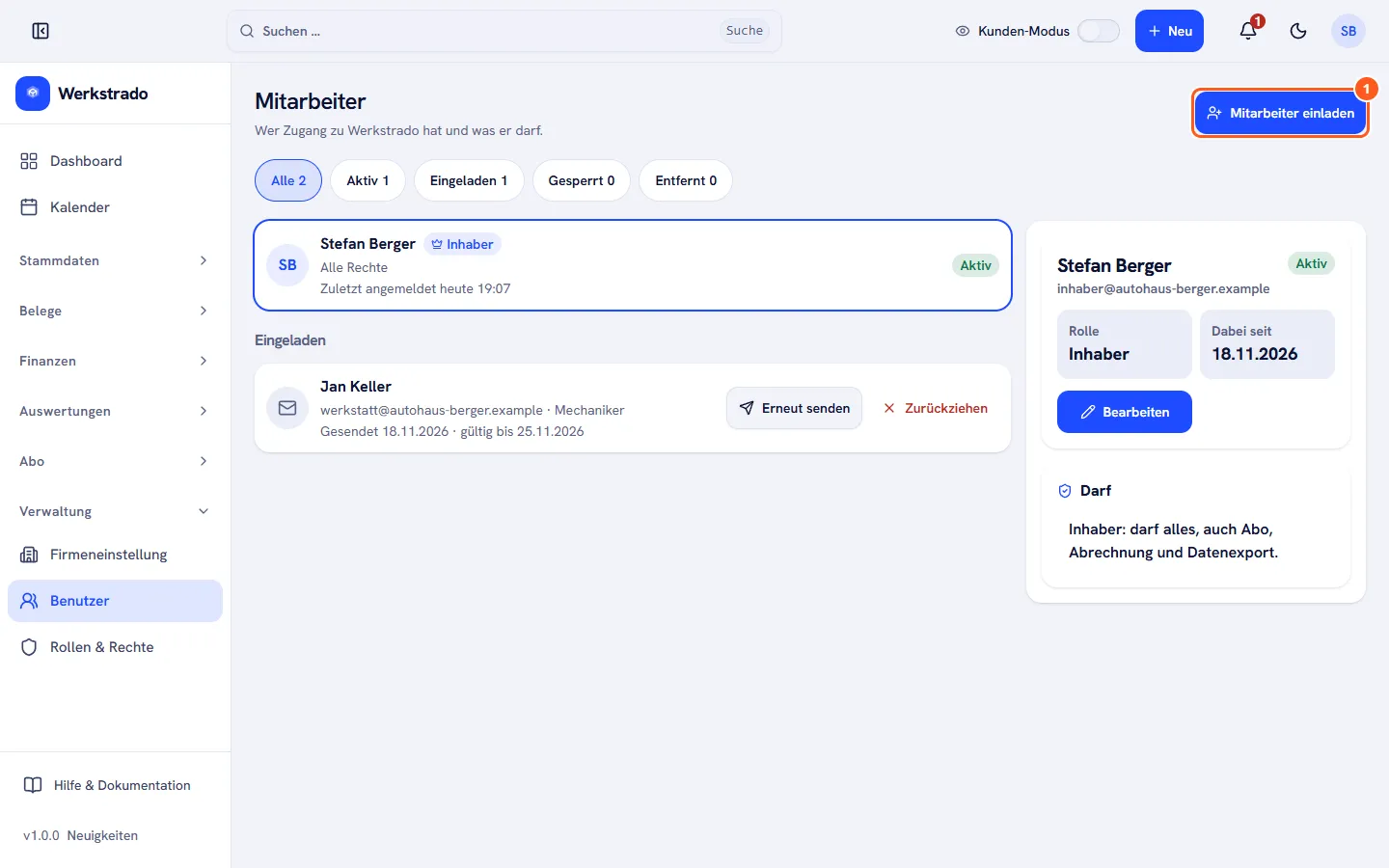
In der Liste unter Benutzer sehen Sie jeden Mitarbeiter mit Rolle und Status. Die Filter heißen Alle, Aktiv, Eingeladen, Gesperrt und Entfernt. Mit Bearbeiten ändern Sie einen Eintrag.
Wie viele Mitarbeiter möglich sind
Abschnitt betitelt „Wie viele Mitarbeiter möglich sind“Ihr Tarif begrenzt die Anzahl der Benutzer. Im Tarif Starter sind es höchstens 3. Aktive, gesperrte und eingeladene Benutzer zählen mit, entfernte nicht. Über der Liste steht, wie viele Plätze belegt sind, zum Beispiel „2 von 3 Benutzern im Tarif“.
Sind alle Plätze belegt, ist die Schaltfläche Mitarbeiter einladen ausgegraut. Werkstrado weist darauf hin: „Alle Plätze sind belegt. Für weitere Mitarbeiter wählen Sie unter Abo einen größeren Tarif.“ Wie Sie den Tarif wechseln, steht unter Abo und Tarif verwalten.
Rollen und Rechte
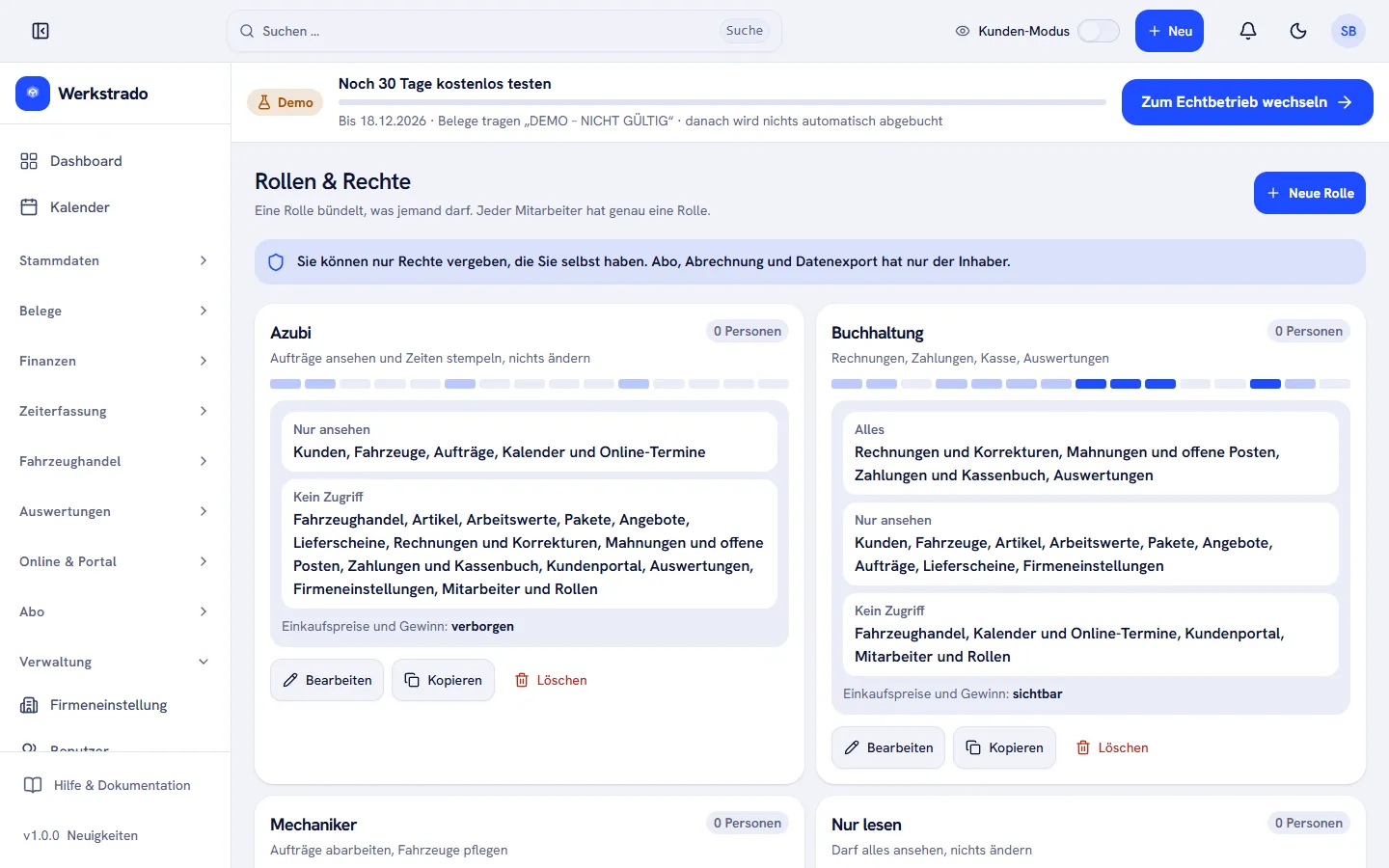
Abschnitt betitelt „Rollen und Rechte“Unter Verwaltung › Rollen & Rechte sehen Sie die Rollen. Zu jeder steht, welche Bereiche die Rolle Alles darf, Nur ansehen darf oder gar nicht sieht (Kein Zugriff), und ob Einkaufspreise und Gewinn sichtbar oder verborgen sind. Mit Kopieren erstellen Sie eine eigene Rolle auf Basis einer vorhandenen, mit Neue Rolle eine ganz neue.
Verwandte Artikel
- E-Mail-Versand einrichten und E-Mail-Vorlagen anpassenSo hinterlegen Sie Ihren E-Mail-Zugang (SMTP), damit Sie Rechnungen und Angebote direkt aus Werkstrado versenden können.
- Ein Menüpunkt oder eine Schaltfläche fehltWarum Sie bestimmte Bereiche von Werkstrado nicht sehen und wer das ändern kann.
- Abo und Tarif verwalten: wechseln, Zusatzmodule buchen, kündigenSo sehen Sie Ihren Tarif und die nächste Abbuchung, wechseln den Tarif, buchen Zusatzmodule, laden Abo-Rechnungen und kündigen das Abo.
- GoBD-Export für die Betriebsprüfung erstellenSo exportieren Sie Rechnungen, Stornorechnungen, Rechnungspositionen und Kassenbuchungen für einen Zeitraum, zum Beispiel für Betriebsprüfung oder Steuerberater.
War diese Anleitung hilfreich?
Danke! Schön, dass die Anleitung geholfen hat.
Danke, das hilft uns. Möchten Sie uns schreiben, was gefehlt hat?E-Mail an den Support
Stand: 18.11.2026
Der Stand der Anleitungen entspricht der aktuellen Werkstrado-Version.