„Per E-Mail senden“ ist grau oder der Versand klappt nicht
Wenn E-Mail nicht geht: Warum die E-Mail-Schaltfläche an Belegen gesperrt ist und was Sie beim E-Mail-Zugang prüfen.
„Per E-Mail senden“ ist grau, daneben steht „SMTP einrichten“
Abschnitt betitelt „„Per E-Mail senden“ ist grau, daneben steht „SMTP einrichten““Der E-Mail-Versand ist noch nicht eingerichtet. Klicken Sie auf SMTP einrichten, tragen Sie Ihren E-Mail-Zugang ein und speichern Sie. Die Anleitung dazu steht unter E-Mail-Versand einrichten.
„In der Demo werden keine E-Mails versendet“
Abschnitt betitelt „„In der Demo werden keine E-Mails versendet““Ihr Konto ist noch in der Testphase. Dort versendet Werkstrado keine E-Mails. Nach dem Wechsel in den Echtbetrieb ist der Versand möglich.
Die Verbindung lässt sich nicht herstellen
Abschnitt betitelt „Die Verbindung lässt sich nicht herstellen“Prüfen Sie in Verwaltung › Firmeneinstellung › E-Mail der Reihe nach:
- Ist SMTP aktiviert angehakt?
- Stimmen SMTP-Server, Port und Verschlüsselung mit den Angaben Ihres Anbieters überein?
- Stimmen Benutzername und Passwort? Bei Gmail kann ein App-Passwort nötig sein, bei Microsoft 365 muss SMTP AUTH für das Postfach erlaubt sein.
- Klicken Sie auf Verbindung testen. Klicken Sie danach auf Test-E-Mail senden, tragen Sie im Fenster den Empfänger ein und klicken Sie dort noch einmal auf Test-E-Mail senden.
„Dieser SMTP-Server ist nicht erlaubt (interne Adresse)“
Abschnitt betitelt „„Dieser SMTP-Server ist nicht erlaubt (interne Adresse)““Sie haben eine interne Adresse als Server eingetragen. Werkstrado akzeptiert nur öffentliche Server Ihres E-Mail-Anbieters. Fragen Sie bei Ihrem Anbieter nach der richtigen Serveradresse.
„Die E-Mail konnte nicht gesendet werden“, obwohl die Verbindung klappt
Abschnitt betitelt „„Die E-Mail konnte nicht gesendet werden“, obwohl die Verbindung klappt“Verbindung erfolgreich, aber das Senden scheitert? Dann lehnt der Server oft den Absender ab. Viele Anbieter erlauben nur Absender-Adressen, die zum eingetragenen Konto gehören.
- Öffnen Sie Verwaltung › Firmeneinstellung › E-Mail.
- Tragen Sie bei Absender-E-Mail die Adresse ein, die zu Ihrem Benutzernamen im SMTP-Zugang gehört, und klicken Sie auf Speichern.
- Klicken Sie auf Test-E-Mail senden, tragen Sie den Empfänger ein und senden Sie noch einmal. Bei Erfolg meldet Werkstrado „Test-E-Mail wurde gesendet.“
„E-Rechnung kann nicht erzeugt werden“ beim Senden einer Rechnung
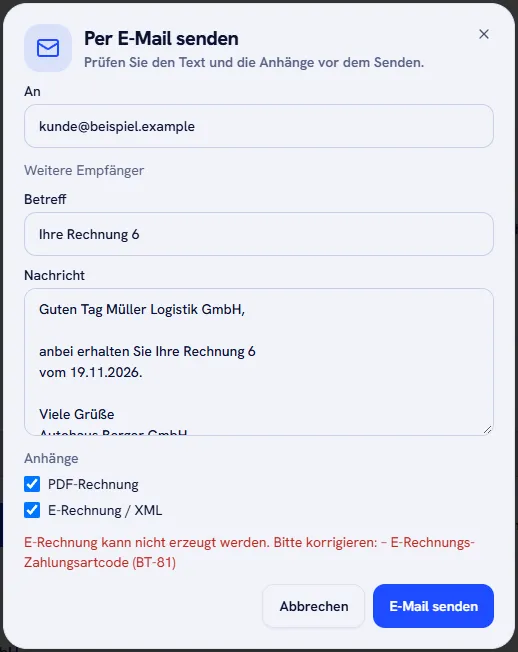
Abschnitt betitelt „„E-Rechnung kann nicht erzeugt werden“ beim Senden einer Rechnung“Die Meldung lautet „E-Rechnung kann nicht erzeugt werden. Bitte korrigieren:“ und nennt dahinter, was fehlt. Lesen Sie diese Zeilen. Steht dort „E-Rechnungs-Zahlungsartcode (BT-81)“, fehlt der E-Rechnungs-Code der Zahlungsbedingung, siehe E-Rechnung einrichten. Andere Zeilen betreffen meist fehlende Pflichtangaben, zum Beispiel Steuernummer oder USt-IdNr. der Firma, siehe Firmendaten. Bis dahin senden Sie die Rechnung ohne den Anhang E-Rechnung / XML.
Verwandte Artikel
- E-Mail-Versand einrichten und E-Mail-Vorlagen anpassenSo hinterlegen Sie Ihren E-Mail-Zugang (SMTP), damit Sie Rechnungen und Angebote direkt aus Werkstrado versenden können.
- Rechnung drucken, als PDF speichern und versendenSo erzeugen Sie die PDF einer Rechnung, zeigen einen GiroCode zum Bezahlen und senden die Rechnung per E-Mail.
War diese Anleitung hilfreich?
Danke! Schön, dass die Anleitung geholfen hat.
Danke, das hilft uns. Möchten Sie uns schreiben, was gefehlt hat?E-Mail an den Support
Stand: 18.11.2026
Die Rechnung lässt sich nicht festschreibenNächste Seite
Der Anmeldecode kommt nicht an oder wird nicht akzeptiert
Der Stand der Anleitungen entspricht der aktuellen Werkstrado-Version.