Die Oberfläche von Werkstrado kennenlernen
Menü, Suche, Neu-Schaltfläche und Dashboard im Überblick: So finden Sie sich schnell zurecht.
Nach der Anmeldung sehen Sie das Dashboard. Von dort erreichen Sie alles über das Menü auf der linken Seite.
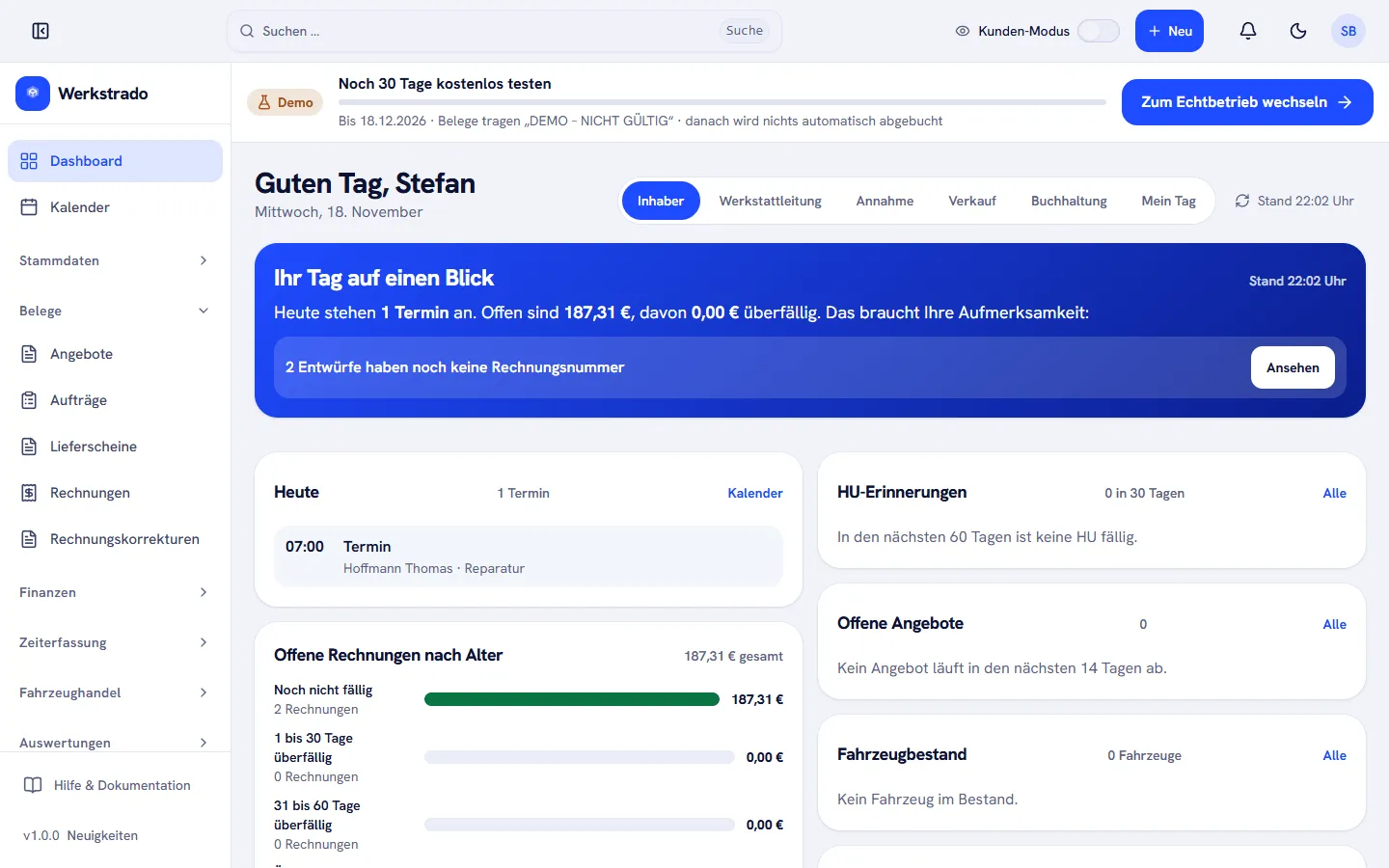
Das Menü
Abschnitt betitelt „Das Menü“Die Menüpunkte sind in Gruppen geordnet. Klicken Sie auf eine Gruppe, um sie zu öffnen:
| Gruppe | Enthält zum Beispiel |
|---|---|
| Stammdaten | Kunden, Fahrzeuge, Artikel, Arbeitswerte, Pakete |
| Belege | Angebote, Aufträge, Lieferscheine, Rechnungen, Rechnungskorrekturen |
| Finanzen | Offene Posten, Mahnungen, Kassenbuch, Zahlungen, Kontoabgleich, Rechnungsliste |
| Fahrzeughandel | Handelsfahrzeuge, Ankaufverträge, Kaufverträge |
| Verwaltung | Firmeneinstellung, Benutzer, Rollen & Rechte |
Daneben gibt es Kalender, Zeiterfassung, Auswertungen, Online & Portal und Abo. Welche Punkte Sie sehen, hängt von Ihren Rechten und den gebuchten Zusatzmodulen ab. Fahrzeughandel, Zeiterfassung und Online & Portal gehören zu je einem Zusatzmodul, nicht zum Tarif. Sie fehlen, solange das Modul nicht gebucht ist. Abo sehen nur Benutzer mit dem Recht Abo, das ist der Inhaber. Mehr zu Tarif und Modulen steht unter Abo und Tarif verwalten. Fehlt ein Punkt, lesen Sie Ein Menüpunkt oder eine Schaltfläche fehlt.
Suchen und neu anlegen
Abschnitt betitelt „Suchen und neu anlegen“- Suchen … in der oberen Leiste durchsucht Ihre Daten.
- Über Neu legen Sie von überall aus ein Angebot, eine Rechnung, einen Kunden, ein Fahrzeug oder einen Termin an.
- Mit dem Schalter Kunden-Modus blenden Sie Einkaufspreise, Gewinne und Umsätze aus, wenn ein Kunde mitschaut. Mehr dazu unter Den Kunden-Modus einschalten.
Das Dashboard
Abschnitt betitelt „Das Dashboard“Das Dashboard zeigt Ihren Tag auf einen Blick: heutige Termine, offene Rechnungen nach Alter, Aufträge, HU-Erinnerungen, offene Angebote und den Fahrzeugbestand. Oben wählen Sie die Ansicht, die zu Ihrer Rolle passt, zum Beispiel Inhaber oder Annahme.
Verwandte Artikel
- Konto erstellen und bei Werkstrado anmeldenSo registrieren Sie sich, tragen Ihre Firma ein und melden sich künftig mit einem Code per E-Mail an.
- Angebot, Auftrag, Lieferschein, Rechnung – so hängen die Belege zusammenDer Weg vom Angebot zur Rechnung, was „Weiterverarbeiten“ bedeutet und warum ältere Belege danach gesperrt sind.
- Ein Menüpunkt oder eine Schaltfläche fehltWarum Sie bestimmte Bereiche von Werkstrado nicht sehen und wer das ändern kann.
- Abo und Tarif verwalten: wechseln, Zusatzmodule buchen, kündigenSo sehen Sie Ihren Tarif und die nächste Abbuchung, wechseln den Tarif, buchen Zusatzmodule, laden Abo-Rechnungen und kündigen das Abo.
- Den Kunden-Modus einschalten, wenn ein Kunde mitschautSo blenden Sie mit einem Klick Einkaufspreise, Gewinn und Umsätze aus, wenn der Kunde am Bildschirm sitzt.
War diese Anleitung hilfreich?
Danke! Schön, dass die Anleitung geholfen hat.
Danke, das hilft uns. Möchten Sie uns schreiben, was gefehlt hat?E-Mail an den Support
Stand: 18.11.2026
Firmendaten, Steuer und Bankverbindung hinterlegenNächste Seite
Testphase und Echtbetrieb – was bedeutet „DEMO – NICHT GÜLTIG“?
Der Stand der Anleitungen entspricht der aktuellen Werkstrado-Version.