Abo und Tarif verwalten: wechseln, Zusatzmodule buchen, kündigen
So sehen Sie Ihren Tarif und die nächste Abbuchung, wechseln den Tarif, buchen Zusatzmodule, laden Abo-Rechnungen und kündigen das Abo.
Alles zu Ihrem Vertrag mit Werkstrado finden Sie unter Abo › Abo und Tarif. Die aktuellen Preise stehen dort bei den Tarifen und Zusatzmodulen.
Was Sie in der Übersicht sehen
Abschnitt betitelt „Was Sie in der Übersicht sehen“Der Reiter Übersicht zeigt Ihren Tarif, den Rhythmus (zum Beispiel „Monatlich“), den Betrag der nächsten Abbuchung und eine Aufstellung: Tarif, gebuchte Zusatzmodule, Gesamt netto, die Mehrwertsteuer und den Brutto-Betrag. Dazu kommen die Anzahl der Benutzer, der belegte Speicher, die Zahlungsart und die Laufzeit des Vertrags.
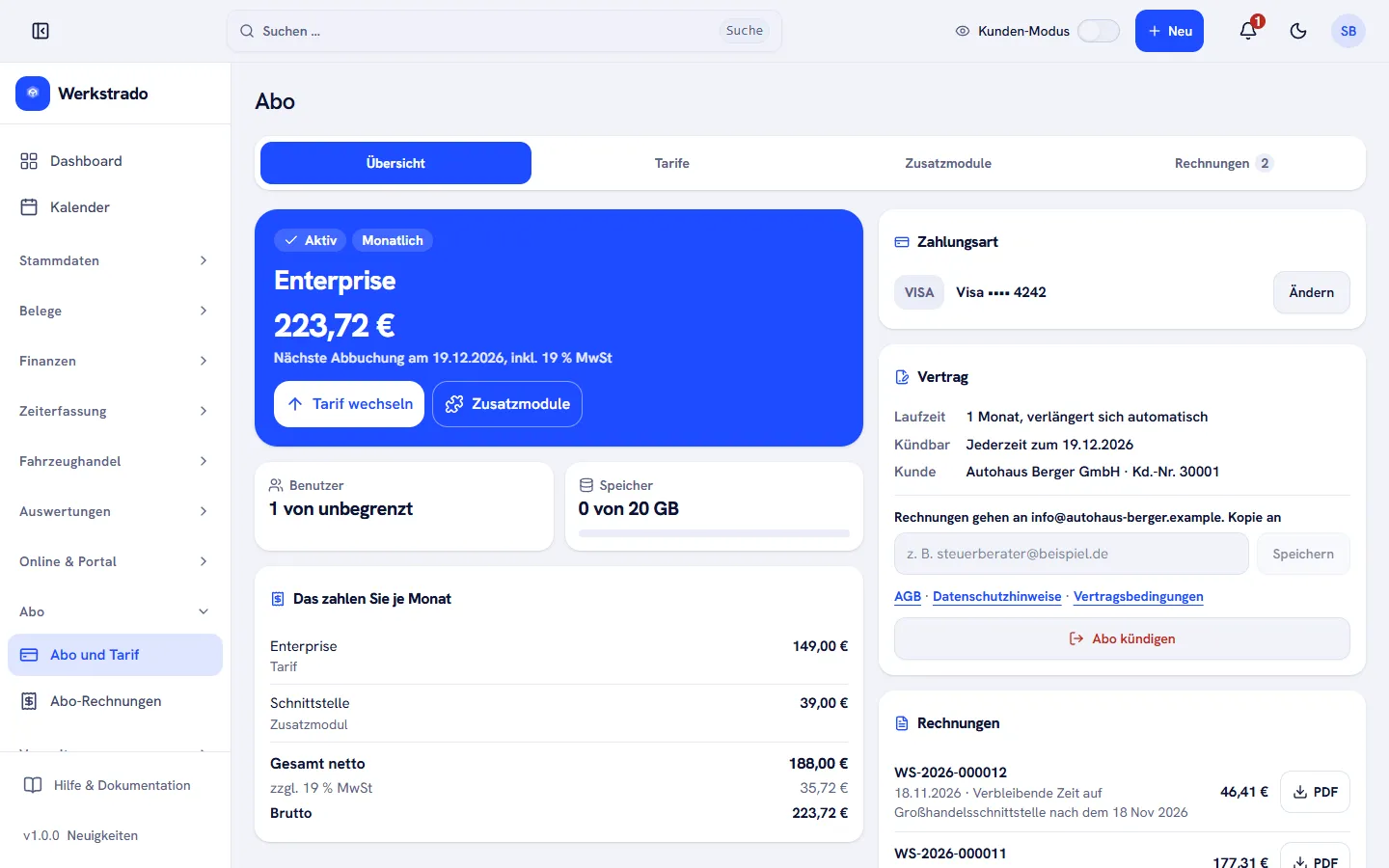
Unter Zahlungsart ändern Sie mit Ändern Ihre hinterlegte Zahlungsart. Bei Kunde stehen Firmenname und Kundennummer und darunter „Rechnungen gehen an …“ mit der E-Mail-Adresse für die Abo-Rechnungen. Im Feld Kopie an tragen Sie eine zusätzliche Adresse ein und klicken auf Speichern.
Tarif wechseln
Abschnitt betitelt „Tarif wechseln“- Öffnen Sie den Reiter Tarife. Dort stehen Starter, Professional und Enterprise mit ihren Leistungen und Preisen. Ihr aktueller Tarif ist mit „Ihr Tarif“ markiert.
- Klicken Sie beim gewünschten Tarif auf die Schaltfläche Wechseln …. Bei einem Wechsel nach oben prüfen Sie im Fenster Bestellung prüfen die Bestellung, setzen den Haken bei „Ich bestelle für mein Unternehmen und akzeptiere …“ und klicken auf Zahlungspflichtig bestellen. Bei einem Wechsel nach unten steht auf der Schaltfläche das Datum, zum Beispiel „Wechseln zum 19.12.2026“. Im Fenster „Wechsel zu …“ bestätigen Sie mit Zum … wechseln. Sind zu viele Benutzer aktiv, ist der Wechsel gesperrt: Deaktivieren Sie zuerst Benutzer.
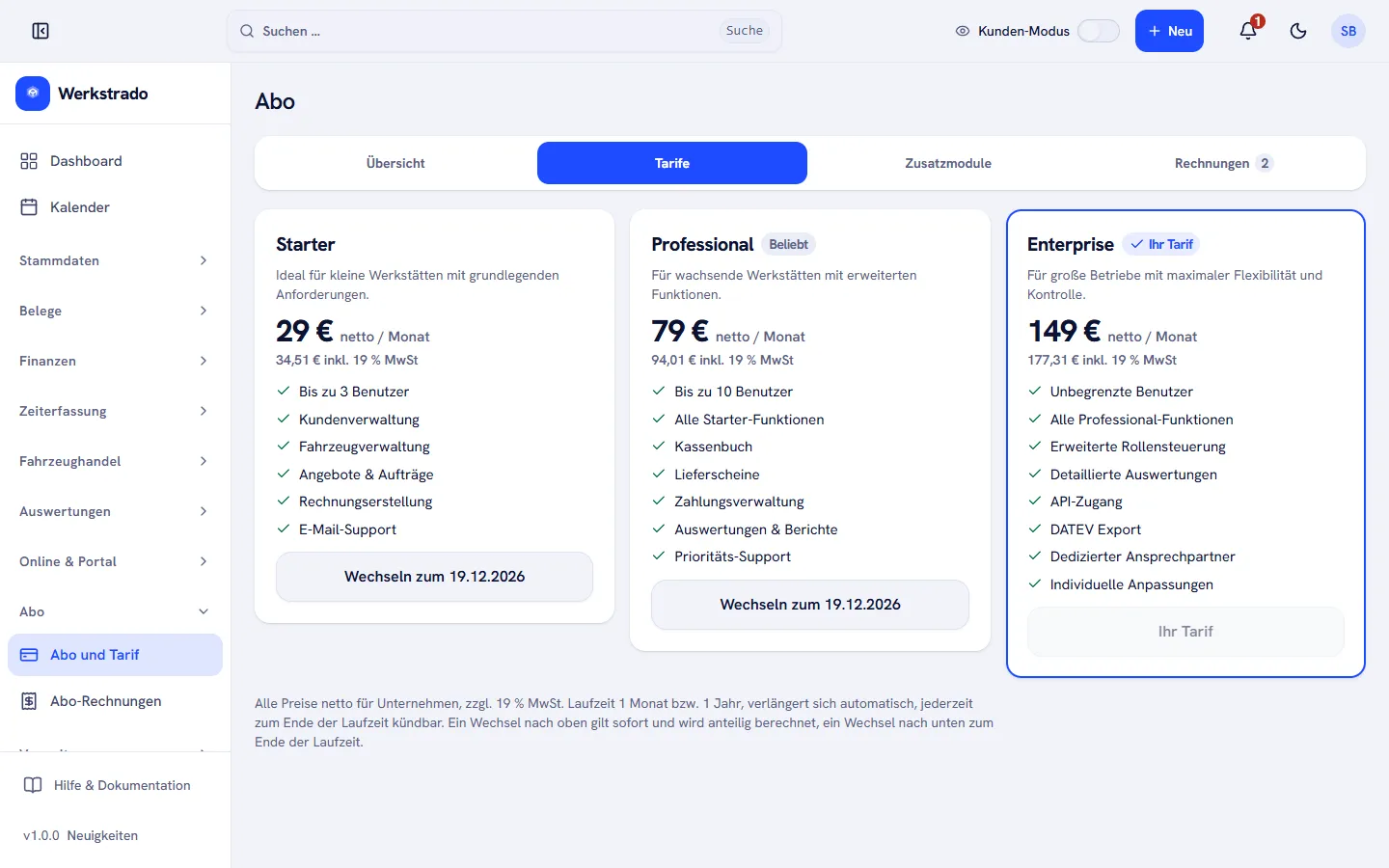
Ein Wechsel nach oben gilt sofort und wird anteilig berechnet. Ein Wechsel nach unten gilt zum Ende der Laufzeit. Welche Funktionen ein Tarif enthält, steht auf der Tarifkarte.
Zusatzmodule und Speicher buchen
Abschnitt betitelt „Zusatzmodule und Speicher buchen“Im Reiter Zusatzmodule buchen Sie zusätzliche Leistungen, zum Beispiel das Modul Schnittstelle (siehe Schnittstellen einschalten) und zusätzlichen Speicher. Beim Speicher wählen Sie die Größe und klicken auf Buchen. Auch dabei erscheint Bestellung prüfen mit dem Haken und Zahlungspflichtig bestellen. Gebuchte Module erkennen Sie am Hinweis „Gebucht“. Mit Kündigen beenden Sie ein Modul nicht sofort: Es läuft bis zum Ende der Laufzeit („Läuft aus zum …“), und mit Kündigung zurücknehmen machen Sie es rückgängig.
Rechnungen von Werkstrado herunterladen
Abschnitt betitelt „Rechnungen von Werkstrado herunterladen“Im Reiter Rechnungen stehen alle Abo-Rechnungen mit Datum und Betrag. Mit PDF laden Sie eine Rechnung herunter, zum Beispiel für Ihren Steuerberater. Der Menüpunkt Abo › Abo-Rechnungen führt ebenfalls dorthin.
Abo kündigen
Abschnitt betitelt „Abo kündigen“- Klicken Sie in der Übersicht unten auf Abo kündigen.
- Werkstrado zeigt Ihnen, wie es weitergeht: Bis zum Ende der Laufzeit arbeiten Sie normal weiter und danach wird nichts mehr abgebucht. 30 Tage danach ist nur noch der Datenexport (ZIP) möglich. Danach werden Ihre Daten gelöscht.
- Klicken Sie auf Zum … kündigen mit dem Datum des Laufzeitendes, oder auf Nicht kündigen.
Die Kündigung wird Ihnen per E-Mail bestätigt. Bis zum Ende der Laufzeit können Sie sie mit Kündigung zurücknehmen zurücknehmen.
Verwandte Artikel
- Testphase und Echtbetrieb – was bedeutet „DEMO – NICHT GÜLTIG“?Warum Ihre Belege in der Testphase einen Demo-Hinweis tragen und wo Sie zum Echtbetrieb wechseln.
- Schnittstellen zu Teilekatalogen und Portalen einschaltenSo buchen Sie das Zusatzmodul „Schnittstelle“, schalten zum Beispiel repdoc ein und sehen, welche Schnittstellen Werkstrado anbietet.
- Dokumente und Fotos bei Fahrzeug und Beleg ablegenSo laden Sie Fahrzeugschein, Gutachten, Fotos und andere Dateien hoch, ordnen sie einer Dokumentart zu und sehen, wie viel Speicher noch frei ist.
War diese Anleitung hilfreich?
Danke! Schön, dass die Anleitung geholfen hat.
Danke, das hilft uns. Möchten Sie uns schreiben, was gefehlt hat?E-Mail an den Support
Stand: 19.11.2026
Schnittstellen zu Teilekatalogen und Portalen einschaltenNächste Seite
Den Kunden-Modus einschalten, wenn ein Kunde mitschaut
Der Stand der Anleitungen entspricht der aktuellen Werkstrado-Version.