Testphase und Echtbetrieb – was bedeutet „DEMO – NICHT GÜLTIG“?
Warum Ihre Belege in der Testphase einen Demo-Hinweis tragen und wo Sie zum Echtbetrieb wechseln.
Neue Konten starten mit einer kostenlosen Testphase. In dieser Zeit können Sie alles in Ruhe ausprobieren.
Woran Sie die Testphase erkennen
Abschnitt betitelt „Woran Sie die Testphase erkennen“Oben auf jeder Seite steht eine Leiste mit der Anzahl der verbleibenden Tage, zum Beispiel „Noch 30 Tage kostenlos testen“. Dort steht auch, dass:
- Ihre Belege den Hinweis „DEMO – NICHT GÜLTIG“ tragen und
- danach nichts automatisch abgebucht wird.
Es wird nie automatisch etwas abgebucht. Was nach dem Ende der Testphase ohne Tarif passiert, lesen Sie unter Was passiert ohne Tarif.
In der Testphase sind alle Zusatzmodule offen, nur die Schnittstellen und der GoBD-Export sind gesperrt, weil sie echte Wirkung nach außen haben. Die Module buchen Sie später unter Abo und Tarif verwalten.
Keine E-Mails in der Testphase
Abschnitt betitelt „Keine E-Mails in der Testphase“In der Testphase versendet Werkstrado keine E-Mails an Kunden. Versuchen Sie es trotzdem, etwa mit einer Einladung ins Kundenportal, meldet Werkstrado: „In der Demo werden keine E-Mails versendet. Nach dem Wechsel in den Echtbetrieb ist der Versand möglich.“
Zum Echtbetrieb wechseln
Abschnitt betitelt „Zum Echtbetrieb wechseln“Klicken Sie in der Leiste auf Zum Echtbetrieb wechseln oder öffnen Sie im Menü Abo den Punkt Abo und Tarif und dort bei einem Tarif auf … wählen. Es öffnet sich ein Assistent mit drei Schritten: Tarif, Daten, Prüfen.
Den Knopf Zum Echtbetrieb wechseln und das Menü Abo sehen nur Benutzer mit dem Recht Abo. Das ist der Inhaber. Andere Mitarbeiter sehen in der Leiste nur den Hinweis zur Testphase.
-
Tarif: Wählen Sie Starter, Professional oder Enterprise und gegebenenfalls ein Zusatzmodul. Die Preise stehen mit „pro Monat zzgl. MwSt.“ dabei. Klicken Sie auf Weiter.
-
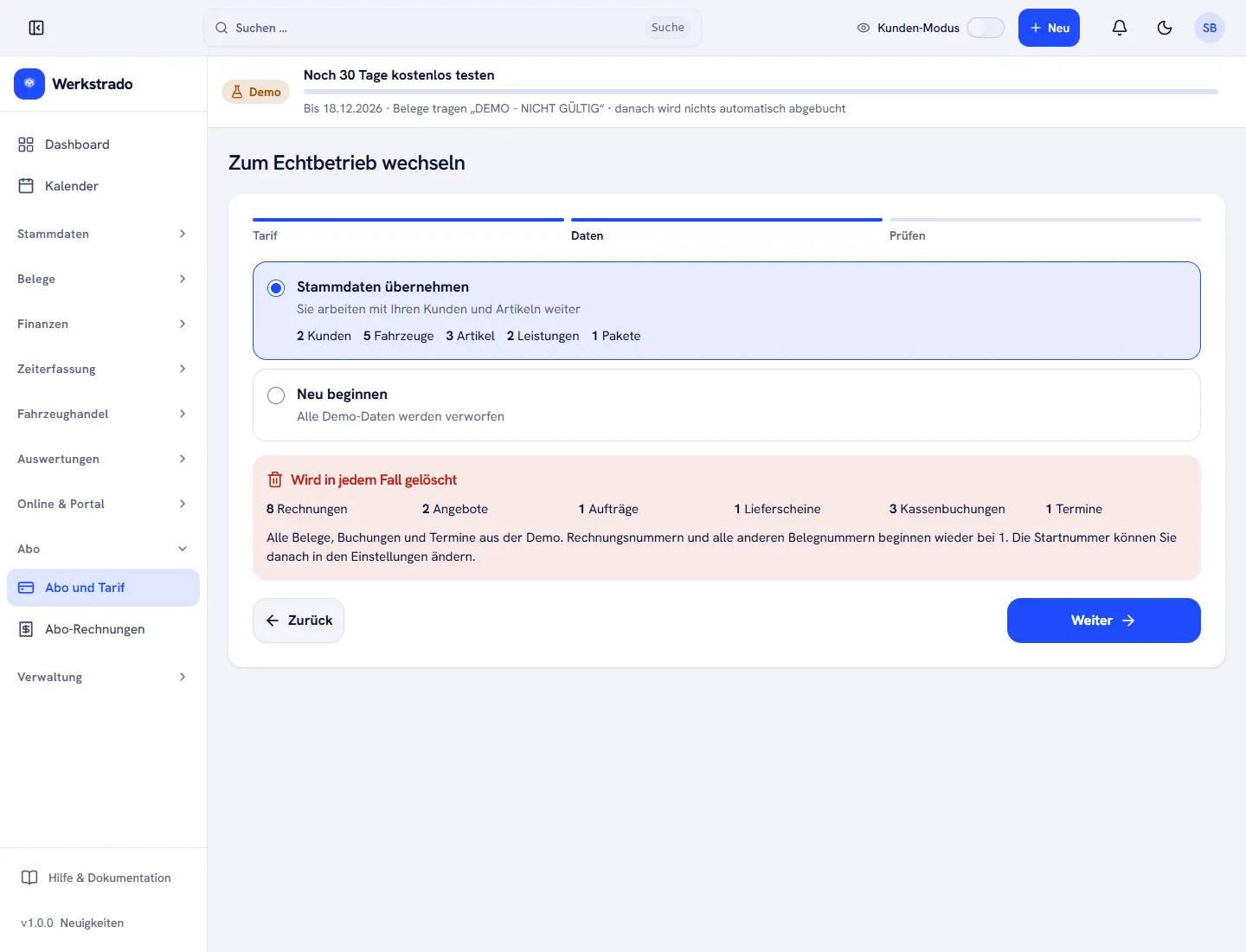
Daten: Entscheiden Sie, was aus der Testphase bleibt:
- Stammdaten übernehmen: Sie arbeiten mit Ihren Kunden, Fahrzeugen, Artikeln, Leistungen und Paketen weiter.
- Neu beginnen: Alle Demo-Daten werden verworfen.
-
Prüfen: Kontrollieren Sie Tarif, Zusatzmodule, Preis und Kündigung („Jederzeit zum Ende der Laufzeit“). Setzen Sie den Haken bei „Ich akzeptiere die AGB, Datenschutzhinweise und Vertragsbedingungen“ und klicken Sie auf Weiter zur Zahlung.
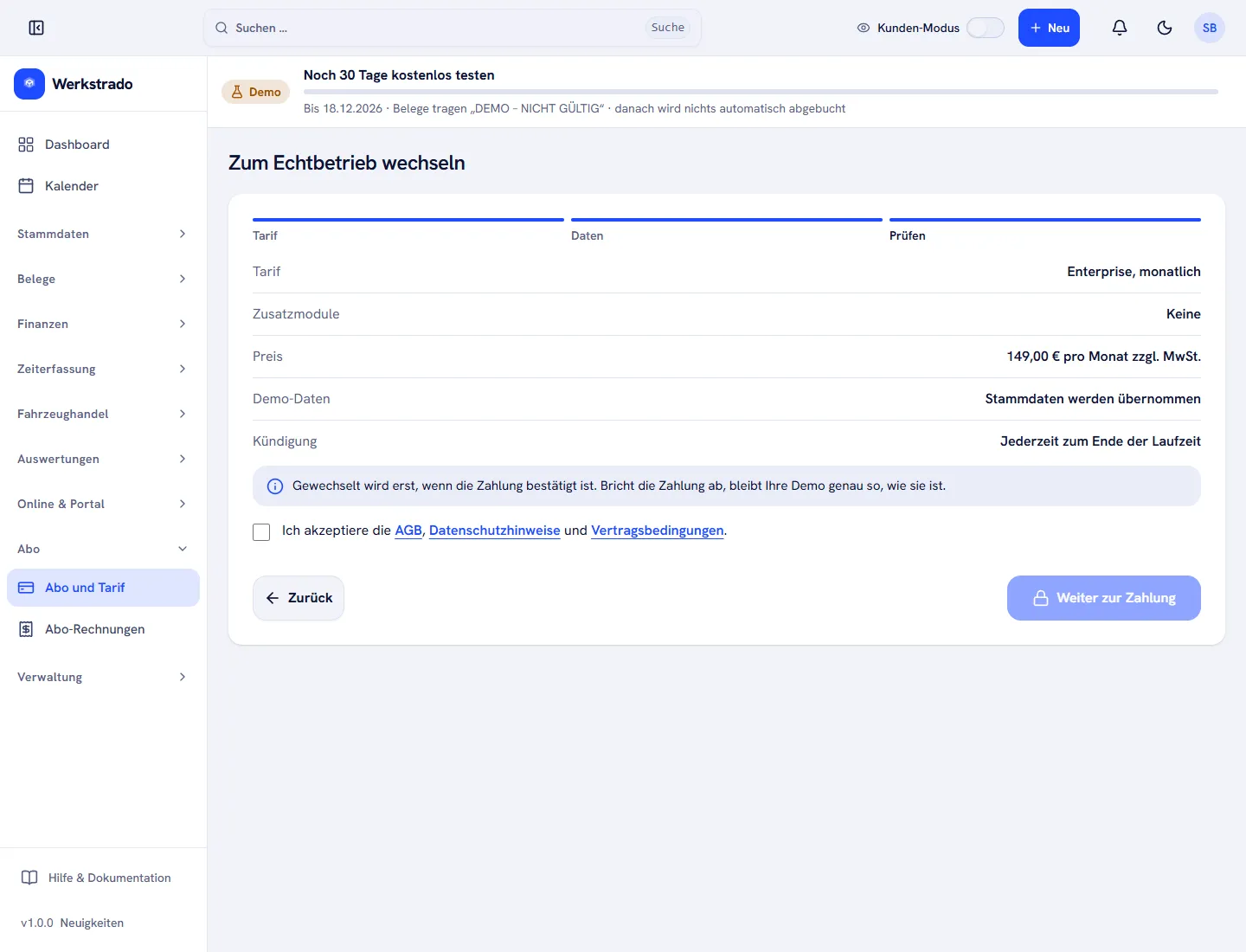
Die Zahlungsdaten geben Sie einmalig auf der sicheren Seite des Zahlungsanbieters Stripe ein. Werkstrado weist darauf hin: Gewechselt wird erst, wenn die Zahlung bestätigt ist. Bricht die Zahlung ab, bleibt Ihre Testphase genau so, wie sie ist.
Was passiert ohne Tarif
Abschnitt betitelt „Was passiert ohne Tarif“Wählen Sie bis zum Ende der Testphase keinen Tarif, wird nicht nur der Zugang gesperrt. Werkstrado löscht Ihr Konto samt allen Daten. Das geschieht 7 Tage nach dem Ende der Testphase. Werkstrado nennt das Datum selbst: Auf der Seite Zum Echtbetrieb wechseln steht „Ohne Tarif löschen wir Ihr Konto und alle Daten am …“ mit dem genauen Tag.
Bis dahin führt Werkstrado den Inhaber nach der Anmeldung auf die Seite „Ihre Testphase ist beendet“. Dort kann er noch einen Tarif wählen und die Stammdaten übernehmen. Wenn Sie Daten behalten wollen, wechseln Sie also rechtzeitig. Wie das geht, steht unter Abo und Tarif verwalten.
Verwandte Artikel
- Konto erstellen und bei Werkstrado anmeldenSo registrieren Sie sich, tragen Ihre Firma ein und melden sich künftig mit einem Code per E-Mail an.
- Abo und Tarif verwalten: wechseln, Zusatzmodule buchen, kündigenSo sehen Sie Ihren Tarif und die nächste Abbuchung, wechseln den Tarif, buchen Zusatzmodule, laden Abo-Rechnungen und kündigen das Abo.
- GoBD-Export für die Betriebsprüfung erstellenSo exportieren Sie Rechnungen, Stornorechnungen, Rechnungspositionen und Kassenbuchungen für einen Zeitraum, zum Beispiel für Betriebsprüfung oder Steuerberater.
- Schnittstellen zu Teilekatalogen und Portalen einschaltenSo buchen Sie das Zusatzmodul „Schnittstelle“, schalten zum Beispiel repdoc ein und sehen, welche Schnittstellen Werkstrado anbietet.
War diese Anleitung hilfreich?
Danke! Schön, dass die Anleitung geholfen hat.
Danke, das hilft uns. Möchten Sie uns schreiben, was gefehlt hat?E-Mail an den Support
Stand: 18.11.2026
Die Oberfläche von Werkstrado kennenlernenNächste Seite
Das Dashboard nutzen und Neuigkeiten lesen
Der Stand der Anleitungen entspricht der aktuellen Werkstrado-Version.