Einen Termin im Kalender anlegen
So planen Sie einen Werkstatttermin mit Art, Dauer, Mitarbeiter, Kunde und Fahrzeug.
Im Kalender sehen Sie auf einen Blick, wer wann was in der Werkstatt macht.
Termin anlegen
Abschnitt betitelt „Termin anlegen“- Öffnen Sie Kalender und klicken Sie auf Termin. Von jeder Seite aus geht es auch über Neu und Termin. Dort öffnet sich zuerst ein kurzes Fenster mit Datum sowie Kunde und Fahrzeug. Mit Weiter zum Kalender gelangen Sie zum vollständigen Formular.
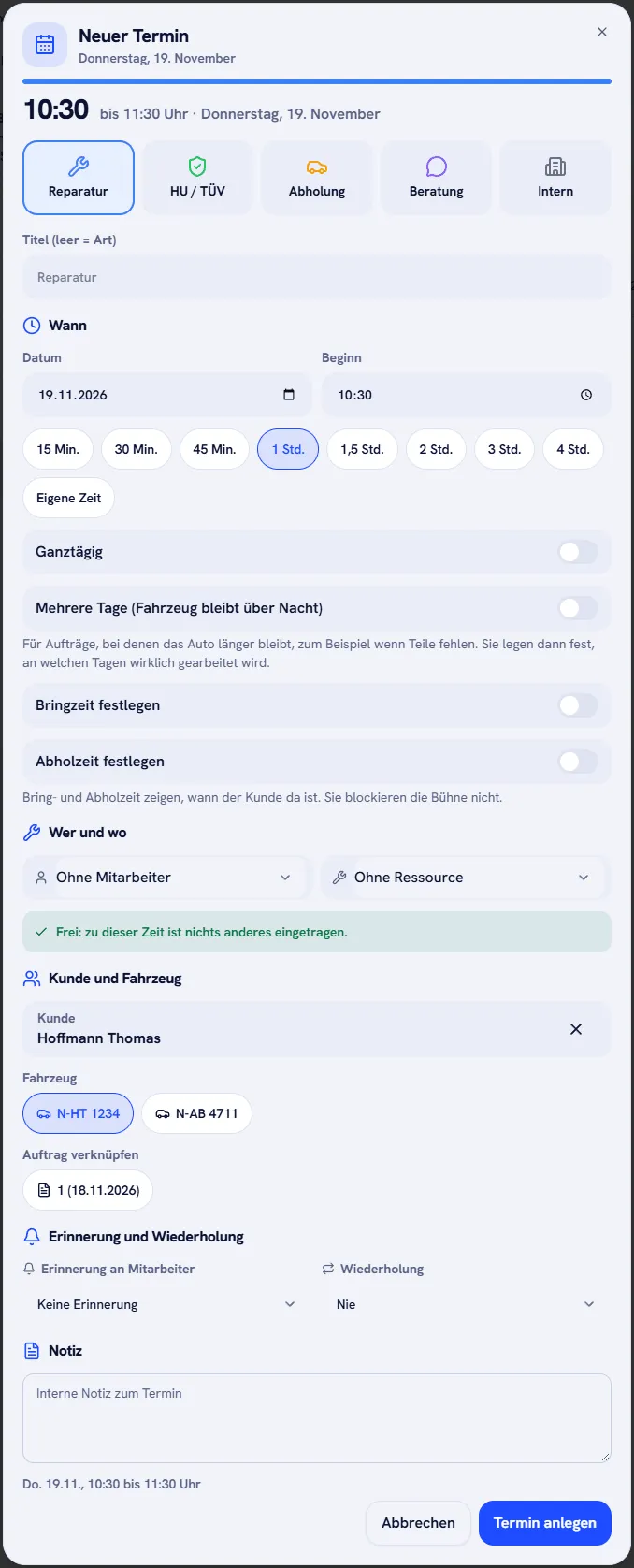
- Wählen Sie die Art des Termins: Reparatur, HU / TÜV, Abholung, Beratung oder Intern.
- Legen Sie unter Wann das Datum und den Beginn fest und wählen Sie die Dauer, zum Beispiel 1 Std. Mit Eigene Zeit geben Sie eine andere Dauer ein.
- Wählen Sie unter Wer und wo den Mitarbeiter und, wenn nötig, eine Ressource, zum Beispiel eine Hebebühne. Werkstrado meldet, ob die Zeit frei ist („Frei: zu dieser Zeit ist nichts anderes eingetragen.“).
- Tippen Sie unter Kunde und Fahrzeug einen Namen oder eine Telefonnummer ein und wählen Sie den Kunden aus der Trefferliste. Danach wählen Sie das Fahrzeug des Kunden. Ohne Kundenkonto klicken Sie auf Ohne Kundenkonto: nur Namen und Fahrzeug eintippen.
- Klicken Sie auf Termin anlegen. Gibt es einen Konflikt, einen Feiertag oder eine Abwesenheit, weist Werkstrado darauf hin, und die Schaltfläche heißt dann Trotzdem anlegen.
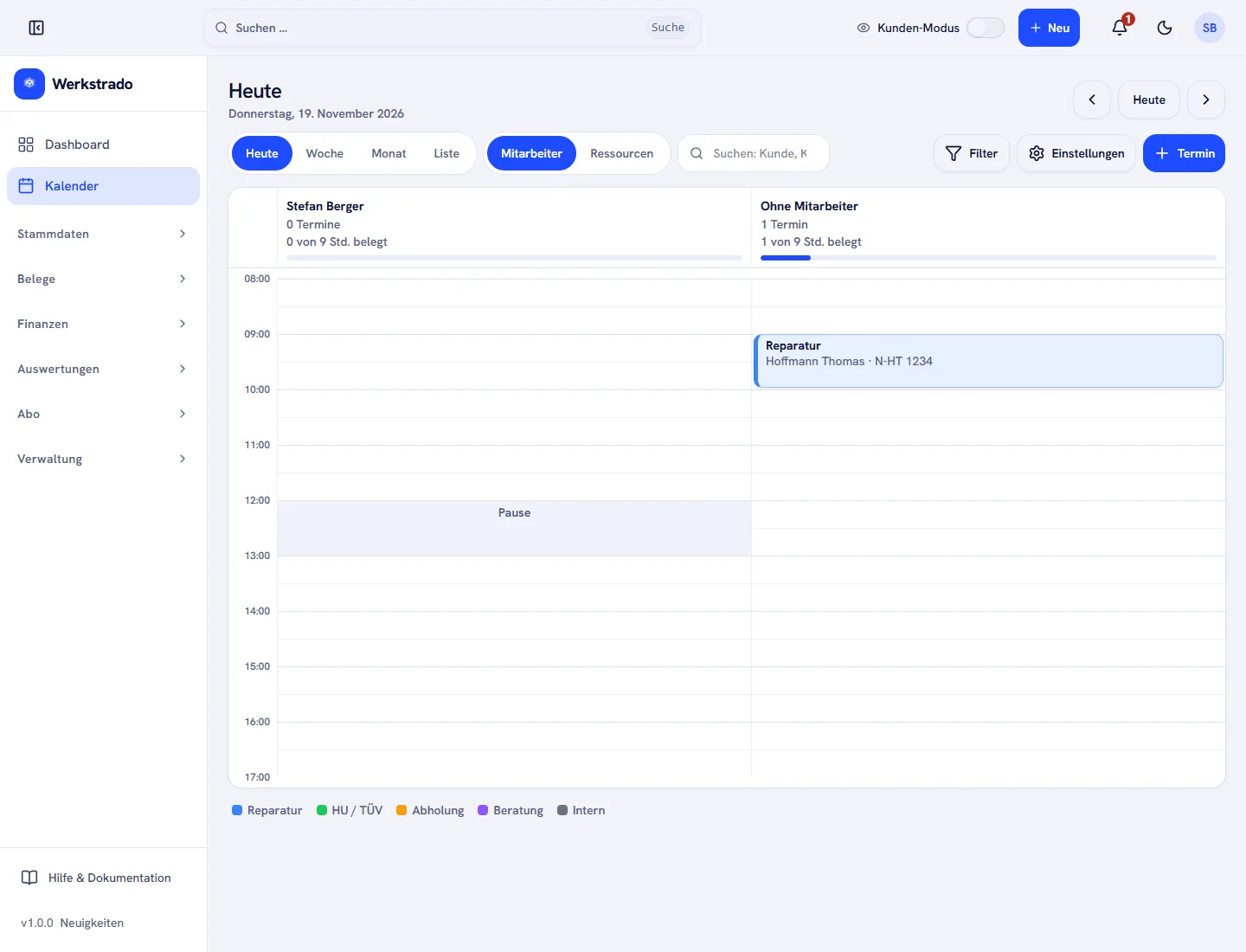
Der Termin erscheint sofort im Kalender. Wenn Sie keinen Mitarbeiter gewählt haben, steht er in der Spalte Ohne Mitarbeiter.
Weitere Möglichkeiten
Abschnitt betitelt „Weitere Möglichkeiten“- Ganztägig und Mehrere Tage (Fahrzeug bleibt über Nacht) für Aufträge, bei denen das Auto länger bleibt, zum Beispiel wenn Teile fehlen.
- Bringzeit festlegen und Abholzeit festlegen zeigen, wann der Kunde da ist. Sie blockieren die Bühne nicht.
- Erinnerung an Mitarbeiter (zum Beispiel 30 Min. vorher) und Wiederholung (täglich bis jährlich).
- Notiz für interne Hinweise zum Termin.
Kalender bedienen
Abschnitt betitelt „Kalender bedienen“Oben wechseln Sie zwischen Heute, Woche, Monat und Liste. Mitarbeiter und Ressourcen schalten um, ob die Spalten nach Mitarbeitern oder nach Ressourcen (zum Beispiel Bühnen) gegliedert sind. Mit dem Suchfeld finden Sie Termine nach Kunde, Kennzeichen oder Titel. Über Filter schränken Sie die Anzeige ein.
Verwandte Artikel
War diese Anleitung hilfreich?
Danke! Schön, dass die Anleitung geholfen hat.
Danke, das hilft uns. Möchten Sie uns schreiben, was gefehlt hat?E-Mail an den Support
Stand: 18.11.2026
Der Stand der Anleitungen entspricht der aktuellen Werkstrado-Version.