Das Kassenbuch: Einnahmen und Ausgaben in bar buchen
So buchen Sie Bareinnahmen und -ausgaben, nutzen Schnellbuchungen, korrigieren Fehler per Storno und wissen, was der Abschluss bedeutet.
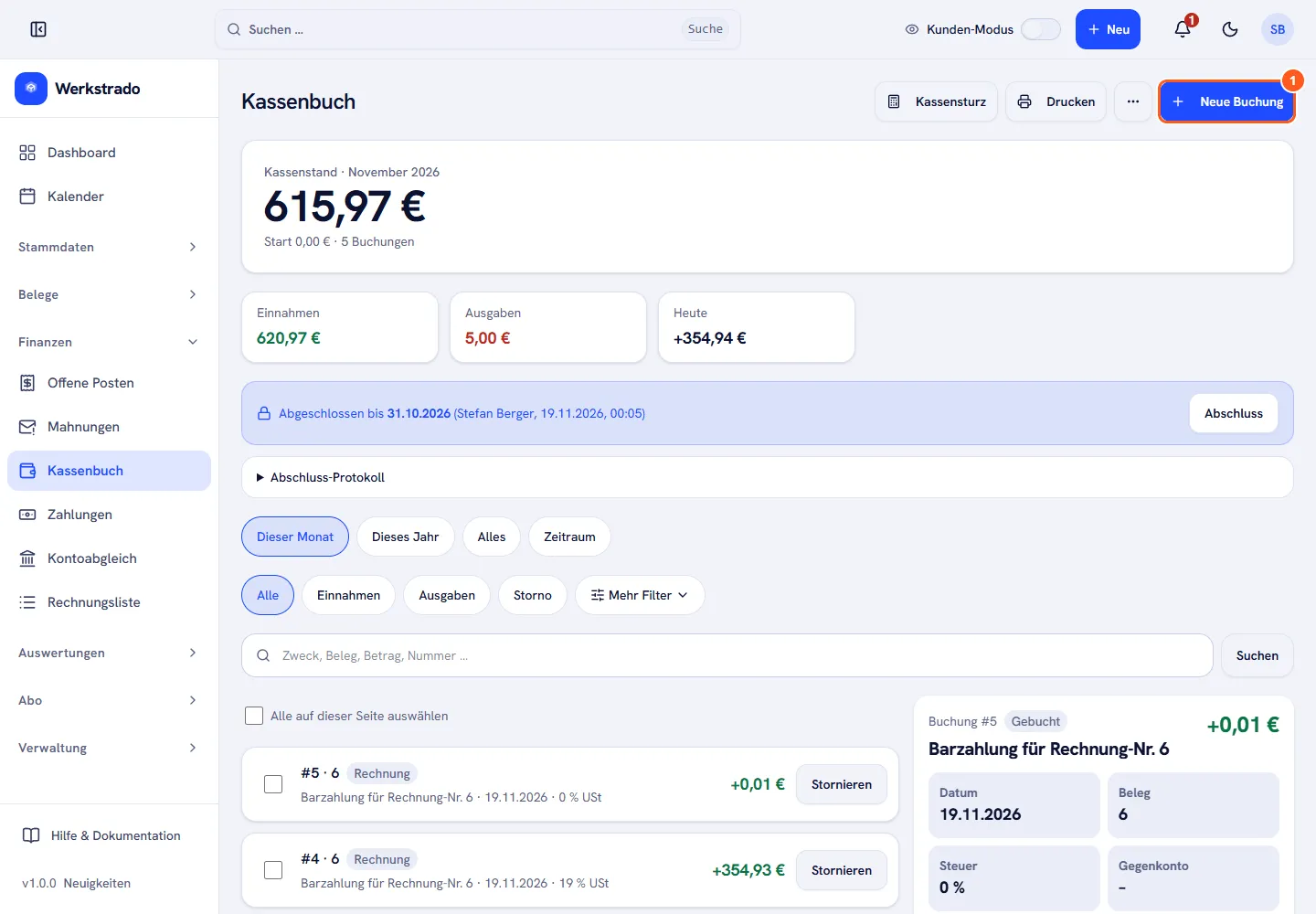
Im Kassenbuch (Menü Finanzen) führen Sie Ihre Barkasse. Oben sehen Sie den Kassenstand des Monats, die Einnahmen, die Ausgaben und die Buchungen von heute.
Eine Buchung erfassen
Abschnitt betitelt „Eine Buchung erfassen“- Klicken Sie auf Neue Buchung.
- Wählen Sie oben eine Schnellbuchung, zum Beispiel Einlage, Entnahme, Bankeinzahlung, Tanken, Porto, Reinigung oder Werkstattbedarf. Richtung (Ausgabe oder Einnahme), Zweck und Umsatzsteuer werden vorausgefüllt.
- Tragen Sie den Betrag ein. Unter Datum steht heute, unter Zweck ein Text.
- Klicken Sie auf Buchen.
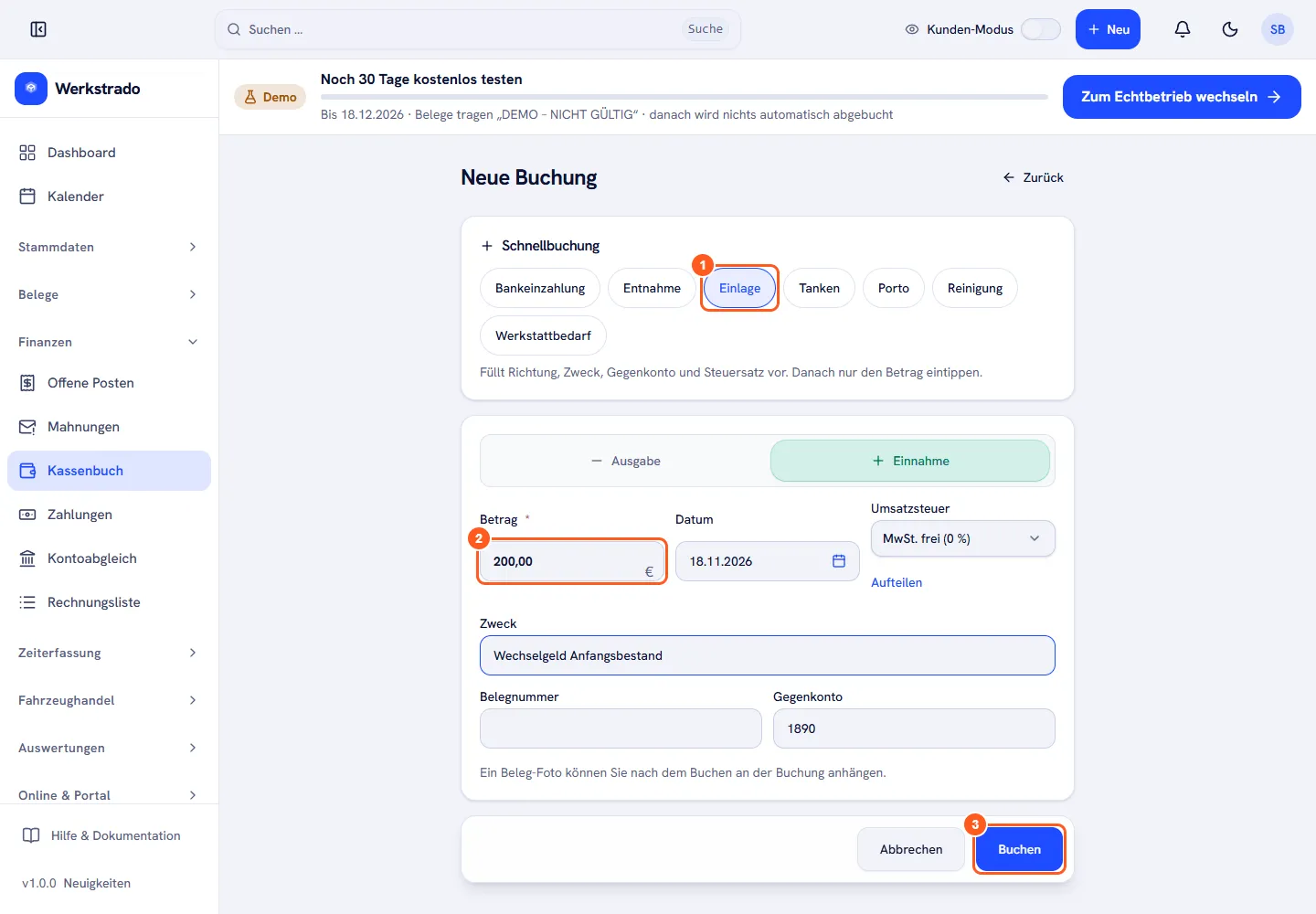
Noch beim Eintippen zeigt Werkstrado den Kassenstand danach. So sehen Sie sofort, wie sich die Kasse verändert.
Beim Buchen prüft Werkstrado drei Dinge:
- Kassenstand: Eine Ausgabe darf die Kasse nicht ins Minus bringen. Sonst erscheint: „Der Kassenstand würde negativ. Die Ausgabe ist durch die Kasse nicht gedeckt.“ Buchen Sie zuerst eine Einlage oder verringern Sie den Betrag.
- Abgeschlossener Zeitraum: Liegt das Datum in einem schon abgeschlossenen Zeitraum, erscheint: „Bis … ist das Kassenbuch abgeschlossen. Bitte ein späteres Datum wählen.“ Wählen Sie ein späteres Datum.
- Weit entferntes Datum: Liegt das Datum 7 Tage oder mehr von heute entfernt, erscheint die Rückfrage Datum bestätigen, zum Beispiel „Das Datum … liegt … Tage in der Vergangenheit. Möchten Sie wirklich zu diesem Datum buchen?“ Klicken Sie auf Ja, buchen, wenn das Datum stimmt. Mit Abbrechen korrigieren Sie es.
Barzahlungen von Rechnungen
Abschnitt betitelt „Barzahlungen von Rechnungen“Wenn Sie an einer Rechnung eine Zahlung mit der Zahlungsart Barzahlung erfassen, taucht sie automatisch im Kassenbuch auf, zum Beispiel als „Barzahlung für Rechnung-Nr. 1“. Eine doppelte Buchung ist nicht nötig. Eine solche Buchung stornieren Sie über die Zahlung der Rechnung, damit beides zusammenpasst. Siehe Alle Zahlungen ansehen und eine falsch gebuchte Zahlung stornieren.
Eine Buchung rückgängig machen
Abschnitt betitelt „Eine Buchung rückgängig machen“Bei jeder Buchung steht Stornieren. Werkstrado fragt zweimal nach:
- Klicken Sie bei der Buchung auf Stornieren.
- Bestätigen Sie die Frage „Möchten Sie diesen Kassenbuch-Eintrag wirklich stornieren?“ mit Stornieren.
- Es folgt die Frage Bestätigen: „Möchten Sie den Datensatz zum Datum des markierten Datensatzes stornieren?“ Klicken Sie auf Ja, wenn die Gegenbuchung das Datum der ursprünglichen Buchung tragen soll. Klicken Sie auf Nein, wenn sie das heutige Datum tragen soll.
Werkstrado bestätigt: „Kassenbuch-Eintrag erfolgreich storniert.“ Die Gegenbuchung steht mit dem Zweck „Stornierung des Kassenbuch Eintrag Nr. …“ in der Liste. Ein Storno ist nicht möglich, wenn der Eintrag im abgeschlossenen Zeitraum liegt oder wenn der Kassenstand dadurch negativ würde. Korrigieren Sie dann mit einer neuen Buchung.
Mit den Filtern über der Liste (Alle, Einnahmen, Ausgaben, Storno) finden Sie Buchungen schnell wieder.
Kassensturz und Abschluss
Abschnitt betitelt „Kassensturz und Abschluss“- Kassensturz zählt das tatsächliche Bargeld und vergleicht es mit dem Buchbestand.
Kassensturz machen
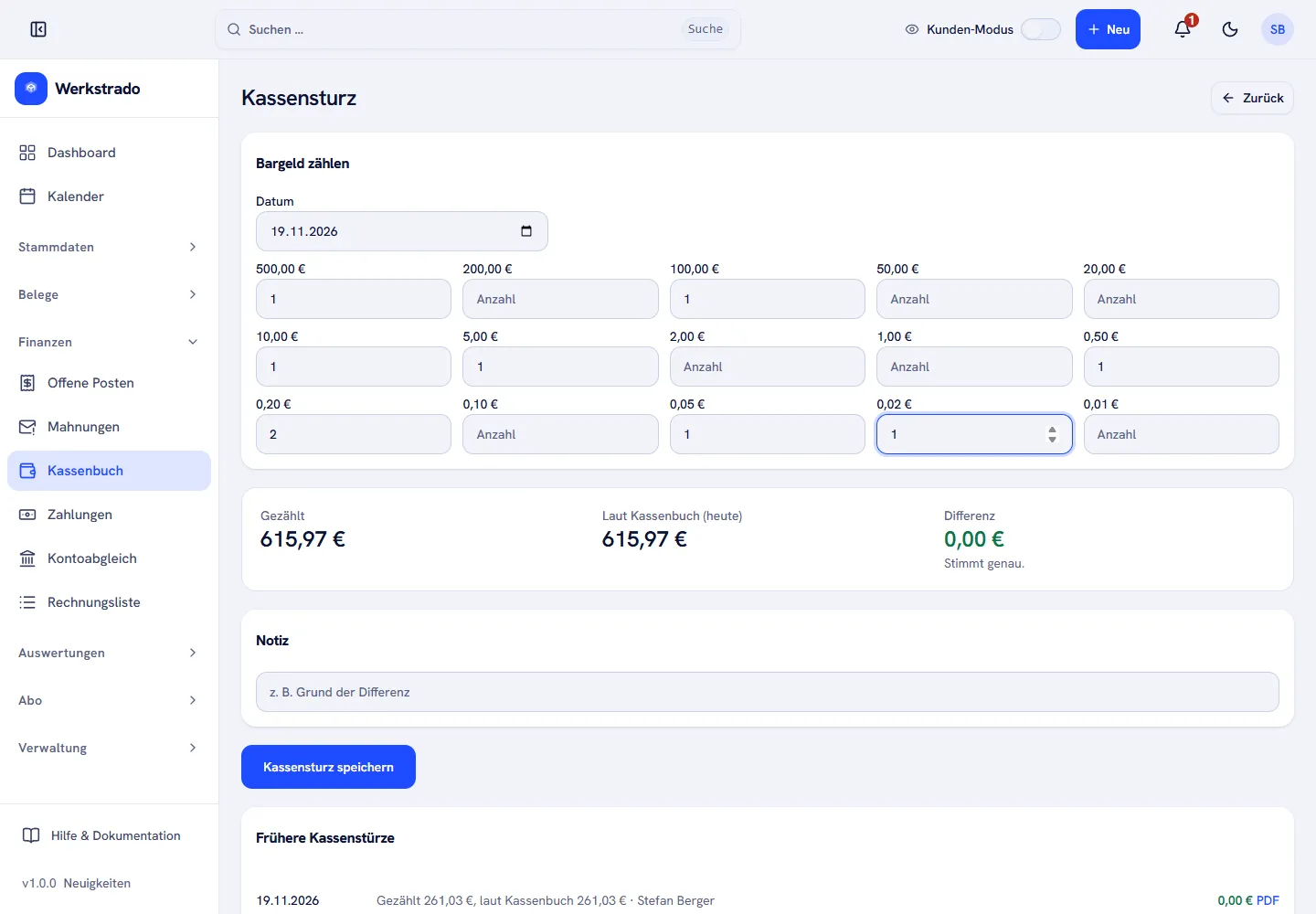
Abschnitt betitelt „Kassensturz machen“- Klicken Sie im Kassenbuch auf Kassensturz.
- Zählen Sie Ihr Bargeld und tragen Sie bei jedem Schein und jeder Münze von 500,00 € bis 0,01 € die Anzahl ein.
- Werkstrado rechnet mit: Gezählt, Laut Kassenbuch (heute) und die Differenz. Stimmt alles, steht dort „Stimmt genau.“ Fehlt Geld, steht dort „Es fehlt Geld in der Kasse.“
- Tragen Sie bei einer Differenz unter Notiz den Grund ein. Setzen Sie bei einer Differenz den Haken bei Differenz als Kassendifferenz buchen, dann bucht Werkstrado den Unterschied. Das Kontrollkästchen erscheint nur, wenn es eine Differenz gibt.
- Klicken Sie auf Kassensturz speichern. Werkstrado bestätigt „Kassensturz gespeichert.“
Abschluss
Abschnitt betitelt „Abschluss“Mit Abschluss schließen Sie das Kassenbuch bis zu einem Datum ab, zum Beispiel am Monatsende.
- Klicken Sie im Kassenbuch auf Abschluss.
- Werkstrado zeigt eine Prüfliste: Kassensturz gemacht, Differenz 0,00 € (oder gebucht), Belege zu allen Ausgaben vorhanden, kein Tag ohne Eintrag offen. Offene Punkte sind mit einem Ausrufezeichen gekennzeichnet, erledigte mit einem Haken.
- Prüfen Sie das Abschlussdatum und bestätigen Sie die Frage „Wollen Sie wirklich das Kassenbuch bis zum ausgewählten Datum abschließen?“ mit Ja.
Danach steht oben im Kassenbuch zum Beispiel „Abgeschlossen bis 31.10.2026“ mit Name und Zeitpunkt. Ein Abschluss-Protokoll hält die Abschlüsse fest.
Verwandte Artikel
- Eine Zahlung zur Rechnung erfassenSo buchen Sie einen Zahlungseingang, auch als Teilzahlung, und was Werkstrado mit dem Restbetrag macht.
- Offene Posten im Blick behalten und Mahnungen einstellenSo sehen Sie, welche Rechnungen noch unbezahlt oder überfällig sind, und wo Sie Mahnstufen und Gebühren festlegen.
- Alle Zahlungen ansehen und eine falsch gebuchte Zahlung stornierenSo finden Sie erfasste Zahlungen im Überblick und stornieren eine Zahlung, die Sie falsch gebucht haben, damit die Rechnung wieder offen ist.
War diese Anleitung hilfreich?
Danke! Schön, dass die Anleitung geholfen hat.
Danke, das hilft uns. Möchten Sie uns schreiben, was gefehlt hat?E-Mail an den Support
Stand: 18.11.2026
Offene Posten im Blick behalten und Mahnungen einstellenNächste Seite
Zahlungen per Kontoauszug den Rechnungen zuordnen (Kontoabgleich)
Der Stand der Anleitungen entspricht der aktuellen Werkstrado-Version.