Einen Auftrag digital unterschreiben lassen
So lassen Sie Kunden die Auftragserteilung direkt auf dem Tablet oder per Link unterschreiben und was passiert, wenn der Auftrag danach geändert wird.
Mit der digitalen Unterschrift bestätigt Ihr Kunde den Auftrag, ohne dass Sie etwas ausdrucken müssen. Er unterschreibt mit Finger, Stift oder Maus auf Ihrem Gerät, oder er bekommt einen Link.
Am Gerät unterschreiben
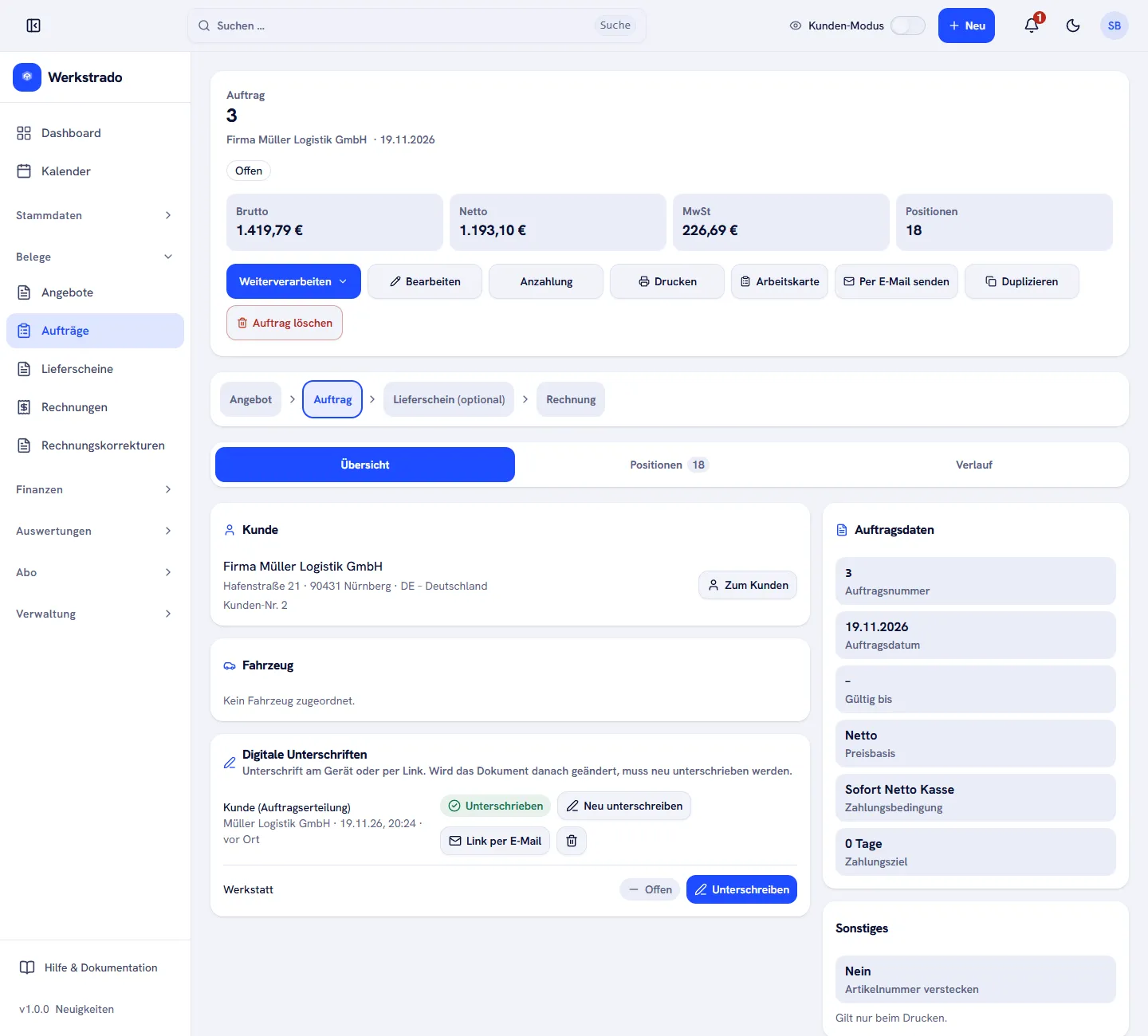
Abschnitt betitelt „Am Gerät unterschreiben“- Öffnen Sie den Auftrag. Im Kasten Digitale Unterschriften stehen zwei Zeilen: Kunde (Auftragserteilung) und Werkstatt.
- Klicken Sie bei der Zeile auf Unterschreiben.
- Prüfen Sie den Namen der unterschreibenden Person. Werkstrado trägt den Kunden vor.
- Der Kunde unterschreibt im Feld. Mit Löschen beginnt er neu.
- Klicken Sie auf Unterschrift speichern. Die Zeile zeigt „Unterschrieben“ mit Name, Datum und Uhrzeit.
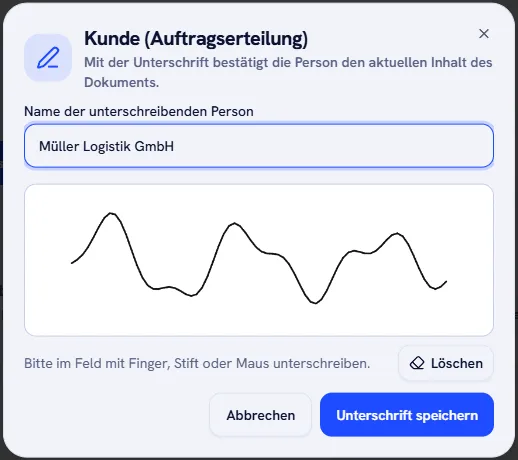
Mit Neu unterschreiben ersetzen Sie eine Unterschrift. Der Papierkorb entfernt sie.
Per Link unterschreiben lassen
Abschnitt betitelt „Per Link unterschreiben lassen“- Klicken Sie auf Link per E-Mail.
- Tragen Sie die E-Mail-Adresse des Kunden ein und klicken Sie auf Senden.
- Der Kunde erhält einen Einmal-Link, der 7 Tage gültig ist. Er sieht das Dokument als PDF und unterschreibt auf seinem Gerät.
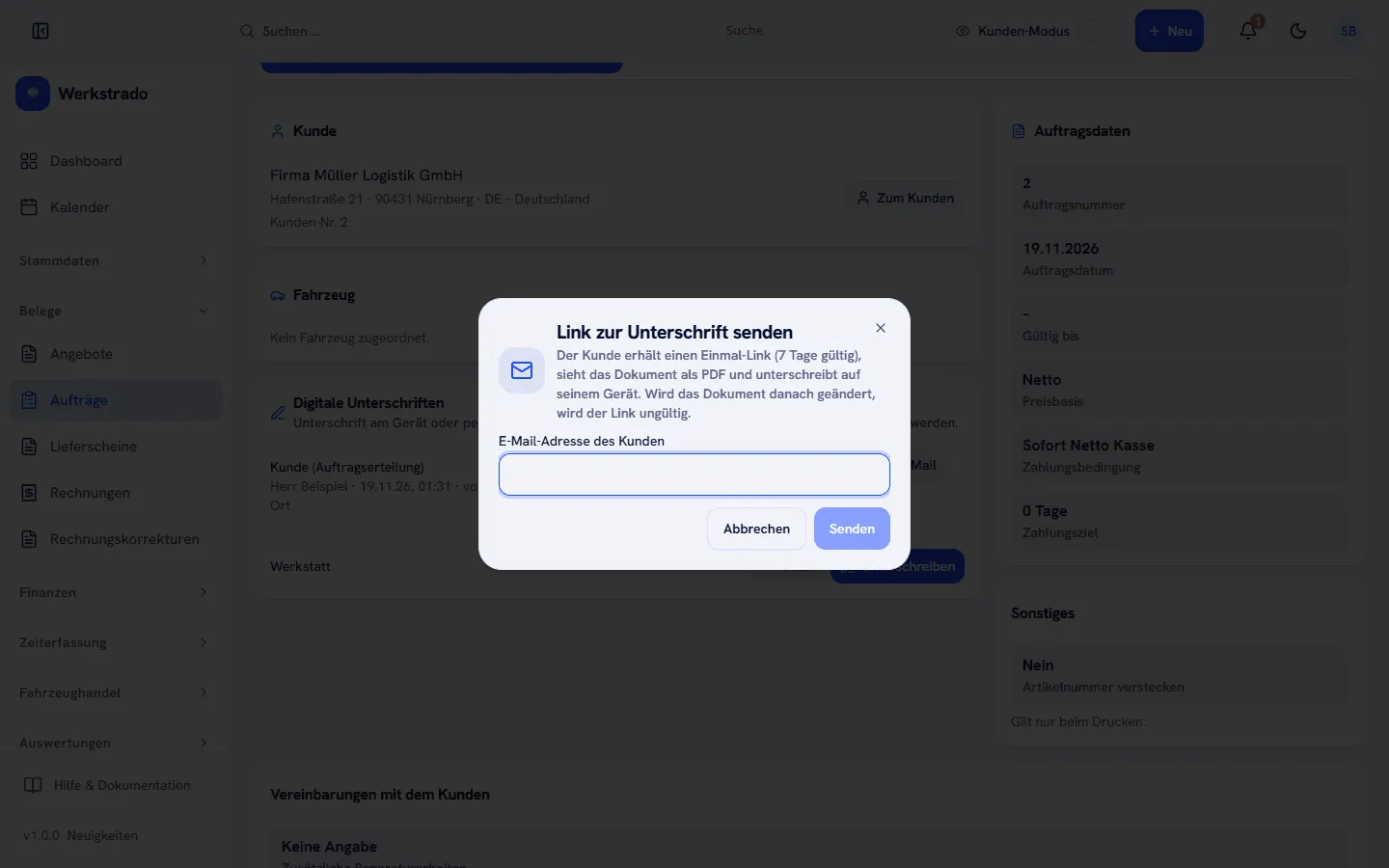
Nach dem Senden steht bei der Zeile „Link gesendet an …, gültig bis …“ mit der Adresse und dem Ablaufdatum. Mit eigenem E-Mail-Versand kommt die Mail von Ihrer Adresse.
Die digitale Unterschrift gibt es nicht nur am Auftrag, sondern auch bei Kaufverträgen und Ankaufverträgen im Fahrzeughandel und für die Einwilligung des Kunden.
Verwandte Artikel
- Angebot in einen Auftrag übernehmen und Lieferschein erstellenSo führen Sie ein Angebot als Auftrag weiter, ergänzen Vereinbarungen mit dem Kunden und legen bei Bedarf einen Lieferschein an.
- Ein Fahrzeug verkaufen: Kaufvertrag erstellen und Rechnung schreibenSo erstellen Sie den Kaufvertrag für ein Fahrzeug aus Ihrem Bestand und machen daraus die Rechnung.
- E-Mail-Versand einrichten und E-Mail-Vorlagen anpassenSo hinterlegen Sie Ihren E-Mail-Zugang (SMTP), damit Sie Rechnungen und Angebote direkt aus Werkstrado versenden können.
War diese Anleitung hilfreich?
Danke! Schön, dass die Anleitung geholfen hat.
Danke, das hilft uns. Möchten Sie uns schreiben, was gefehlt hat?E-Mail an den Support
Stand: 19.11.2026
Anzahlung verlangen und die Schlussrechnung schreibenNächste Seite
E-Rechnung einrichten: ZUGFeRD und XRechnung
Der Stand der Anleitungen entspricht der aktuellen Werkstrado-Version.