Benachrichtigungen einstellen: Glocke, E-Mail und Push
So sehen Sie neue Meldungen in der Glocke, legen je Art fest, ob Sie zusätzlich eine E-Mail oder eine Push-Nachricht auf Handy und Browser bekommen, und schalten Push auf Ihrem Gerät ein.
Werkstrado meldet Ihnen wichtige Ereignisse, zum Beispiel eine neue Online-Terminbuchung oder eine Rückfrage eines Kunden. Sie entscheiden selbst, wo Sie diese Meldungen bekommen: in der Glocke in Werkstrado, per E-Mail oder als Push auf Handy oder Computer.
Die Glocke
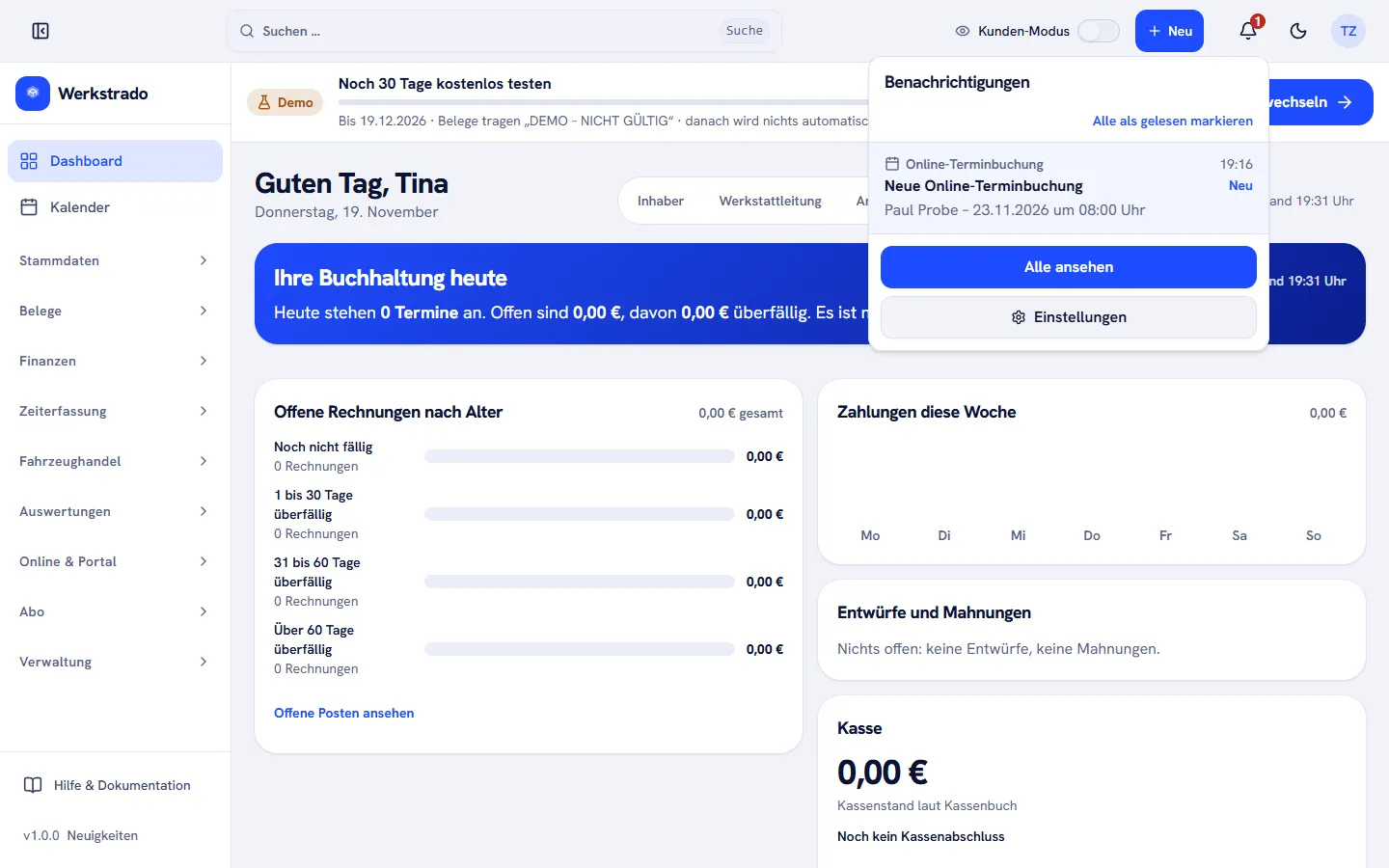
Abschnitt betitelt „Die Glocke“Oben rechts zeigt die Glocke mit einer roten Zahl, wie viele Meldungen noch ungelesen sind.
- Klicken Sie auf die Glocke. Es öffnet sich eine kurze Liste Ihrer neuesten Meldungen. Ungelesene tragen den Hinweis Neu.
- Klicken Sie auf eine Meldung, um das Thema zu öffnen.
- Mit Alle als gelesen markieren räumen Sie die Liste auf.
- Alle ansehen öffnet die Seite Benachrichtigungen, Einstellungen führt zu den Einstellungen.
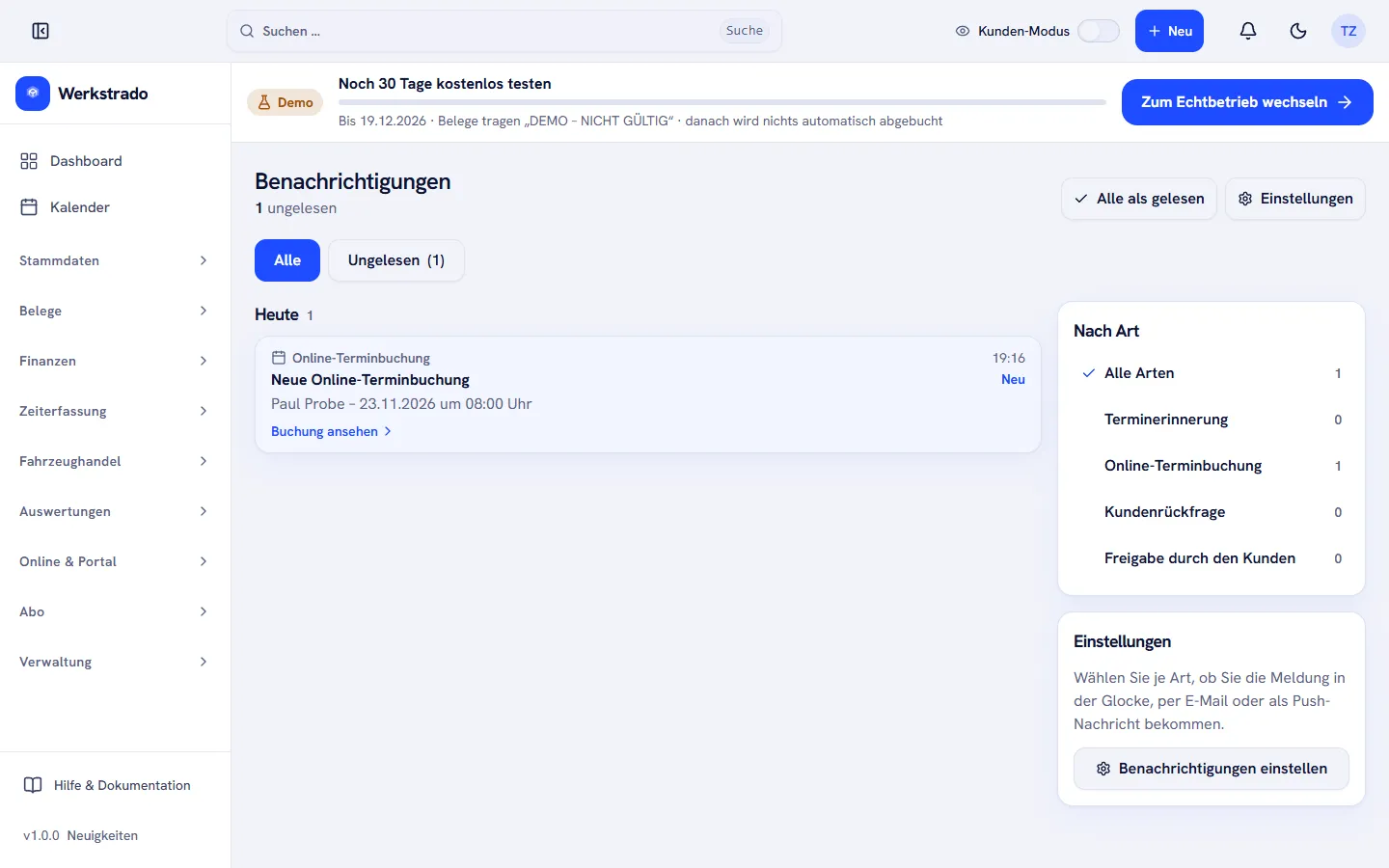
Auf der Seite Benachrichtigungen stehen alle Meldungen nach Tagen sortiert. Mit Alle und Ungelesen wechseln Sie die Liste, und rechts unter Nach Art zeigen Sie nur eine Art von Meldung, zum Beispiel Terminerinnerung, Online-Terminbuchung, Kundenrückfrage oder Freigabe durch den Kunden. Die Zahl dahinter sagt, wie viele es davon gibt.
Festlegen, worüber Sie informiert werden
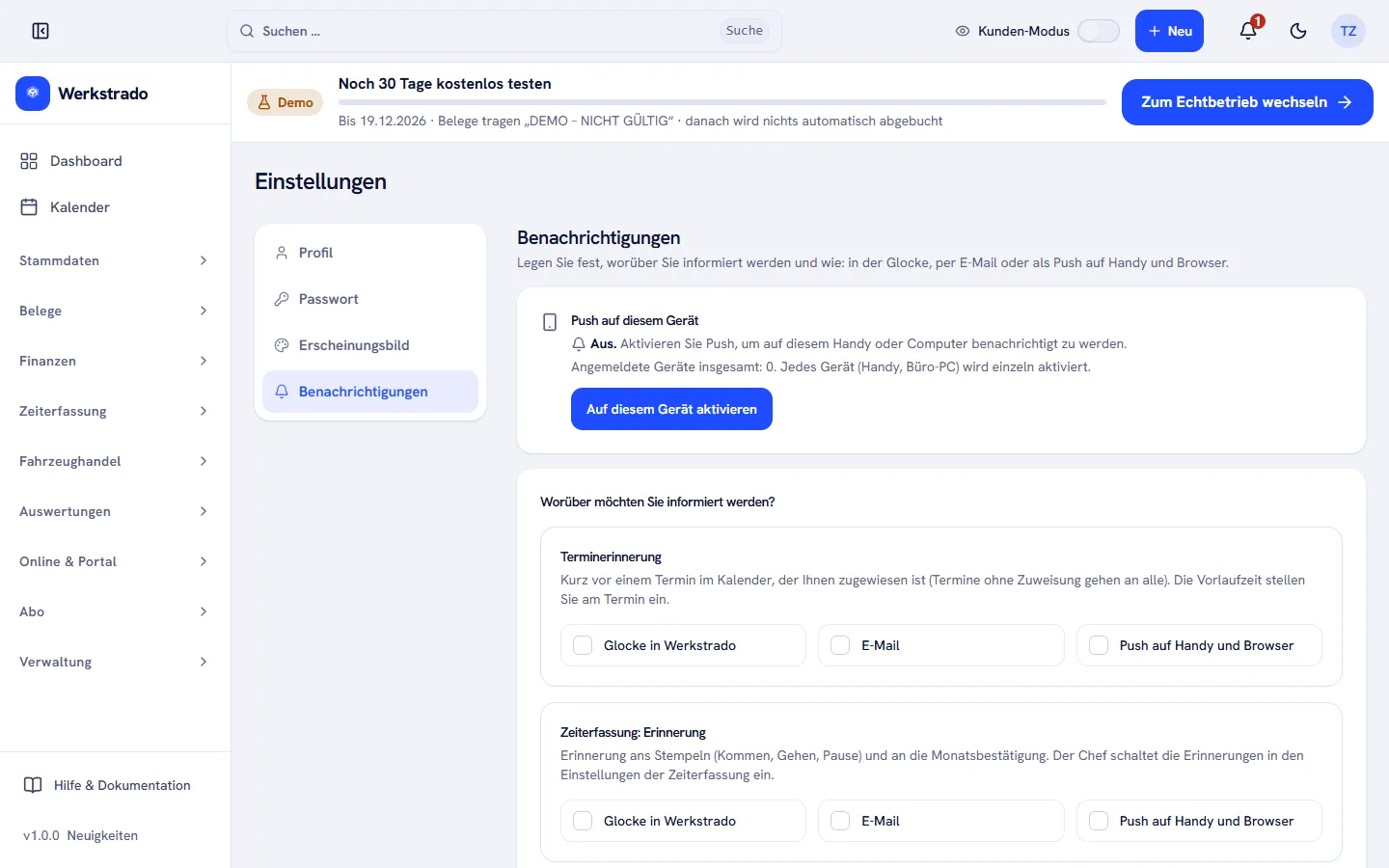
Abschnitt betitelt „Festlegen, worüber Sie informiert werden“Öffnen Sie dazu Benachrichtigungen einstellen auf der Seite Benachrichtigungen, oder klicken Sie in der Glocke auf Einstellungen. Alternativ gehen Sie über Ihr Profilbild oben rechts auf Profil und dort auf Benachrichtigungen. Zu jeder Art von Meldung wählen Sie drei Wege:
- Glocke in Werkstrado
- Push auf Handy und Browser
Setzen Sie die Haken, die Sie möchten, und klicken Sie unten auf Speichern. Diese Einstellung gilt nur für Sie. Ihre Kollegen stellen ihre eigenen ein.
Diese Arten gibt es:
| Art | Wann sie kommt |
|---|---|
| Terminerinnerung | Kurz vor einem Termin, der Ihnen zugewiesen ist. Termine ohne Zuweisung gehen an alle. Die Vorlaufzeit stellen Sie am Termin ein. |
| Zeiterfassung: Erinnerung | Erinnerung ans Stempeln (Kommen, Gehen, Pause) und an die Monatsbestätigung. Der Chef schaltet sie in den Einstellungen der Zeiterfassung ein. |
| Krankmeldung eines Mitarbeiters | Ein Mitarbeiter meldet sich in der Zeiterfassung krank. Nur der Chef bekommt sie. |
| Online-Terminbuchung | Ein Kunde bucht, storniert oder beantwortet einen Terminvorschlag. |
| Kundenrückfrage | Ein Kunde stellt im Kundenportal eine Frage zu einem Auftrag oder einer Rechnung. |
| Datenanfrage eines Kunden | Ein Kunde fordert im Kundenportal eine Kopie seiner gespeicherten Daten an. |
| Freigabe durch den Kunden | Ein Kunde gibt eine Arbeit im Kundenportal frei oder lehnt sie ab. |
Welche Arten Sie sehen, hängt davon ab, was Ihre Rolle darf und welche Module Ihre Werkstatt gebucht hat.
Für E-Mail muss der E-Mail-Versand eingerichtet sein. In der Testphase verschickt Werkstrado keine E-Mails, siehe Testphase und Echtbetrieb.
Push auf dem Handy oder Computer einschalten
Abschnitt betitelt „Push auf dem Handy oder Computer einschalten“Eine Push-Nachricht erscheint auch dann, wenn Werkstrado gerade nicht geöffnet ist. Jedes Gerät, zum Beispiel Ihr Handy und der Büro-PC, schalten Sie einzeln ein:
- Öffnen Sie die Seite Benachrichtigungen (siehe oben) auf dem Gerät, das die Nachrichten bekommen soll.
- Klicken Sie im Bereich Push auf diesem Gerät auf Auf diesem Gerät aktivieren.
- Erlauben Sie im Browser die Frage, ob Werkstrado Ihnen Benachrichtigungen schicken darf.
- Werkstrado meldet: „Dieses Gerät ist jetzt angemeldet.“ Der Bereich zeigt dann, dass Push aktiv ist, und die Zahl der angemeldeten Geräte steigt.
- Setzen Sie bei den gewünschten Arten den Haken bei Push auf Handy und Browser und klicken Sie auf Speichern.
Mit Testnachricht senden prüfen Sie, ob sie ankommt. Zum Ausschalten klicken Sie im selben Bereich auf Auf diesem Gerät ausschalten. Danach bekommt es keine Push-Nachrichten mehr.
Zeigt der Bereich „Nicht verfügbar“, unterstützt der Browser keine Push-Nachrichten. Auf iPhone und iPad tippen Sie in Safari auf „Teilen“ › „Zum Home-Bildschirm“ und öffnen Werkstrado danach über das neue Symbol. Erst dort lässt sich Push aktivieren.
Wählen Sie Push bei einer Art, aber das Gerät ist nicht angemeldet, warnt Werkstrado Sie: „Sie haben Push gewählt, aber dieses Gerät ist noch nicht angemeldet.“ Dann kommt nichts an, bis Sie es oben aktivieren.
Verwandte Artikel
- Online gebuchte Termine ansehen, umteilen, verschieben und absagenSo sehen Sie, wer online einen Termin gebucht hat, teilen ihn einem anderen Mitarbeiter zu, schlagen dem Kunden eine neue Zeit vor oder sagen den Termin ab.
- Portalzugänge verwalten und Freigaben und Rückfragen beantwortenSo sehen Sie, welche Kunden Zugang zum Kundenportal haben, laden mehrere auf einmal ein und behalten offene Freigaben und Rückfragen der Kunden im Blick.
- Team, Urlaub, Krankmeldung, Auslastung und MonatsabschlussSo sehen Sie, wer im Dienst ist, beantragen Urlaub, melden sich krank, werten die Auslastung aus und schließen am Monatsende die Arbeitszeiten ab.
War diese Anleitung hilfreich?
Danke! Schön, dass die Anleitung geholfen hat.
Danke, das hilft uns. Möchten Sie uns schreiben, was gefehlt hat?E-Mail an den Support
Stand: 19.11.2026
Den Kunden-Modus einschalten, wenn ein Kunde mitschautNächste Seite
Dem Support Zugriff auf Ihre Daten erlauben
Der Stand der Anleitungen entspricht der aktuellen Werkstrado-Version.