Eine Zahlung zur Rechnung erfassen
So buchen Sie einen Zahlungseingang, auch als Teilzahlung, und was Werkstrado mit dem Restbetrag macht.
Zahlungen erfassen Sie an der Rechnung. Das geht erst, wenn die Rechnung festgeschrieben ist. Klicken Sie an einem Entwurf auf Zahlung, fragt Werkstrado: „Die Rechnung muss vor der Zahlung festgeschrieben werden. Möchten Sie die Rechnung jetzt festschreiben?“ Mit Festschreiben schreiben Sie die Rechnung fest. Das lässt sich nicht rückgängig machen.
- Öffnen Sie die Rechnung und klicken Sie auf Zahlung erfassen.
- Prüfen Sie Datum und Betrag. Oben sehen Sie Gesamt gezahlt und Noch offen.
- Wählen Sie die Zahlungsart: Barzahlung, EC-Karte / E-Cash, Überweisung, Scheck oder Mahnungsgebühr. Die Auswahl zeigt auch Skonto, Rechnung/Rechnungskorrektur verrechnet und Gutschrift. Werkstrado nimmt diese drei hier nicht an und meldet: „Diese Zahlungsart ist nicht erlaubt. Skonto bitte über den Restbetrag erfassen, Gutschriften und Verrechnungen über eine Rechnungskorrektur.“ Siehe unten und Rechnung korrigieren oder stornieren.
- Tragen Sie bei Bedarf eine Notiz ein, zum Beispiel den Verwendungszweck.
- Klicken Sie auf Zahlung erfassen.
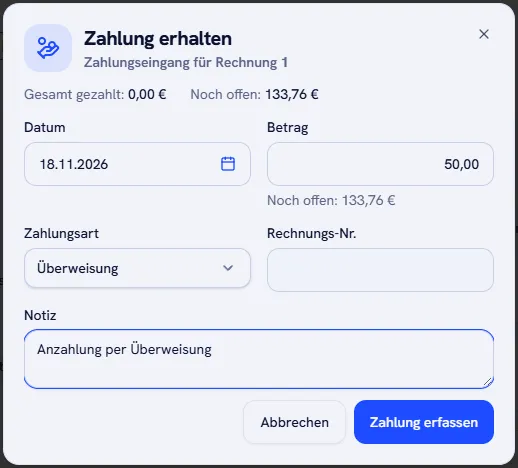
Ist der volle Betrag bezahlt, wechselt die Rechnung auf Bezahlt.
Mehr als „Noch offen“ geht nicht
Abschnitt betitelt „Mehr als „Noch offen“ geht nicht“Einen höheren Betrag als Noch offen nimmt Werkstrado nicht an. Es gibt kein Kundenguthaben. Trägt man mehr ein, erscheint: „Ein Kundenguthaben gibt es nicht. Erfassen Sie nur den offenen Betrag und zahlen Sie den Rest zurück.“ Die Schaltfläche Zahlung erfassen ist dann grau. Tragen Sie höchstens den offenen Betrag ein.
Doppelzahlung
Abschnitt betitelt „Doppelzahlung“Gibt es für denselben Kunden am selben Tag schon eine Zahlung über denselben Betrag, warnt Werkstrado: „Für diesen Kunden wurde am selben Tag schon eine Zahlung über denselben Betrag gebucht. Möglicherweise ist das eine Doppelzahlung.“ Ist die Zahlung trotzdem richtig, klicken Sie auf Trotzdem buchen. Sonst brechen Sie ab.
Teilzahlung
Abschnitt betitelt „Teilzahlung“Tragen Sie einfach den kleineren Betrag ein. Werkstrado fragt dann nach dem Restbetrag:
Es verbleibt ein Restbetrag von 83,76 €. Möchten Sie den Restbetrag als offenen Posten belassen oder als Skonto buchen?
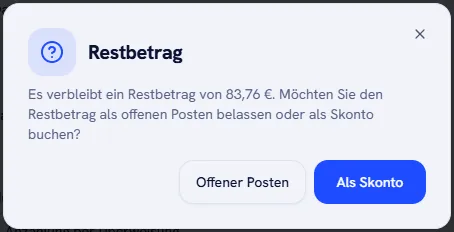
- Offener Posten: Der Rest bleibt offen. Die Rechnung steht auf Teilzahlung und der Kunde erscheint weiter in den offenen Posten.
- Als Skonto: Der Rest wird als Skonto ausgebucht. Wählen Sie das nur, wenn Sie dem Kunden den Betrag tatsächlich nachlassen.
Skonto geht nur, wenn es in der Zahlungsbedingung der Rechnung vereinbart ist, die Skonto-Frist beim Zahlungsdatum noch nicht abgelaufen ist und der Rest nicht höher ist als der vereinbarte Skonto-Höchstbetrag. Die Abfrage nennt Ihnen das, in der Form „Skonto bis …, höchstens … € (… %).“ Sonst lehnt Werkstrado ab:
- „Für diese Rechnung ist kein Skonto vereinbart.“
- „Die Skonto-Frist ist am … abgelaufen.“
- „Skonto darf höchstens … € betragen (… %).“
Wählen Sie dann Offener Posten, oder ändern Sie den Betrag.
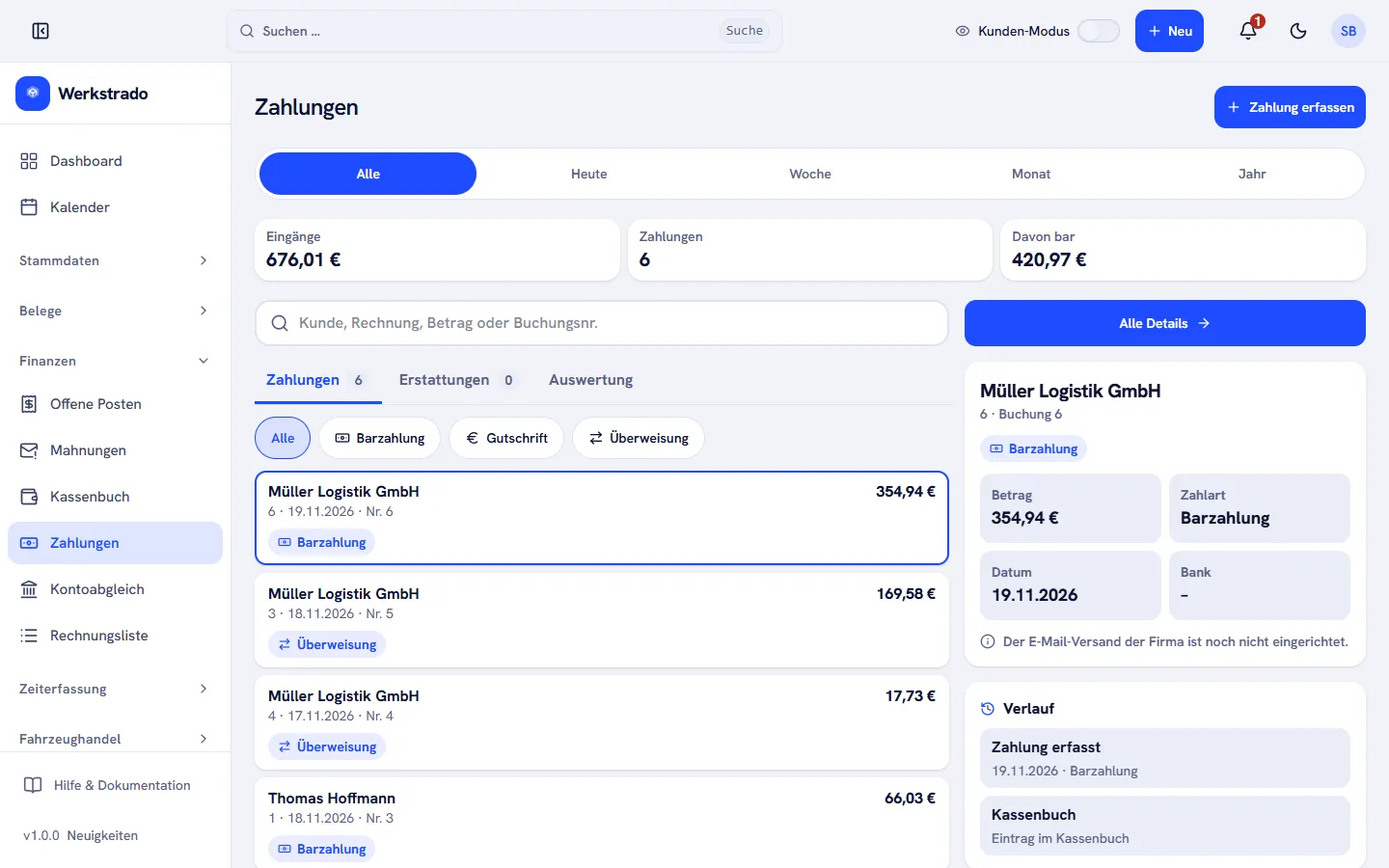
Die Zahlung der Restsumme erfassen Sie später auf dieselbe Weise. Alle Zahlungen sehen Sie im Reiter Zahlungen der Rechnung und gesammelt im Menü Finanzen unter Zahlungen.
Barzahlung und Kassenbuch
Abschnitt betitelt „Barzahlung und Kassenbuch“Eine Barzahlung erhöht automatisch den Kassenstand im Kassenbuch. Sie müssen sie dort nicht noch einmal buchen. Deshalb gelten die Regeln des Kassenbuchs:
- Das Datum darf nicht in der Zukunft liegen. Sonst erscheint: „Eine Barzahlung darf nicht in der Zukunft liegen.“
- Das Datum darf nicht in einem abgeschlossenen Zeitraum liegen. Sonst erscheint: „Das Kassenbuch ist bis zum … abgeschlossen. Bitte wählen Sie für die Barzahlung ein späteres Datum.“
- Liegt das Datum 7 Tage oder mehr von heute entfernt, erscheint die Rückfrage: „Das Datum … liegt … Tage in der Vergangenheit. Möchten Sie wirklich zu diesem Datum buchen?“ Sie steht im Fenster unter Notiz. Prüfen Sie das Datum. Meist ist es ein Tippfehler.
Eine falsch gebuchte Zahlung korrigieren
Abschnitt betitelt „Eine falsch gebuchte Zahlung korrigieren“Haben Sie eine Zahlung falsch gebucht, stornieren Sie sie. Danach ist die Rechnung wieder offen. Wie das geht, steht unter Alle Zahlungen ansehen und eine falsch gebuchte Zahlung stornieren.
Verwandte Artikel
- Offene Posten im Blick behalten und Mahnungen einstellenSo sehen Sie, welche Rechnungen noch unbezahlt oder überfällig sind, und wo Sie Mahnstufen und Gebühren festlegen.
- Das Kassenbuch: Einnahmen und Ausgaben in bar buchenSo buchen Sie Bareinnahmen und -ausgaben, nutzen Schnellbuchungen, korrigieren Fehler per Storno und wissen, was der Abschluss bedeutet.
- Alle Zahlungen ansehen und eine falsch gebuchte Zahlung stornierenSo finden Sie erfasste Zahlungen im Überblick und stornieren eine Zahlung, die Sie falsch gebucht haben, damit die Rechnung wieder offen ist.
- Eine Rechnung erstellen und festschreibenVon der Rechnung als Entwurf bis zur festgeschriebenen Rechnung mit Nummer: die Prüfliste, das Festschreiben und was danach nicht mehr geht.
War diese Anleitung hilfreich?
Danke! Schön, dass die Anleitung geholfen hat.
Danke, das hilft uns. Möchten Sie uns schreiben, was gefehlt hat?E-Mail an den Support
Stand: 18.11.2026
Angebote bis RechnungenNächste Seite
Offene Posten im Blick behalten und Mahnungen einstellen
Der Stand der Anleitungen entspricht der aktuellen Werkstrado-Version.