E-Rechnung einrichten: ZUGFeRD und XRechnung
So hinterlegen Sie die Pflichtangaben Ihrer Firma, stellen das E-Rechnungsformat für einen Kunden ein und laden die E-Rechnung herunter.
Eine E-Rechnung enthält die Rechnungsdaten in maschinenlesbarer Form. Werkstrado erzeugt sie als ZUGFeRD (PDF mit eingebetteten Daten, Profil EN 16931) oder als XRechnung. Damit sie vollständig ist, brauchen Sie einmal die Pflichtangaben Ihrer Firma und je Kunde das passende Format.
Pflichtangaben der Firma eintragen
Abschnitt betitelt „Pflichtangaben der Firma eintragen“- Öffnen Sie Verwaltung › Firmeneinstellung › Firma und gehen Sie zur Karte E-Rechnung.
- Tragen Sie die Handelsregisternummer ein, zum Beispiel „HRB 12345 B“.
- Tragen Sie bei Weitere Pflichtangaben weitere Angaben ein, die auf Ihre Rechnungen gehören, zum Beispiel „Geschäftsführer: Max Mustermann“.
- Klicken Sie auf Speichern.
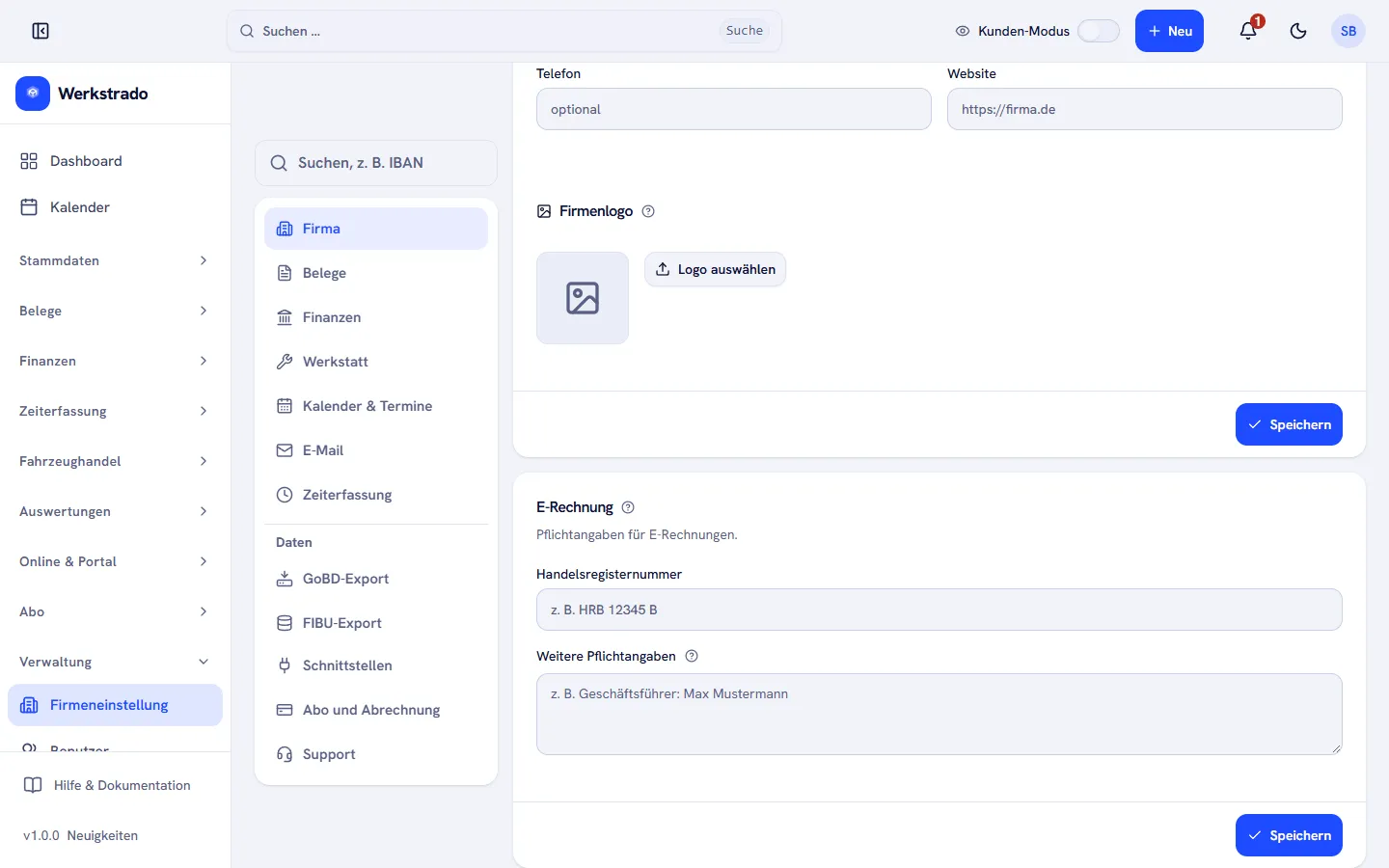
Diese Angaben stehen als Verkäuferdaten im XML der E-Rechnung. Steuernummer oder USt-IdNr. und Ihre Firmenanschrift tragen Sie bei den Firmendaten ein.
Das Format beim Kunden festlegen
Abschnitt betitelt „Das Format beim Kunden festlegen“- Öffnen Sie die Kundenakte und klicken Sie auf Bearbeiten.
- Wählen Sie bei E-Rechnungsformat: – Keins –, ZUGFeRD (EN 16931) oder XRechnung. Das Format gilt für E-Rechnungen an diesen Kunden.
- Verlangt der Kunde eine Kennung (bei Behörden die Leitweg-ID), tragen Sie sie bei Leitweg-ID ein. Ein weiteres Feld heißt E-Rechnung Kennung. Bei XRechnung dient es als Käuferreferenz, wenn keine Leitweg-ID vorliegt.
- Speichern Sie. In der Kundenakte steht danach unter Rechnung und Export zum Beispiel „ZUGFeRD-Format (Profil EN 16931)“.
Zahlungsbedingung mit E-Rechnungs-Code versehen
Abschnitt betitelt „Zahlungsbedingung mit E-Rechnungs-Code versehen“Jede E-Rechnung enthält die Zahlungsart als Code. Den bekommt Werkstrado von der Zahlungsbedingung der Rechnung.
- Öffnen Sie Verwaltung › Firmeneinstellung › Belege und gehen Sie zur Karte Zahlungsbedingungen.
- Klicken Sie bei der Zahlungsbedingung auf Bearbeiten.
- Wählen Sie bei E-Rechnungs-Code die Zahlungsart, zum Beispiel Überweisung (SEPA), Lastschrift (SEPA) oder Barzahlung. Mit Kein Code lässt sich keine E-Rechnung erzeugen.
- Klicken Sie auf Speichern.
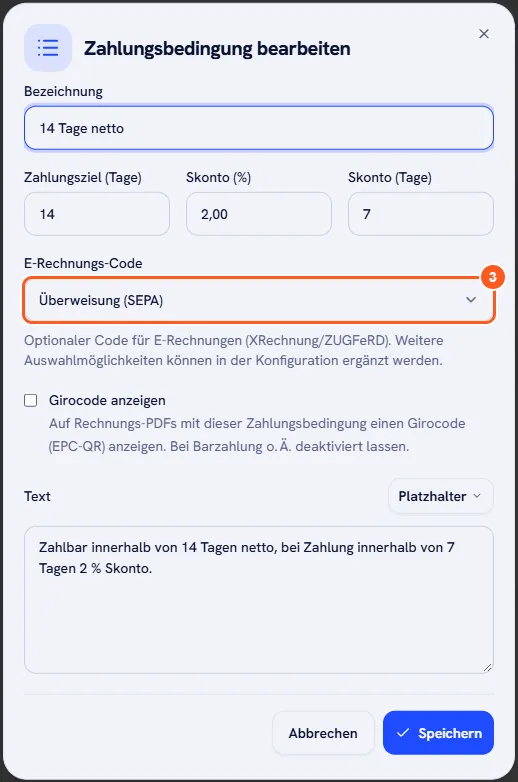
Ohne Code meldet Werkstrado beim Erzeugen oder Senden: „E-Rechnung kann nicht erzeugt werden. Bitte korrigieren: E-Rechnungs-Zahlungsartcode (BT-81)“.
Dieselbe Meldung nennt auch andere fehlende Angaben. Lesen Sie die Zeilen nach „Bitte korrigieren:“. Häufige Fälle:
- Liefer-/Leistungsdatum fehlt: Tragen Sie es in der Rechnung ein.
- Steuernummer oder USt-IdNr. fehlt: Tragen Sie sie bei den Firmendaten ein.
- IBAN fehlt: Bei Überweisung brauchen Sie die IBAN Ihrer Firma.
- Bei Lastschrift fehlen Gläubiger-ID, Mandatsreferenz oder die IBAN des Kunden.
- Bei XRechnung kommen Käuferreferenz sowie E-Mail des Verkäufers und des Käufers hinzu.
E-Rechnung herunterladen
Abschnitt betitelt „E-Rechnung herunterladen“Auf der Rechnung klicken Sie auf ZUGFeRD oder, wenn der Kunde XRechnung hat, auf die Schaltfläche für XRechnung. Wie das bei einem Entwurf und einer festgeschriebenen Rechnung abläuft, steht unter Rechnung drucken und versenden.
Ist für den Kunden ein Format hinterlegt, bietet Werkstrado nur dieses an. Ohne hinterlegtes Format sind beide Formate möglich.
Verwandte Artikel
- Rechnung drucken, als PDF speichern und versendenSo erzeugen Sie die PDF einer Rechnung, zeigen einen GiroCode zum Bezahlen und senden die Rechnung per E-Mail.
- Eine Rechnung erstellen und festschreibenVon der Rechnung als Entwurf bis zur festgeschriebenen Rechnung mit Nummer: die Prüfliste, das Festschreiben und was danach nicht mehr geht.
- Firmendaten, Steuer und Bankverbindung hinterlegenWelche Angaben Ihre Rechnungen brauchen und wo Sie Firmenadresse, Steuernummer und IBAN eintragen.
War diese Anleitung hilfreich?
Danke! Schön, dass die Anleitung geholfen hat.
Danke, das hilft uns. Möchten Sie uns schreiben, was gefehlt hat?E-Mail an den Support
Stand: 19.11.2026
Einen Auftrag digital unterschreiben lassenNächste Seite
Steuersatz je Position und Rechnungen an Kunden im Ausland
Der Stand der Anleitungen entspricht der aktuellen Werkstrado-Version.