Dem Support Zugriff auf Ihre Daten erlauben
So finden Sie Ihre Support-ID, geben Ihre Firma dem Werkstrado-Support zeitlich begrenzt frei, widerrufen die Freigabe wieder und sehen, wer wann zugegriffen hat.
Wenn Sie ein Problem haben, kann sich der Werkstrado-Support Ihre Firma ansehen. Das darf er aber nur, wenn Sie es erlaubt haben. Standardmäßig ist die Freigabe ausgeschaltet. Das entspricht der DSGVO, die dafür Ihre ausdrückliche Zustimmung verlangt.
Die Einstellung finden Sie unter Verwaltung › Firmeneinstellung › Support.
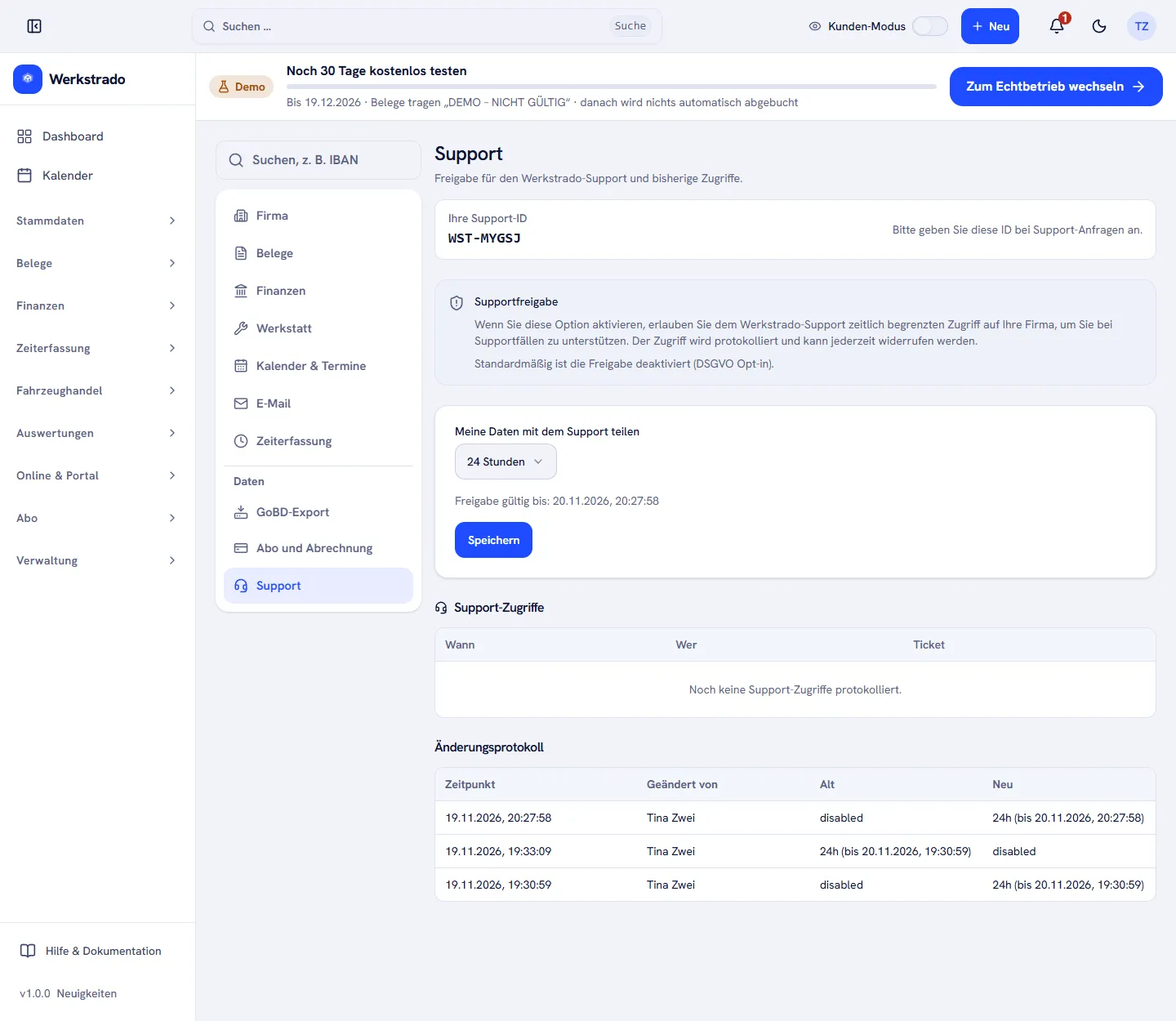
Die Support-ID nennen
Abschnitt betitelt „Die Support-ID nennen“Oben steht Ihre Support-ID, zum Beispiel „WST-MYGSJ“. Nennen Sie sie bei jeder Anfrage an support@werkstrado.de, damit der Support Ihre Firma zuordnen kann.
Den Support freigeben
Abschnitt betitelt „Den Support freigeben“- Öffnen Sie Firmeneinstellung › Support.
- Wählen Sie bei Meine Daten mit dem Support teilen die Dauer:
- Deaktiviert: Der Support hat keinen Zugriff.
- 24 Stunden
- 1 Woche
- Dauerhaft bis Widerruf
- Klicken Sie auf Speichern. Werkstrado meldet „Support-Einstellungen gespeichert.“
Bei einer befristeten Freigabe steht darunter, bis wann sie gilt, zum Beispiel „Freigabe gültig bis: 20.11.2026, 20:27:58“. Danach erlischt sie von selbst.
Die Freigabe widerrufen
Abschnitt betitelt „Die Freigabe widerrufen“Stellen Sie die Auswahl wieder auf Deaktiviert und klicken Sie auf Speichern. Das geht jederzeit.
Wer hat wann zugegriffen?
Abschnitt betitelt „Wer hat wann zugegriffen?“Die Seite zeigt zwei Protokolle:
- Support-Zugriffe: Zeigt, wann ein Support-Mitarbeiter bei Ihnen war (Wann, Wer, Ticket). Läuft gerade ein Zugriff, können Sie ihn von hier aus beenden. Werkstrado fragt dann: „Möchten Sie die aktive Support-Session wirklich beenden?“ Solange nichts passiert ist, steht dort „Noch keine Support-Zugriffe protokolliert.“
- Änderungsprotokoll: Zeigt, wer die Freigabe wann geändert hat (Zeitpunkt, Geändert von, Alt, Neu), zum Beispiel von „disabled“ auf „24h“.
Verwandte Artikel
- Benachrichtigungen einstellen: Glocke, E-Mail und PushSo sehen Sie neue Meldungen in der Glocke, legen je Art fest, ob Sie zusätzlich eine E-Mail oder eine Push-Nachricht auf Handy und Browser bekommen, und schalten Push auf Ihrem Gerät ein.
- Mitarbeiter einladen und Rollen vergebenSo laden Sie Kollegen per E-Mail ein, wählen ihre Rolle aus und sehen, was die Rollen bedeuten.
War diese Anleitung hilfreich?
Danke! Schön, dass die Anleitung geholfen hat.
Danke, das hilft uns. Möchten Sie uns schreiben, was gefehlt hat?E-Mail an den Support
Stand: 19.11.2026
Der Stand der Anleitungen entspricht der aktuellen Werkstrado-Version.