Zahlungen per Kontoauszug den Rechnungen zuordnen (Kontoabgleich)
So laden Sie einen Kontoauszug als Datei hoch, prüfen die Vorschläge und buchen eingegangene Zahlungen in einem Zug.
Statt jede Überweisung einzeln an der Rechnung zu buchen, laden Sie Ihren Kontoauszug hoch. Werkstrado sucht zu jeder Zahlung die passende Rechnung und schlägt sie Ihnen vor. Die Funktion finden Sie unter Finanzen › Kontoabgleich.
Kontoauszug laden
Abschnitt betitelt „Kontoauszug laden“- Laden Sie in Ihrem Online-Banking den Kontoauszug als Datei herunter: als CSV, CAMT.052 oder CAMT.053.
- Klicken Sie in Werkstrado auf Kontoauszug laden und wählen Sie die Datei aus oder ziehen Sie sie in das Feld.
- Werkstrado erkennt die Spalten meist am Namen („Die Spalten wurden am Namen erkannt.“). Prüfen Sie unter Welche Spalte ist was?, ob Datum, Betrag, Name und Text (Verwendungszweck) richtig zugeordnet sind. Mit dem Haken bei Für das nächste Mal merken speichern Sie die Zuordnung. Dann erscheint ein Feld, in das Sie einen Namen eintragen, zum Beispiel „Sparkasse“. Ohne Namen speichert Werkstrado die Zuordnung nicht.
- Klicken Sie auf Weiter. Werkstrado meldet, wie viele Zahlungen es gefunden hat, und sucht mit Rechnungen suchen die passenden Rechnungen.
Bei einer CAMT-Datei entfällt die Spaltenzuordnung, Werkstrado liest die Angaben der Bank direkt ein. Der Ablauf ab Rechnungen suchen ist derselbe.
Ergebnis prüfen
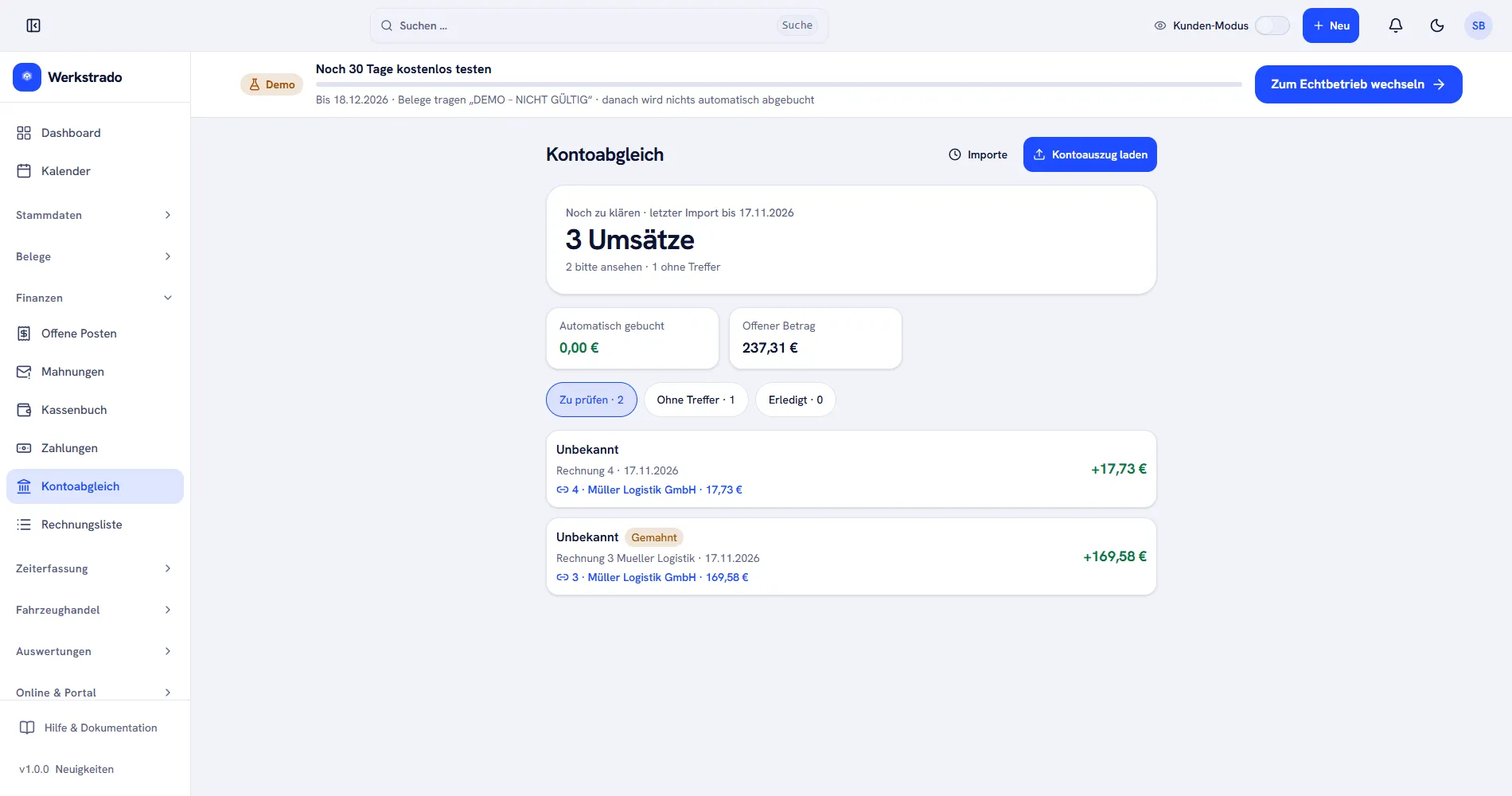
Abschnitt betitelt „Ergebnis prüfen“Eindeutige Zahlungen bucht Werkstrado gleich selbst, ohne Rückfrage. Das ist der Fall, wenn im Verwendungszweck die Rechnungsnummer steht, der Zahlername zum Kunden passt, der Betrag genau stimmt und keine mögliche Doppelzahlung vorliegt. Solche Zahlungen zählen unter Automatisch gebucht. Oben steht, wie viele Umsätze noch zu klären sind, wie viel Automatisch gebucht wurde und wie hoch der Offene Betrag ist. Darunter sortieren die Reiter die Zahlungen:
- Zu prüfen: Zahlungen mit einem Vorschlag. Sie bestätigen jede einzelne.
- Ohne Treffer: Zahlungen, zu denen keine passende Rechnung gefunden wurde, zum Beispiel eine Spende.
- Erledigt: bereits gebuchte Zahlungen.
Eine Zahlung buchen
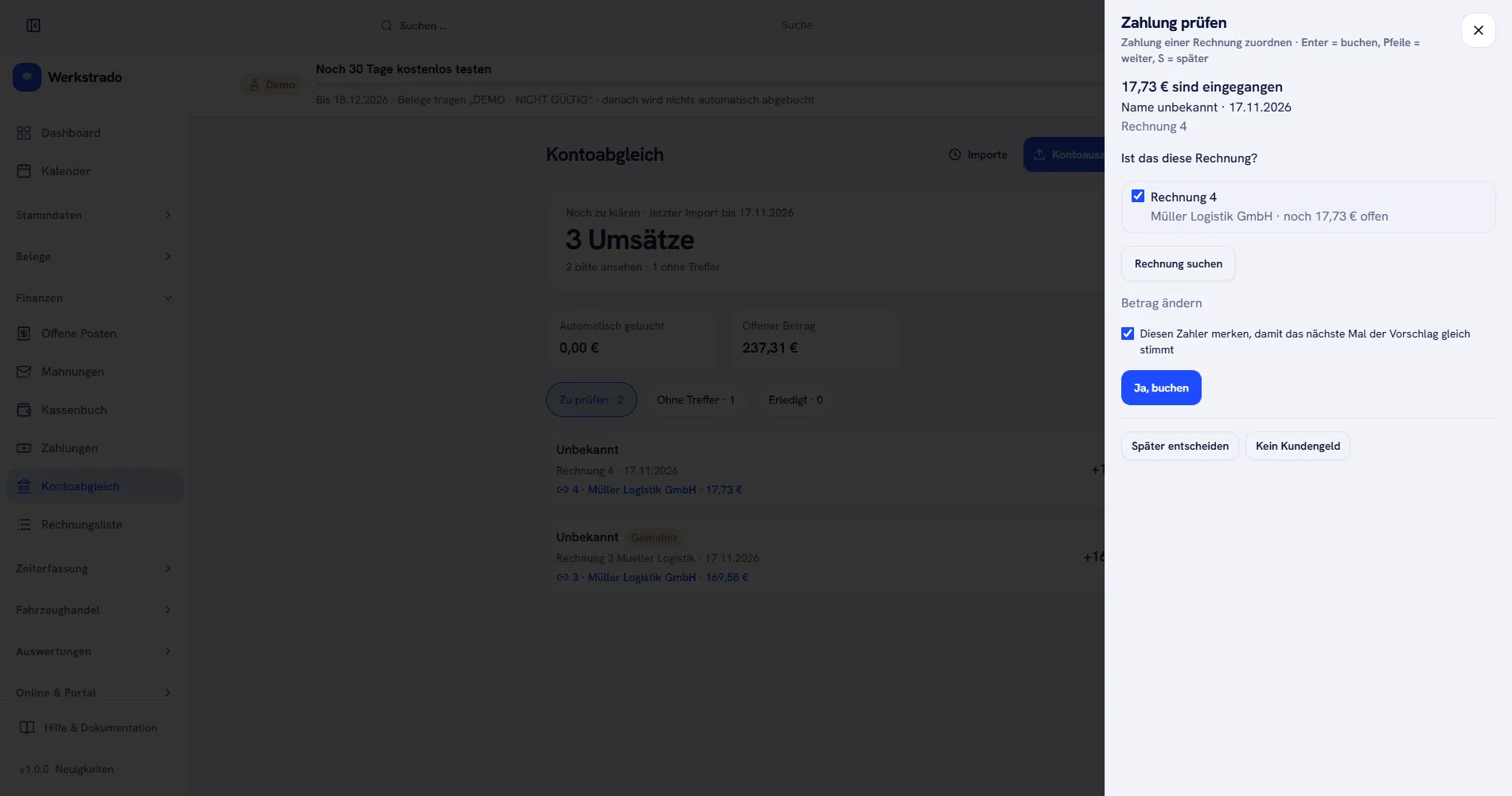
Abschnitt betitelt „Eine Zahlung buchen“- Klicken Sie in Zu prüfen auf eine Zahlung. Es öffnet sich Zahlung prüfen. Oben steht, wie viel eingegangen ist, in der Form „… € sind eingegangen“.
- Prüfen Sie die Frage „Ist das diese Rechnung?“ Mit Rechnung suchen wählen Sie eine andere Rechnung, mit Betrag ändern einen anderen Betrag.
- Klicken Sie auf Ja, buchen. Die Rechnung steht danach auf Bezahlt, und Werkstrado zeigt die nächste Zahlung.
Weitere Möglichkeiten im Fenster:
- Später entscheiden lässt die Zahlung in der Liste. Was offen bleibt, bleibt gespeichert.
- Mit dem Haken bei „Diesen Zahler merken, damit das nächste Mal der Vorschlag gleich stimmt“ erkennt Werkstrado den Zahler beim nächsten Auszug. Ein gemerkter Zahler bekommt nie automatisch eine Rechnung gebucht, Werkstrado schlägt sie nur sicherer vor.
Alle sicheren Zahlungen auf einmal bestätigen
Abschnitt betitelt „Alle sicheren Zahlungen auf einmal bestätigen“Neben den Reitern steht die Schaltfläche Alle sicheren bestätigen mit der Anzahl, zum Beispiel „(3)“. Sie ist nicht Teil des Fensters Zahlung prüfen. Sie erscheint nur, wenn es sichere Zahlungen gibt und Sie buchen dürfen. Ein Klick bucht alle diese Zahlungen in einem Schritt.
„Sicher“ meint hier etwas anderes als bei Automatisch gebucht. In Zu prüfen tragen Zahlungen die Kennzeichnung Sicher, wenn Werkstrado genau eine Rechnung vorschlägt, der Betrag genau dem offenen Betrag entspricht und der Zahler passt (über den Namen oder weil Sie ihn gemerkt haben). Diese Zahlungen sind noch nicht gebucht. Sie bestätigen sie erst mit Alle sicheren bestätigen oder einzeln mit Ja, buchen. Automatisch gebucht sind dagegen Zahlungen, die Werkstrado schon beim Einlesen ohne Ihr Zutun gebucht hat.
Verwandte Artikel
- Eine Zahlung zur Rechnung erfassenSo buchen Sie einen Zahlungseingang, auch als Teilzahlung, und was Werkstrado mit dem Restbetrag macht.
- Offene Posten im Blick behalten und Mahnungen einstellenSo sehen Sie, welche Rechnungen noch unbezahlt oder überfällig sind, und wo Sie Mahnstufen und Gebühren festlegen.
War diese Anleitung hilfreich?
Danke! Schön, dass die Anleitung geholfen hat.
Danke, das hilft uns. Möchten Sie uns schreiben, was gefehlt hat?E-Mail an den Support
Stand: 18.11.2026
Das Kassenbuch: Einnahmen und Ausgaben in bar buchenNächste Seite
Rechnungsliste, Lückenprüfung und Belegarchiv für den Steuerberater
Der Stand der Anleitungen entspricht der aktuellen Werkstrado-Version.