Das Dashboard nutzen und Neuigkeiten lesen
So wechseln Sie die Ansicht des Dashboards, sehen, welche Karten zu welcher Ansicht gehören, aktualisieren die Zahlen und finden die Neuigkeiten zu neuen Funktionen.
Das Dashboard ist die Startseite von Werkstrado. Es fasst zusammen, was heute wichtig ist. Das Menü und die Suche stehen unter Die Oberfläche kennenlernen.
Die Ansicht wählen
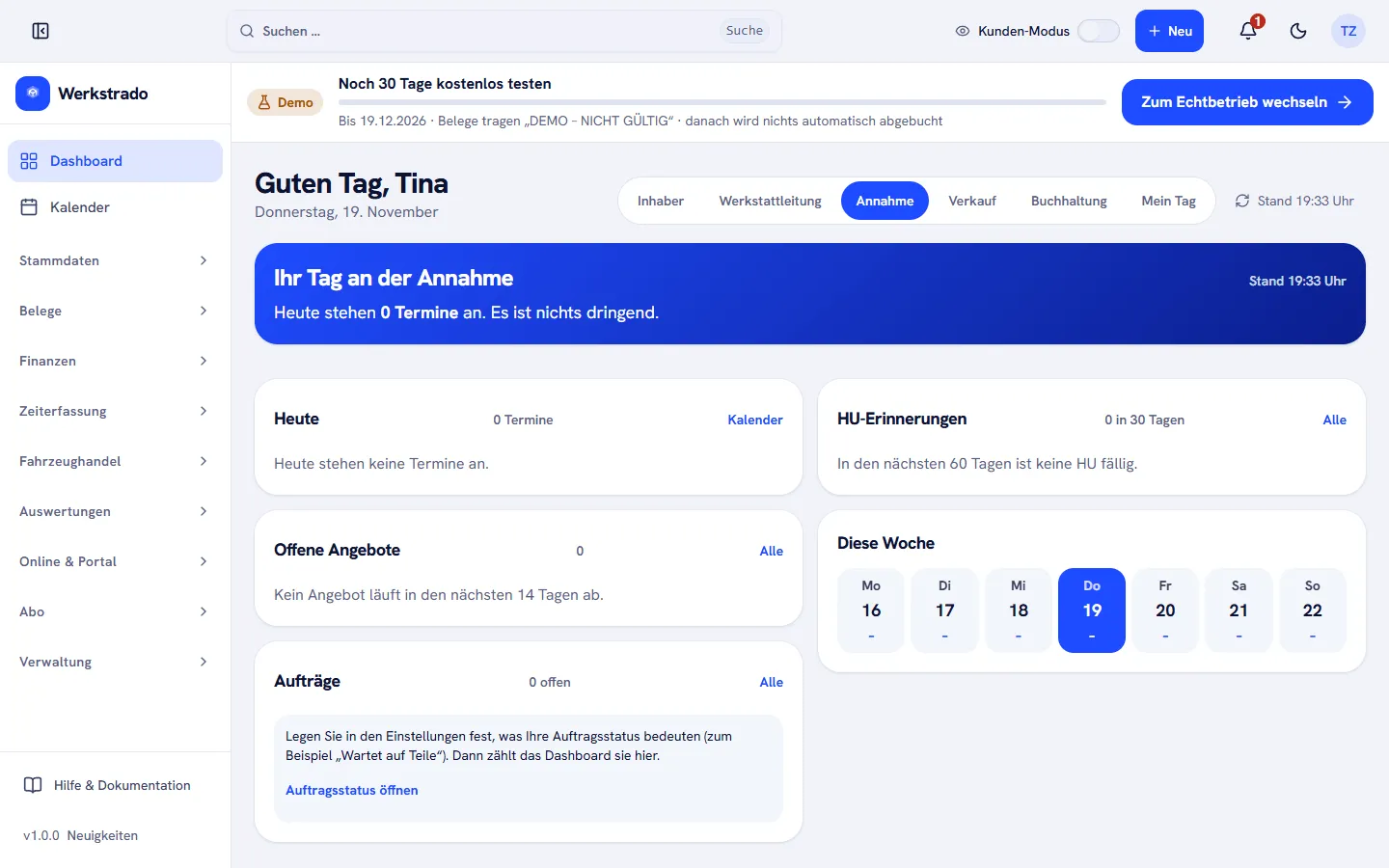
Abschnitt betitelt „Die Ansicht wählen“Oben stehen Schaltflächen für die Ansichten: Inhaber, Werkstattleitung, Annahme, Verkauf, Buchhaltung und Mein Tag. Eine Ansicht zeigt die Karten, die zu einer Aufgabe passen. Werkstrado merkt sich Ihre Wahl für die laufende Anmeldung.
Sie sehen nur die Ansichten, für die Ihre Rolle die Rechte hat:
| Ansicht | Karten | Wer sie sieht |
|---|---|---|
| Inhaber | Hinweise, Heute, Offene Rechnungen nach Alter, Aufträge, HU-Erinnerungen, Offene Angebote, Fahrzeugbestand, Diese Woche | der Inhaber |
| Werkstattleitung | Aufträge, Heute, HU-Erinnerungen, Diese Woche | wer Kalender und Aufträge ansehen darf |
| Annahme | Heute, Offene Angebote, Aufträge, HU-Erinnerungen, Diese Woche | wer Kalender und Angebote ansehen darf |
| Verkauf | Fahrzeugbestand, Offene Angebote, Heute, Diese Woche | wer Handelsfahrzeuge ansehen darf |
| Buchhaltung | Offene Rechnungen nach Alter, Zahlungen diese Woche, Entwürfe und Mahnungen, Kasse | wer Rechnungen ansehen darf |
| Mein Tag | Heute, Diese Woche | wer den Kalender ansehen darf |
Ganz oben steht in jeder Ansicht das Tagesbriefing, ein kurzer Satz zum Tag, zum Beispiel „Heute stehen 0 Termine an. Es ist nichts dringend.“ Eine Ansicht ändert nur die Anzeige. Welche Zahlen Sie sehen, bestimmen Ihre Rechte. Mehr zu den Rollen steht unter Mitarbeiter einladen und Rollen vergeben.
Was die Karten zeigen
Abschnitt betitelt „Was die Karten zeigen“- Heute: die Termine des Tages. Kalender öffnet den Kalender.
- Offene Rechnungen nach Alter: unbezahlte Rechnungen, sortiert nach Noch nicht fällig und nach überfällig (1 bis 30, 31 bis 60 und über 60 Tage), jeweils mit Betrag. Offene Posten ansehen führt zur Liste.
- Aufträge: offene Aufträge. Damit das Dashboard sie nach Status zählt, legen Sie in den Einstellungen fest, was Ihre Auftragsstatus bedeuten (zum Beispiel „Wartet auf Teile“). Auftragsstatus öffnen führt dorthin.
- HU-Erinnerungen: Fahrzeuge, bei denen in den nächsten 60 Tagen die HU fällig ist.
- Offene Angebote: Angebote, die in den nächsten 14 Tagen ablaufen.
- Fahrzeugbestand: Ihre Handelsfahrzeuge mit der Standzeit in Tagen.
- Diese Woche: die sieben Tage der Woche, der heutige hervorgehoben. Darunter steht je Tag die Zahl der Termine, bei keinem ein Strich.
- Zahlungen diese Woche, Entwürfe und Mahnungen und Kasse gehören zur Buchhaltung. Die Kasse zeigt den Kassenstand laut Kassenbuch und führt mit Kassenbuch öffnen dorthin.
Karten ohne Inhalt sagen, dass nichts ansteht, zum Beispiel „Nichts offen: keine Entwürfe, keine Mahnungen.“
Die Zahlen aktualisieren
Abschnitt betitelt „Die Zahlen aktualisieren“Das Dashboard lädt sich nicht von selbst neu. Rechts oben steht Stand mit der Uhrzeit. Klicken Sie darauf, um die Zahlen neu zu laden.
Neuigkeiten lesen
Abschnitt betitelt „Neuigkeiten lesen“In der Seitenleiste unten steht die Versionsnummer von Werkstrado und daneben Neuigkeiten. Gibt es etwas, das Sie noch nicht gelesen haben, steht eine Zahl daneben.
- Klicken Sie auf Neuigkeiten. Die Seite zeigt unter Alle Versionen jede Version mit Datum.
- Mit Suchen und filtern suchen Sie nach einem Stichwort oder zeigen nur eine Art von Änderung an.
- Mit Als gelesen markieren an einer Meldung nehmen Sie sie aus der Zählung.
Solange es nichts Neues gibt, steht dort „Noch keine Neuigkeiten. Sobald es etwas Neues gibt, steht es hier.“ Direkt darüber steht Hilfe & Dokumentation: Es führt zu dieser Hilfe.
Verwandte Artikel
- Die Oberfläche von Werkstrado kennenlernenMenü, Suche, Neu-Schaltfläche und Dashboard im Überblick: So finden Sie sich schnell zurecht.
- Mitarbeiter einladen und Rollen vergebenSo laden Sie Kollegen per E-Mail ein, wählen ihre Rolle aus und sehen, was die Rollen bedeuten.
- Benachrichtigungen einstellen: Glocke, E-Mail und PushSo sehen Sie neue Meldungen in der Glocke, legen je Art fest, ob Sie zusätzlich eine E-Mail oder eine Push-Nachricht auf Handy und Browser bekommen, und schalten Push auf Ihrem Gerät ein.
War diese Anleitung hilfreich?
Danke! Schön, dass die Anleitung geholfen hat.
Danke, das hilft uns. Möchten Sie uns schreiben, was gefehlt hat?E-Mail an den Support
Stand: 19.11.2026
Testphase und Echtbetrieb – was bedeutet „DEMO – NICHT GÜLTIG“?Nächste Seite
Erste Schritte
Der Stand der Anleitungen entspricht der aktuellen Werkstrado-Version.