Ein Handelsfahrzeug verwalten: Kalkulation, Aufwand, Unterlagen, Reservierung und Fahrtenbuch
So rechnen Sie den Gewinn eines Handelsfahrzeugs nach, erfassen Aufwand und Unterlagen, reservieren das Fahrzeug, drucken ein Preisschild und führen das Fahrtenbuch für rote Kennzeichen.
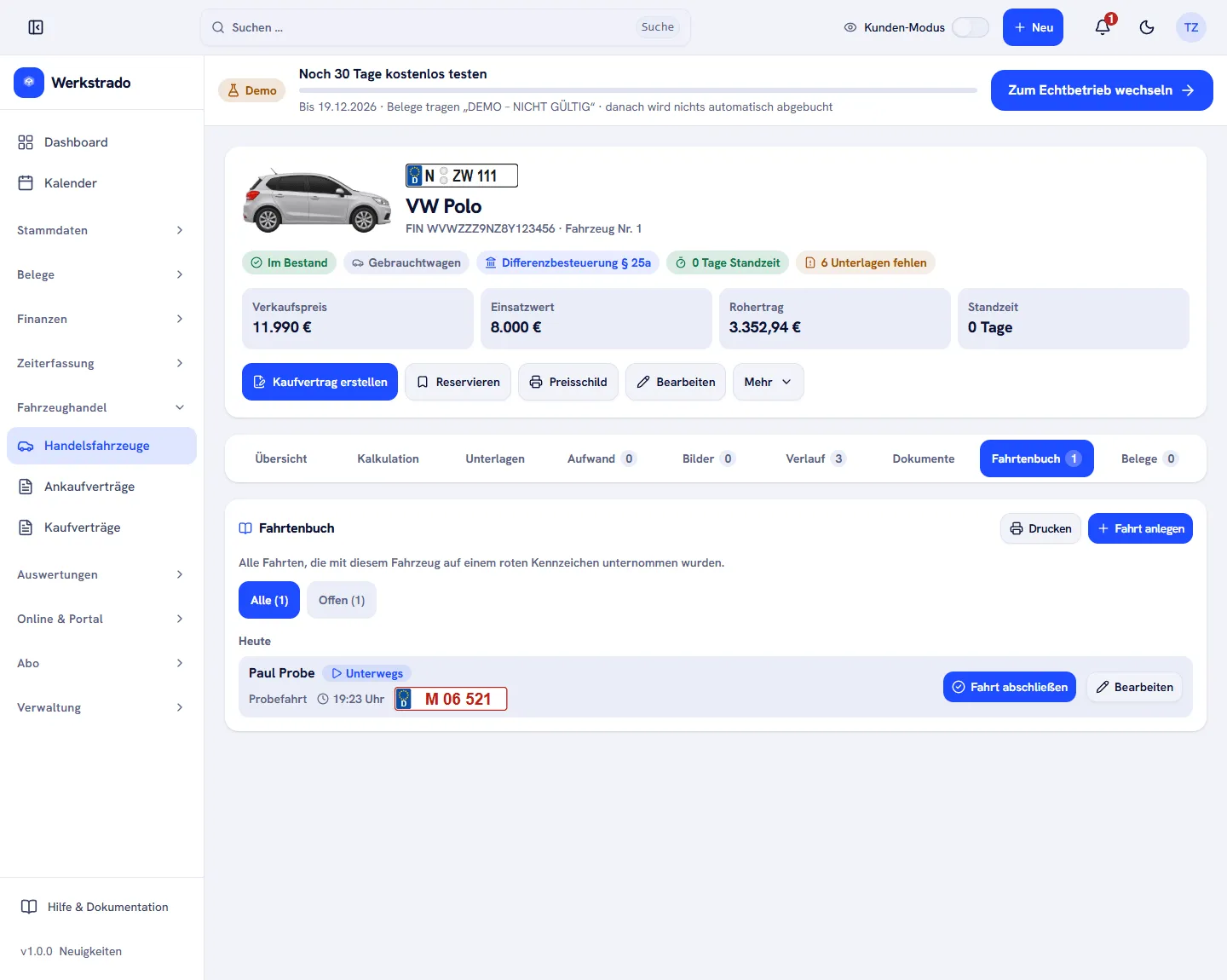
Auf der Seite eines Handelsfahrzeugs stehen oben die Kennzahlen und die Schnellaktionen Kaufvertrag erstellen, Reservieren, Preisschild und Bearbeiten. Darunter verteilen sich die Details auf Reiter. Wie Sie ein Fahrzeug anlegen, steht unter Ein Handelsfahrzeug in den Bestand aufnehmen. Das Fahrzeughandel-Menü gehört zum Zusatzmodul Fahrzeughandel, siehe Abo und Tarif verwalten.
Kalkulation
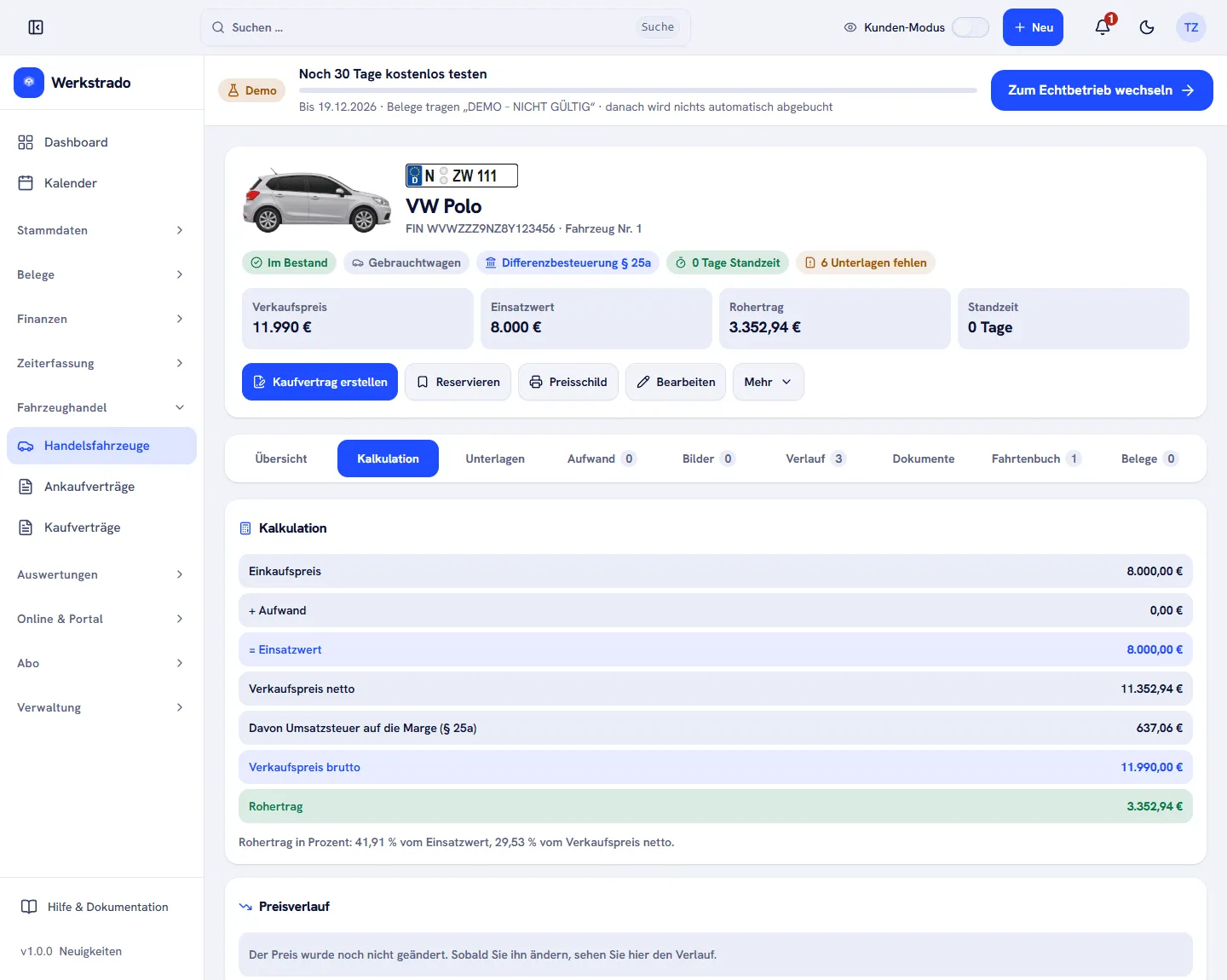
Abschnitt betitelt „Kalkulation“Im Reiter Kalkulation sehen Sie, wie Werkstrado den Preis zusammensetzt: Einkaufspreis, + Aufwand und daraus der Einsatzwert, dann Verkaufspreis netto, bei Differenzbesteuerung der Davon Umsatzsteuer auf die Marge (§ 25a) und der Verkaufspreis brutto.
Aufwand erfassen
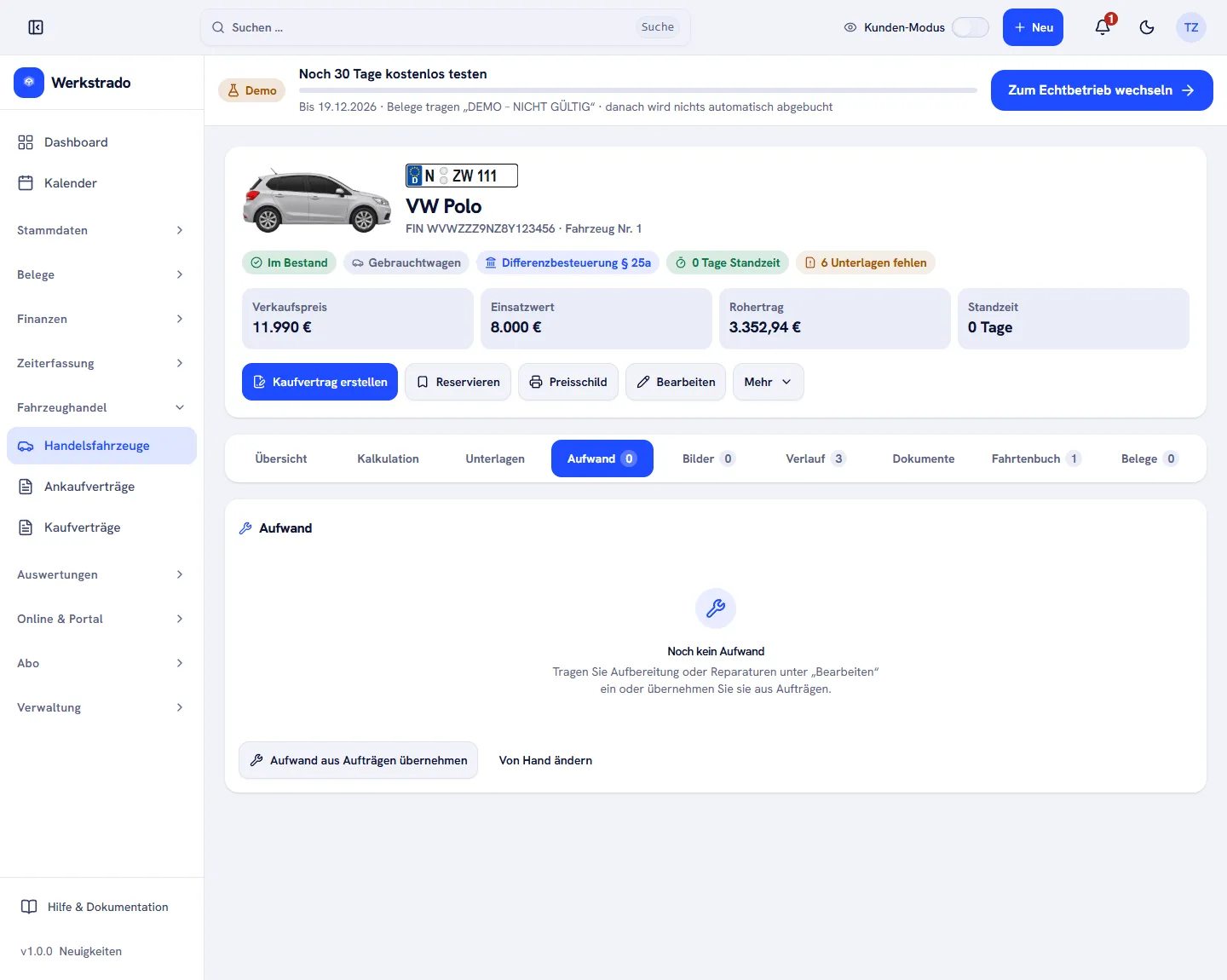
Abschnitt betitelt „Aufwand erfassen“Aufwand sind Kosten, die Sie ins Fahrzeug stecken, zum Beispiel Aufbereitung oder Reparaturen. Sie erhöhen den Einsatzwert und senken den Rohertrag.
- Öffnen Sie den Reiter Aufwand.
- Klicken Sie auf Aufwand aus Aufträgen übernehmen, wenn Sie die Arbeiten schon über Aufträge abgerechnet haben.
- Oder tragen Sie den Aufwand unter Bearbeiten von Hand ein, mit Von Hand ändern passen Sie ihn an.
Unterlagen abhaken
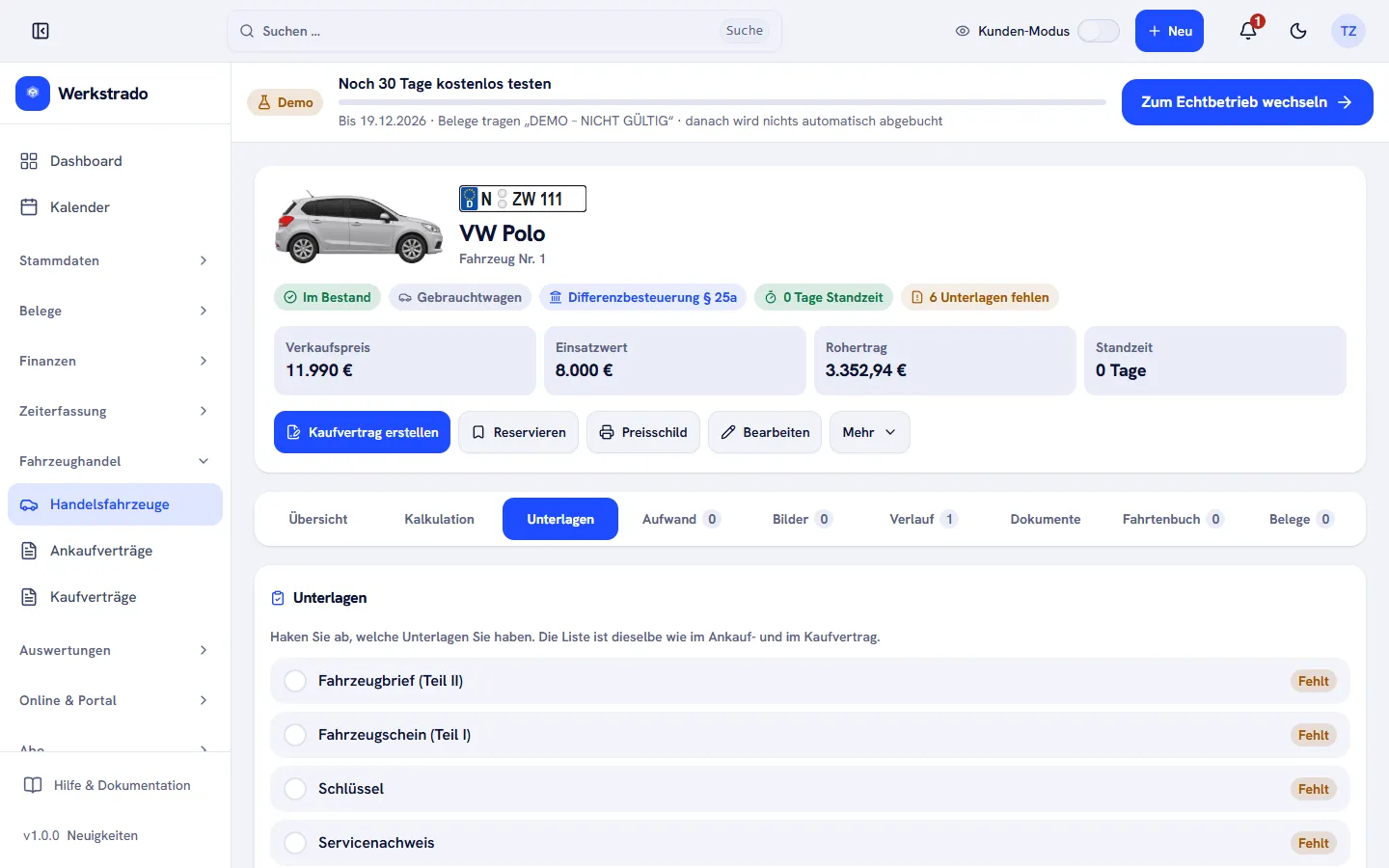
Abschnitt betitelt „Unterlagen abhaken“Im Reiter Unterlagen haken Sie ab, welche Unterlagen Sie zum Fahrzeug haben, zum Beispiel Fahrzeugbrief (Teil II), Fahrzeugschein (Teil I), Schlüssel und Servicenachweis. Die Liste ist dieselbe wie im Ankauf- und im Kaufvertrag. Fehlende Unterlagen zeigt das Fahrzeug oben als „6 Unterlagen fehlen“.
Fahrzeug reservieren
Abschnitt betitelt „Fahrzeug reservieren“- Klicken Sie auf Reservieren.
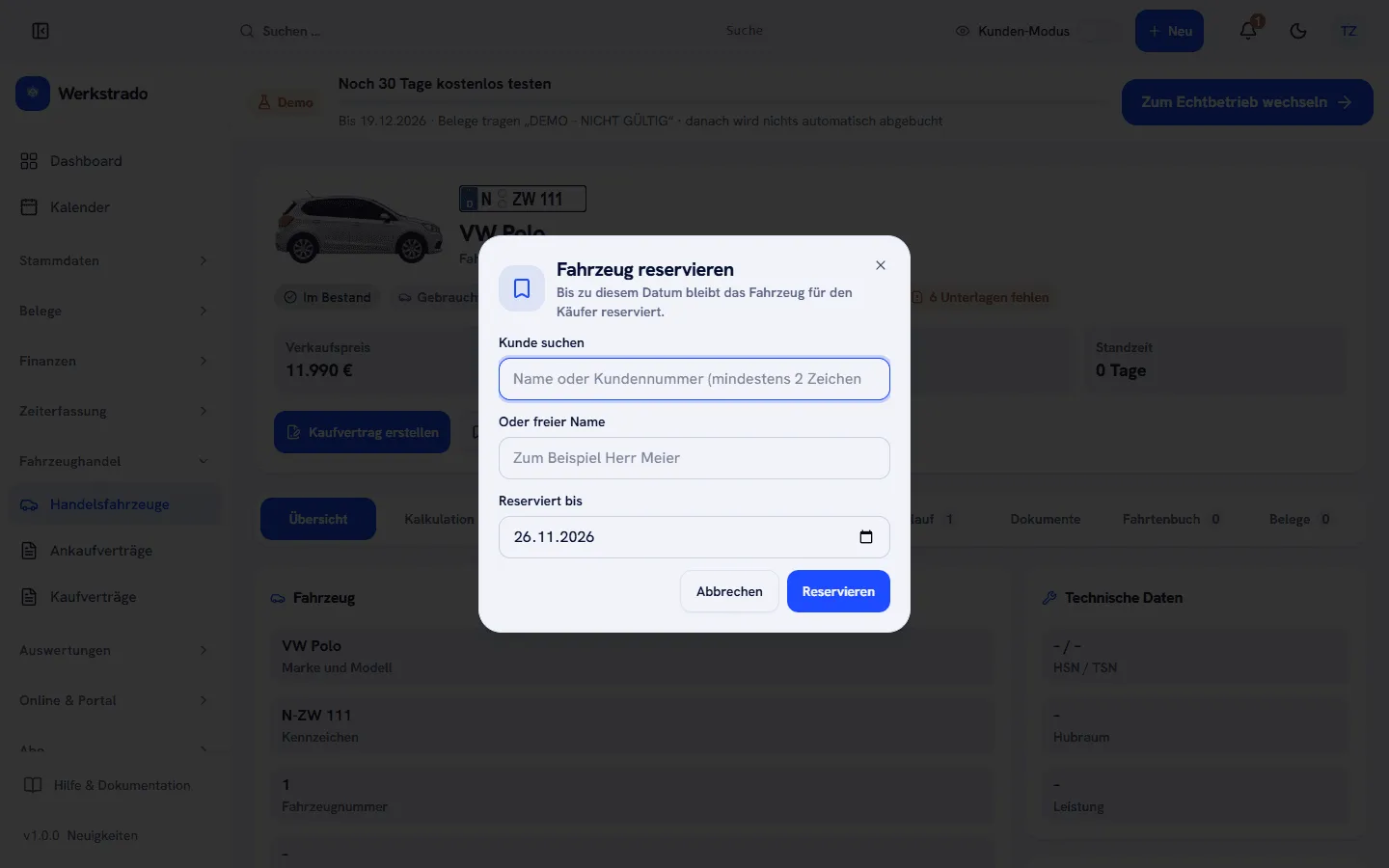
- Suchen Sie den Käufer bei Kunde suchen oder tragen Sie einen freien Namen ein.
- Wählen Sie bei Reserviert bis das Datum. Bis dahin bleibt das Fahrzeug für den Käufer reserviert.
- Klicken Sie auf Reservieren.
Preisschild
Abschnitt betitelt „Preisschild“Mit Preisschild erzeugen Sie ein druckbares Preisschild für das Fahrzeug.
Fahrtenbuch für rote Kennzeichen
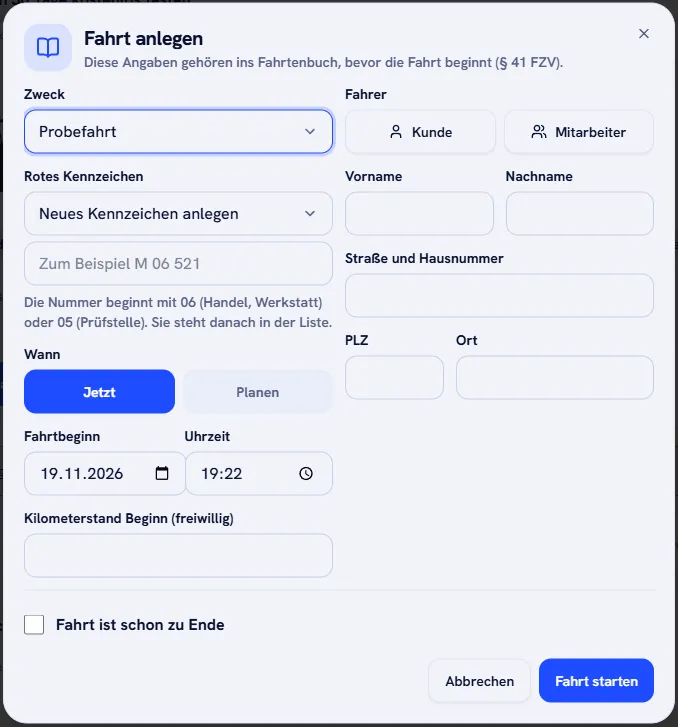
Abschnitt betitelt „Fahrtenbuch für rote Kennzeichen“Fahren Sie ein Handelsfahrzeug mit einem roten Kennzeichen (06er-Nummer), müssen die Fahrten ins Fahrtenbuch. Das verlangt § 41 FZV, und zwar bevor die Fahrt beginnt.
- Öffnen Sie den Reiter Fahrtenbuch und klicken Sie auf Fahrt anlegen.
- Fehlen am Fahrzeug Angaben, die ins Fahrtenbuch gehören, zeigt Werkstrado sie an, zum Beispiel Fahrzeugklasse und FIN. Mit Zur Fahrzeugakte tragen Sie sie nach und starten die Fahrt dann neu.
- Wählen Sie den Zweck: Probefahrt, Überführungsfahrt, Prüfungsfahrt oder Reparatur- oder Wartungsfahrt.
- Wählen Sie das Rote Kennzeichen oder legen Sie ein neues an. Die Nummer beginnt mit 06 (Handel, Werkstatt) oder 05 (Prüfstelle), zum Beispiel „M 06 521“.
- Wählen Sie bei Wann Jetzt oder Planen, und tragen Sie bei Bedarf den Kilometerstand Beginn ein.
- Tragen Sie den Fahrer ein, als Kunde oder Mitarbeiter, mit Name und Anschrift.
- Klicken Sie auf Fahrt starten. Wurde die Fahrt schon beendet, setzen Sie vorher den Haken bei Fahrt ist schon zu Ende.
Die Fahrt steht danach als Unterwegs im Fahrtenbuch. Mit Fahrt abschließen beenden Sie sie, mit Bearbeiten ändern Sie sie. Drucken erzeugt das Fahrtenbuch zum Ausdrucken.
Verwandte Artikel
- Ein Handelsfahrzeug in den Bestand aufnehmenSo erfassen Sie ein Fahrzeug, das Sie verkaufen möchten, mit Einkaufs- und Verkaufspreis und behalten Ihren Bestand im Blick.
- Den Bestand auswerten: Standzeit, Aufzeichnung nach § 25a, Verkaufsstatistik und BestandslisteSo sehen Sie, wie lange Fahrzeuge schon im Bestand stehen, erstellen die Aufzeichnung der differenzbesteuerten Fahrzeuge für einen Zeitraum und drucken Verkaufsstatistik und Bestandsliste.
- Ein Fahrzeug verkaufen: Kaufvertrag erstellen und Rechnung schreibenSo erstellen Sie den Kaufvertrag für ein Fahrzeug aus Ihrem Bestand und machen daraus die Rechnung.
War diese Anleitung hilfreich?
Danke! Schön, dass die Anleitung geholfen hat.
Danke, das hilft uns. Möchten Sie uns schreiben, was gefehlt hat?E-Mail an den Support
Stand: 19.11.2026
Ein Fahrzeug verkaufen: Kaufvertrag erstellen und Rechnung schreibenNächste Seite
Den Bestand auswerten: Standzeit, Aufzeichnung nach § 25a, Verkaufsstatistik und Bestandsliste
Der Stand der Anleitungen entspricht der aktuellen Werkstrado-Version.