GoBD-Export für die Betriebsprüfung erstellen
So exportieren Sie Rechnungen, Stornorechnungen, Rechnungspositionen und Kassenbuchungen für einen Zeitraum, zum Beispiel für Betriebsprüfung oder Steuerberater.
Mit dem GoBD-Export laden Sie Ihre Buchhaltungsdaten für einen Zeitraum als Datei herunter. Sie finden ihn unter Verwaltung › Firmeneinstellung › Daten › GoBD-Export.
Wer den Export nutzen darf
Abschnitt betitelt „Wer den Export nutzen darf“Den Bereich GoBD-Export sehen nur Benutzer, deren Rolle bei Rechnungen und Korrekturen die Stufe Alles hat und die die Firmeneinstellung ansehen dürfen. In den vorgegebenen Rollen sind das Werkstattleitung und Buchhaltung, nicht nur der Inhaber. Fehlt Ihnen der Bereich, prüft der Inhaber Ihre Rolle unter Verwaltung › Rollen & Rechte, siehe Mitarbeiter einladen und Rollen vergeben.
Export erstellen
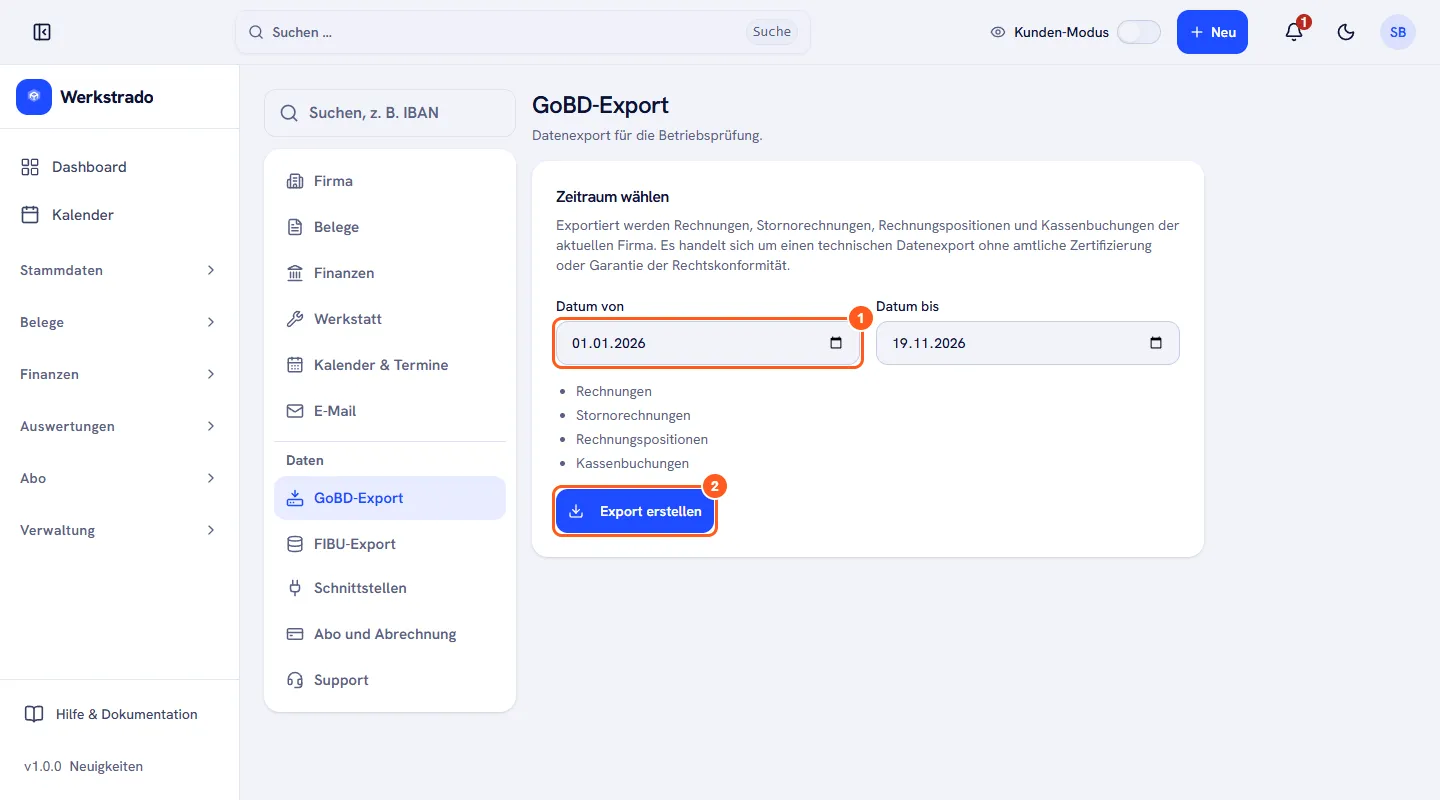
Abschnitt betitelt „Export erstellen“- Öffnen Sie Verwaltung › Firmeneinstellung und klicken Sie links unter Daten auf GoBD-Export.
- Tragen Sie Datum von und Datum bis ein. Vorgegeben ist der Zeitraum vom Jahresanfang bis heute.
- Klicken Sie auf Export erstellen. Ihr Browser lädt eine ZIP-Datei herunter.
Was enthalten ist
Abschnitt betitelt „Was enthalten ist“Exportiert werden Rechnungen, Stornorechnungen, Rechnungspositionen und Kassenbuchungen Ihrer Firma für den gewählten Zeitraum. Entwürfe sind nicht enthalten, weil sie noch keine Rechnungsnummer haben.
Wenn der Export eine Fehlermeldung zeigt
Abschnitt betitelt „Wenn der Export eine Fehlermeldung zeigt“Werkstrado prüft Ihre Daten vor dem Export. Bekannte Meldungen:
- „Es existieren Kassenbuchungen ohne Datum. Bitte korrigieren Sie diese Buchungen, bevor Sie den Export erstellen.“ Im Kassenbuch gibt es Buchungen ohne Datum. Korrigieren Sie sie im Kassenbuch und erstellen Sie den Export dann erneut.
- „Die Position … auf Beleg … ist rechnerisch widersprüchlich: Menge und Einzelpreis sind gleichzeitig negativ, die Positionssumme ist aber ebenfalls negativ. Bitte korrigieren Sie die Stornoposition (negative Menge, positive Einzelpreise), bevor Sie den Export erstellen.“ Statt der Punkte nennt Werkstrado die Positionsnummer und die Belegnummer. Bei einer Stornoposition muss die Menge negativ und der Einzelpreis positiv sein.
Warum der Export in der Testphase nicht funktioniert
Abschnitt betitelt „Warum der Export in der Testphase nicht funktioniert“In der Testphase ist der GoBD-Export nicht verfügbar. Das ist Absicht: Testdaten sollen nie beim Finanzamt oder Steuerberater landen. Werkstrado zeigt in der Testphase leider nur die allgemeine Meldung „Der Export wurde als Fehlerseite statt als ZIP geliefert. Bitte laden Sie die Seite neu und versuchen Sie es erneut.“ Neu laden hilft nicht. Nach dem Wechsel in den Echtbetrieb können Sie den Export nutzen.
Verwandte Artikel
- Das Kassenbuch: Einnahmen und Ausgaben in bar buchenSo buchen Sie Bareinnahmen und -ausgaben, nutzen Schnellbuchungen, korrigieren Fehler per Storno und wissen, was der Abschluss bedeutet.
- Mitarbeiter einladen und Rollen vergebenSo laden Sie Kollegen per E-Mail ein, wählen ihre Rolle aus und sehen, was die Rollen bedeuten.
- Testphase und Echtbetrieb – was bedeutet „DEMO – NICHT GÜLTIG“?Warum Ihre Belege in der Testphase einen Demo-Hinweis tragen und wo Sie zum Echtbetrieb wechseln.
- Eine Rechnung erstellen und festschreibenVon der Rechnung als Entwurf bis zur festgeschriebenen Rechnung mit Nummer: die Prüfliste, das Festschreiben und was danach nicht mehr geht.
- Rechnungsliste, Lückenprüfung und Belegarchiv für den SteuerberaterSo sehen Sie alle Rechnungen eines Zeitraums, prüfen die Nummern auf Lücken und laden die Belege als ZIP oder Liste für den Steuerberater herunter.
War diese Anleitung hilfreich?
Danke! Schön, dass die Anleitung geholfen hat.
Danke, das hilft uns. Möchten Sie uns schreiben, was gefehlt hat?E-Mail an den Support
Stand: 19.11.2026
Briefbogen, Textbausteine und Zahlungsbedingungen für Ihre Belege einstellenNächste Seite
Schnittstellen zu Teilekatalogen und Portalen einschalten
Der Stand der Anleitungen entspricht der aktuellen Werkstrado-Version.