Rechnungsliste, Lückenprüfung und Belegarchiv für den Steuerberater
So sehen Sie alle Rechnungen eines Zeitraums, prüfen die Nummern auf Lücken und laden die Belege als ZIP oder Liste für den Steuerberater herunter.
Die Rechnungsliste zeigt Ihnen alle Rechnungen, Stornorechnungen und Korrekturen eines Zeitraums auf einen Blick. Von hier laden Sie auch die Belege für Ihren Steuerberater herunter. Sie finden die Liste unter Finanzen › Rechnungsliste.
Zeitraum und Liste
Abschnitt betitelt „Zeitraum und Liste“- Wählen Sie oben Tag, Monat, Quartal, Jahr oder Eigener. Mit den Pfeilen blättern Sie zum vorherigen oder nächsten Zeitraum.
- Die Kacheln zeigen Brutto, Netto und die Zahl der Belege und Korrekturen.
- Suchen Sie bei Bedarf nach Nummer, Kunde oder Kennzeichen. Die Filter Alle, Rechnungen, Korrekturen, Unbezahlt und Bezahlt grenzen die Liste ein.
- Klicken Sie auf einen Beleg. In den Details sehen Sie die Beträge, die Steuer je Satz und die Knöpfe PDF und E-Rechnung (XML).
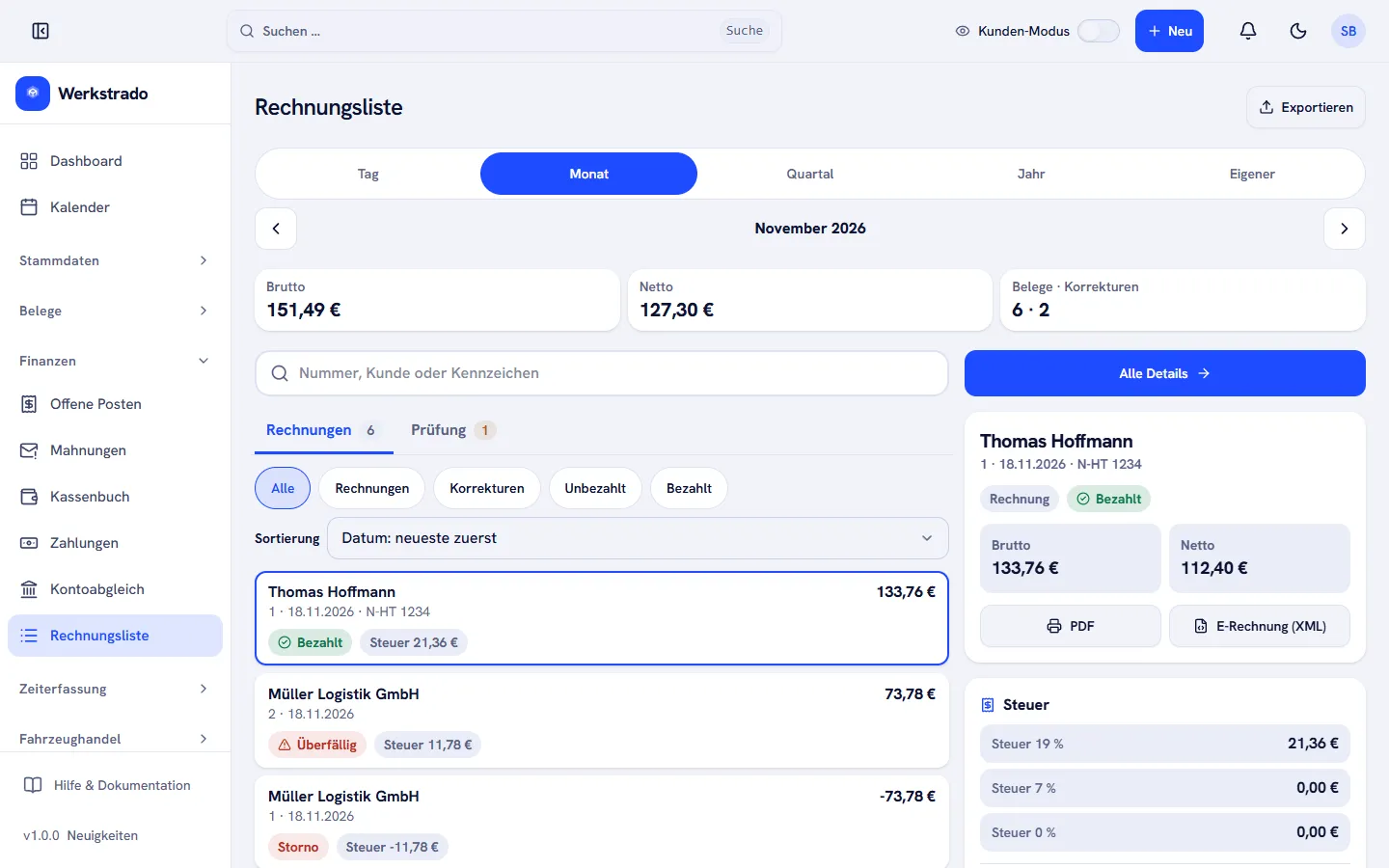
Unter der Liste steht die Summe aller Belege mit Brutto, Netto und Steuer.
Liste exportieren
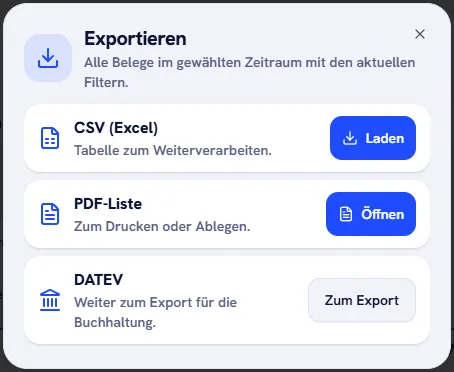
Abschnitt betitelt „Liste exportieren“Klicken Sie oben rechts auf Exportieren. Es gelten der gewählte Zeitraum, die Suche und die Filter.
- CSV (Excel): Laden speichert eine Tabelle zum Weiterverarbeiten. Sie enthält je Beleg Nummer, Datum, Art, Kunde, Kennzeichen, Netto, die Steuer je Satz, Brutto und den Zahlstatus.
- PDF-Liste: Öffnen zeigt die Liste zum Drucken oder Ablegen.
- DATEV: Zum Export führt Sie zum FIBU-Export in den Firmeneinstellungen.
Rechnungsnummern prüfen und Belegarchiv laden
Abschnitt betitelt „Rechnungsnummern prüfen und Belegarchiv laden“- Wählen Sie den Zeitraum, zum Beispiel den Monat, den Ihr Steuerberater braucht.
- Öffnen Sie den Reiter Prüfung.
- Unter Rechnungsnummern lückenlos? steht „Keine Lücken“ oder zum Beispiel „3 fehlt“. Eine Lücke bedeutet meist: Der Beleg wurde gelöscht oder nie festgeschrieben. Entwürfe haben keine Nummer.
- Klicken Sie unter Beleg-Archiv auf ZIP erstellen. Ihr Browser lädt eine ZIP-Datei herunter. Ihr Zeitraum steht im Namen, zum Beispiel „Belegarchiv-2026-11-01-bis-2026-11-30.zip“.
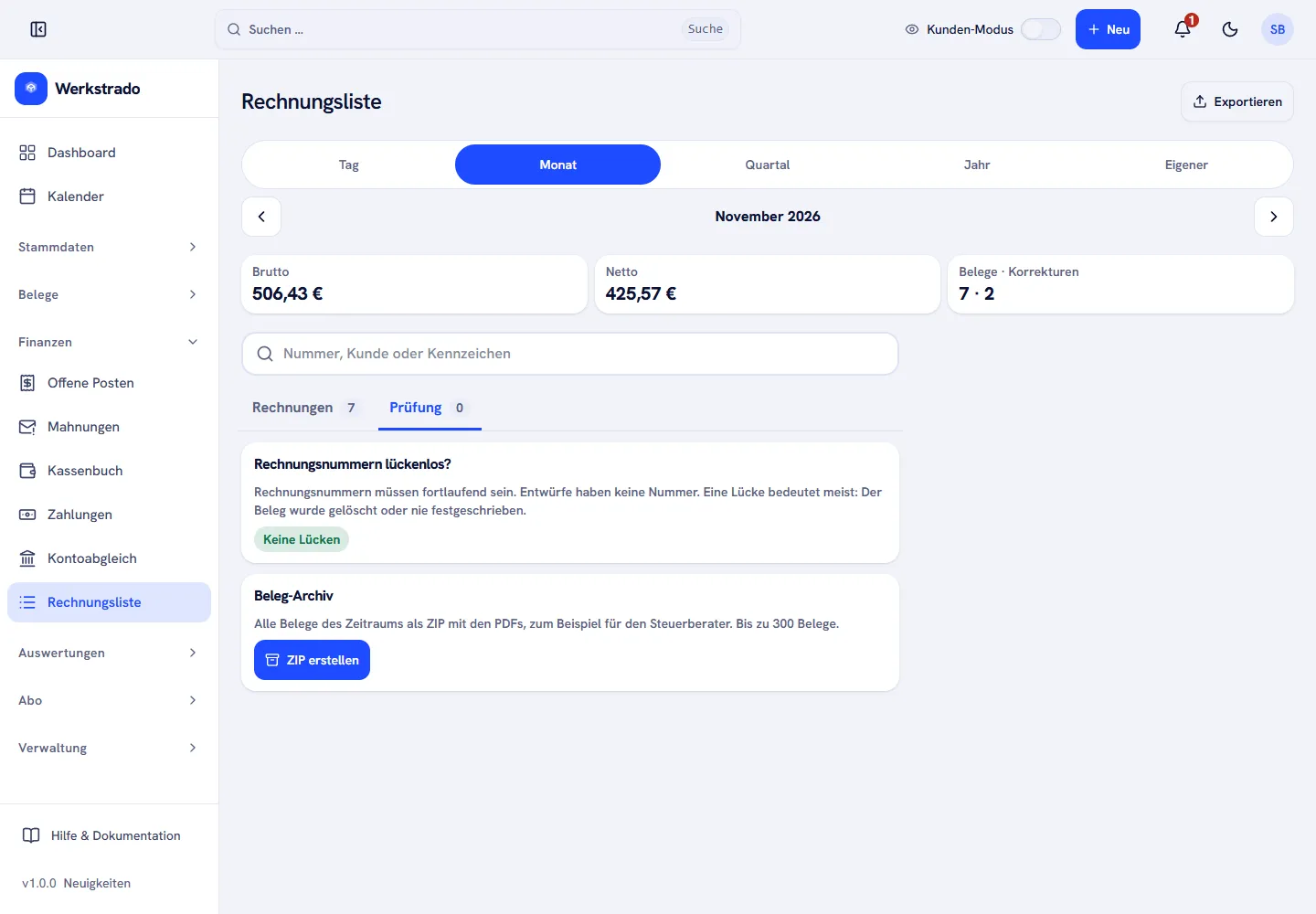
Eine Nummer gilt nur dann als fehlend, wenn es sie in der ganzen Firma nicht gibt, auch nicht mit einem Rechnungsdatum in einem anderen Monat. Geprüft werden nur festgeschriebene Rechnungen, ohne Stornorechnungen und Korrekturen, die eigene Nummern haben. Ein Entwurf hat noch keine Nummer, und nie festgeschriebene oder gelöschte Belege hinterlassen deshalb eine Lücke.
Was in der ZIP-Datei steht
Abschnitt betitelt „Was in der ZIP-Datei steht“- Je Beleg eine PDF-Datei, benannt nach Art und Nummer: Rechnung_1.pdf, Storno_1.pdf, Korrektur_2.pdf (bei einer Gutschrift entsprechend mit „Gutschrift“). Stornorechnungen und Korrekturen haben eigene Nummern, deshalb steht die Art im Namen.
- Eine Datei Liste.csv mit den Spalten Nummer, Datum, Art, Kunde, Netto und Brutto. Sie ist mit Semikolon getrennt und öffnet sich in Excel mit richtigen Umlauten.
Es gelten auch hier Zeitraum, Suche und Filter. Das Archiv enthält bis zu 300 Belege. Für die Betriebsprüfung gibt es den GoBD-Export.
Wenn es nicht klappt
Abschnitt betitelt „Wenn es nicht klappt“Meldung „Im Zeitraum gibt es keine Belege.“ Für den gewählten Zeitraum und die gewählten Filter gibt es nichts zu exportieren. Wählen Sie einen anderen Zeitraum oder stellen Sie den Filter auf Alle.
Meldung „Das Archiv ist auf 300 Belege begrenzt.“ Wählen Sie einen kürzeren Zeitraum, zum Beispiel einzelne Monate statt eines Jahres.
Meldung „Das PDF von Beleg … konnte nicht erstellt werden.“ Werkstrado konnte das PDF zu dieser Nummer nicht erzeugen. Versuchen Sie es noch einmal. Hilft das nicht, wenden Sie sich an den Support.
Verwandte Artikel
- GoBD-Export für die Betriebsprüfung erstellenSo exportieren Sie Rechnungen, Stornorechnungen, Rechnungspositionen und Kassenbuchungen für einen Zeitraum, zum Beispiel für Betriebsprüfung oder Steuerberater.
- Offene Posten im Blick behalten und Mahnungen einstellenSo sehen Sie, welche Rechnungen noch unbezahlt oder überfällig sind, und wo Sie Mahnstufen und Gebühren festlegen.
- Eine Rechnung korrigieren oder stornierenEine festgeschriebene Rechnung lässt sich nicht ändern. So korrigieren Sie einzelne Positionen oder stornieren die ganze Rechnung.
War diese Anleitung hilfreich?
Danke! Schön, dass die Anleitung geholfen hat.
Danke, das hilft uns. Möchten Sie uns schreiben, was gefehlt hat?E-Mail an den Support
Stand: 19.11.2026
Zahlungen per Kontoauszug den Rechnungen zuordnen (Kontoabgleich)Nächste Seite
Alle Zahlungen ansehen und eine falsch gebuchte Zahlung stornieren
Der Stand der Anleitungen entspricht der aktuellen Werkstrado-Version.