Das Kundenportal einschalten und Kunden einladen
So aktivieren Sie das Kundenportal, legen fest, was Kunden sehen dürfen, und laden einen Kunden per E-Mail ein.
Im Kundenportal können Ihre Kunden sich mit E-Mail und Passwort anmelden und ihre Aufträge, Angebote, Rechnungen, Dokumente und Fahrzeuge ansehen. Sie finden alles unter Online & Portal › Kundenportal.
Voraussetzungen
Abschnitt betitelt „Voraussetzungen“- Zusatzmodul Online: Das Kundenportal und die Online-Termine gehören zum Zusatzmodul Online. Ohne das Modul fehlt die Menügruppe Online & Portal, und Ihre Kunden erreichen das Portal nicht. Wie Sie das Modul buchen, steht unter Abo und Tarif verwalten.
- Online-Termine mit Kurzname: Die Adresse des Portals nutzt den Kurzname in der Adresse aus den Einstellungen der Online-Termine. Richten Sie zuerst die Online-Termine ein. Ohne diese Einstellung ist das Portal für Kunden nicht erreichbar.
Portal einschalten
Abschnitt betitelt „Portal einschalten“-
Öffnen Sie Online & Portal › Kundenportal. Oben steht „Ist aus“.
-
Schalten Sie Kundenportal einschalten ein.
-
Legen Sie unter Was Kunden sehen dürfen fest, welche Bereiche sichtbar sind: Aufträge, Reparaturstatus, Angebote, Rechnungen, Dokumente, Fahrzeuge und Bestehende Termine.
-
Bei Freigaben, Rückfragen und Meldungen schalten Sie ein, was Kunden tun dürfen:
- Digitale Auftragsfreigaben: Der Kunde gibt den Auftrag im Portal frei.
- Zusätzliche Reparaturfreigaben: Zusatzarbeiten lassen Sie mit Frist freigeben.
- Angebotsfreigaben: Der Kunde nimmt das Angebot im Portal an, daraus wird ein Auftrag.
- Kundenrückfragen: Kunden schreiben Ihnen zu Auftrag oder Rechnung.
Die Standard-Frist für Freigaben stellen Sie darunter ein. Danach wird eine Freigabe automatisch beendet.
-
Speichern Sie. Werkstrado meldet „Kundenportal gespeichert.“
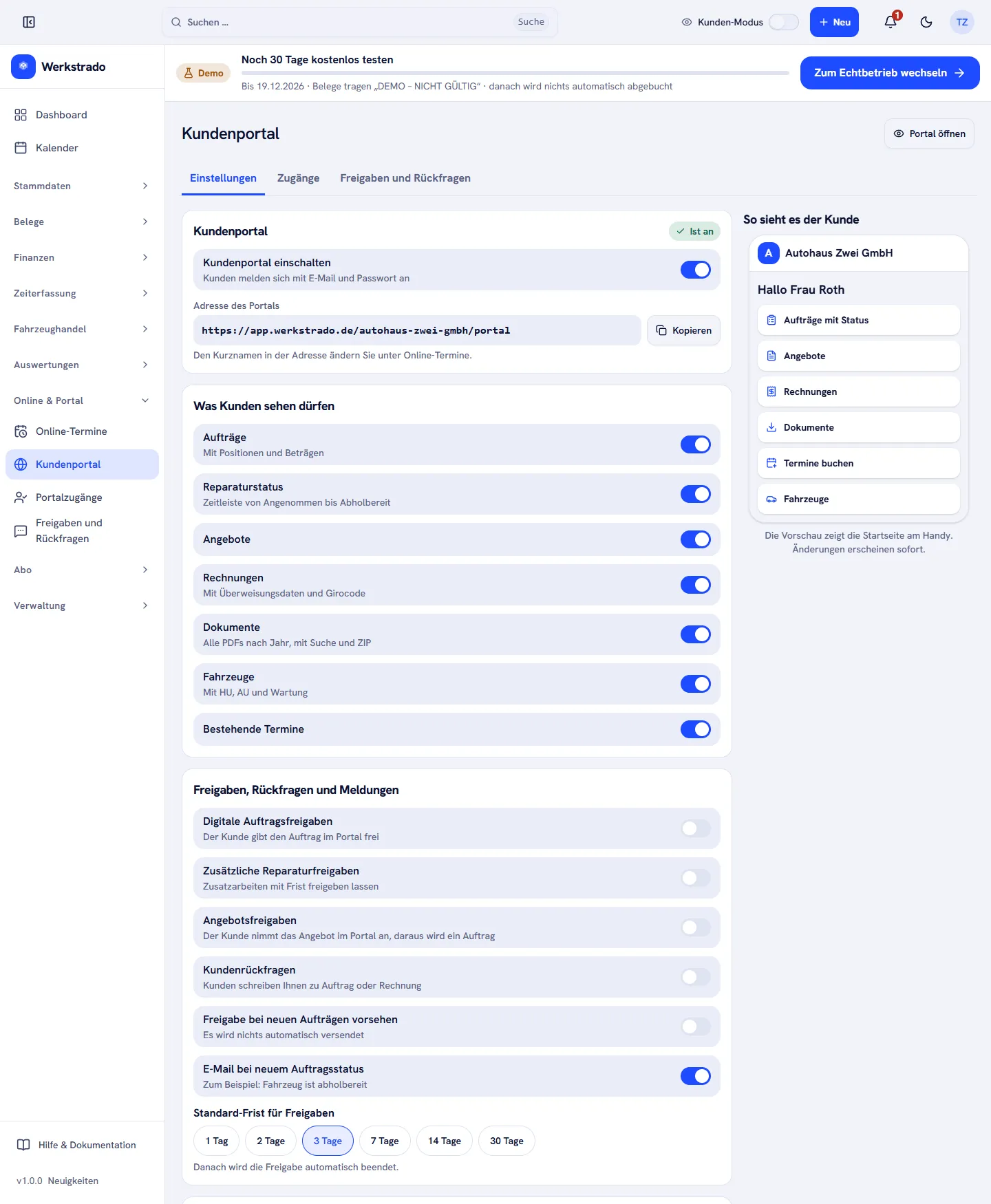
Die Adresse des Portals steht oben. Den Kurznamen in der Adresse ändern Sie unter Online-Termine.
Kunden einladen
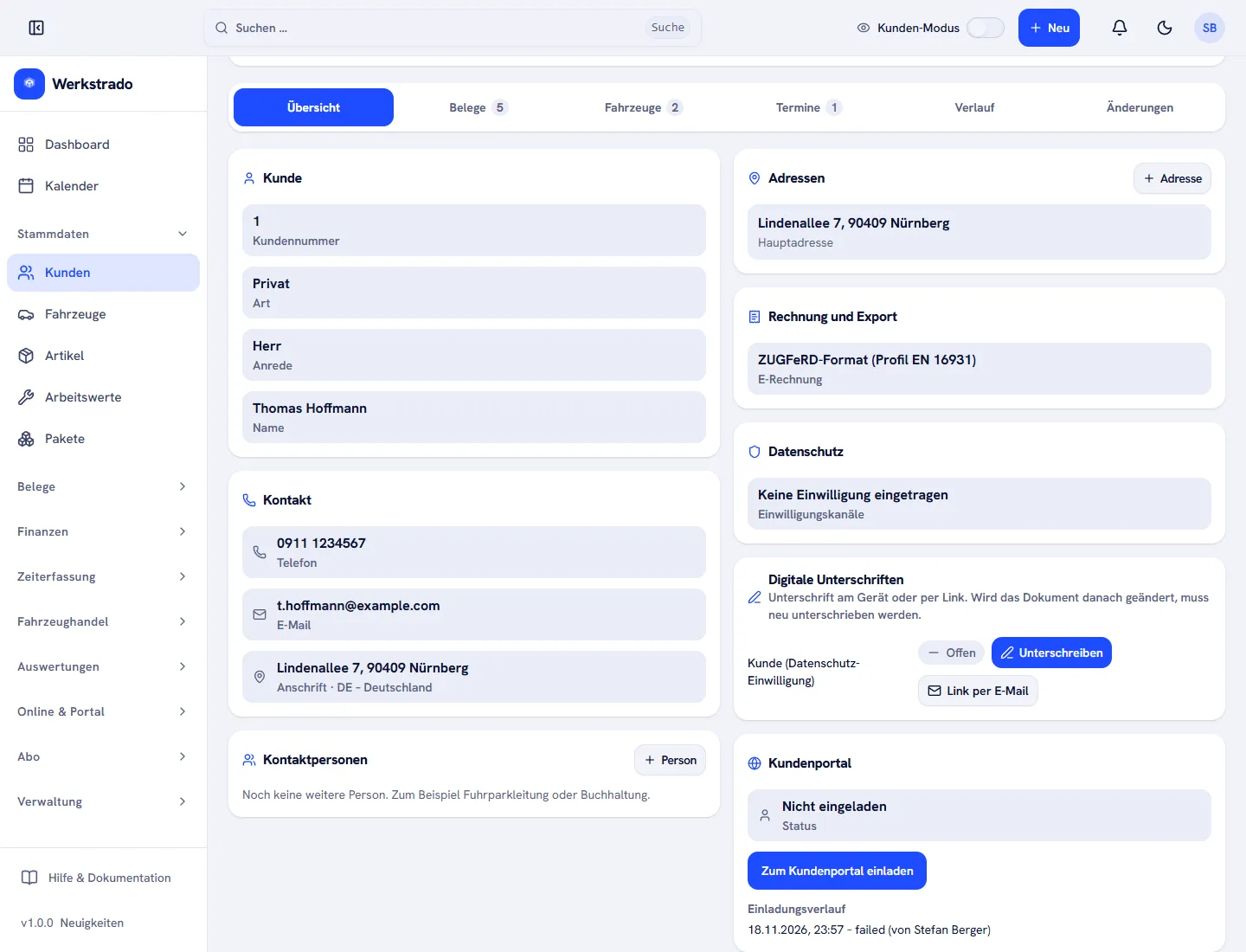
Abschnitt betitelt „Kunden einladen“- Öffnen Sie die Kundenakte des Kunden (siehe Kunden suchen). Beim Kunden muss eine E-Mail eingetragen sein.
- Klicken Sie im Kasten Kundenportal auf Zum Kundenportal einladen. Davor steht dort der Status „Nicht eingeladen“.
- Der Kunde bekommt eine E-Mail mit einem Link zur Einrichtung seines Zugangs.
Unter Online & Portal › Portalzugänge sehen Sie alle Kunden mit ihrem Zugang. Die Filter heißen Alle, Aktiv, Eingeladen, Gesperrt und Ohne Zugang. Über Auswählen laden Sie mehrere Kunden gemeinsam ein. Zu Rückfragen und Freigaben der Kunden gelangen Sie über Freigaben und Rückfragen.
So sieht Ihr Kunde das Portal
Abschnitt betitelt „So sieht Ihr Kunde das Portal“- Der Kunde bekommt eine E-Mail mit dem Link Zugang einrichten. Die Einladung ist 7 Tage gültig.
- Auf der Seite Zugang einrichten legt er ein Neues Passwort fest (zweimal), liest die Nutzungsbedingungen und die Datenschutzhinweise und setzt den Haken bei „Ich habe die Nutzungsbedingungen gelesen und akzeptiere sie“. Danach klickt er auf Zugang einrichten.
- Er landet auf der Start-Seite mit Begrüßung und dem Bereich Zu erledigen, zum Beispiel offene Rechnungen oder Freigaben.
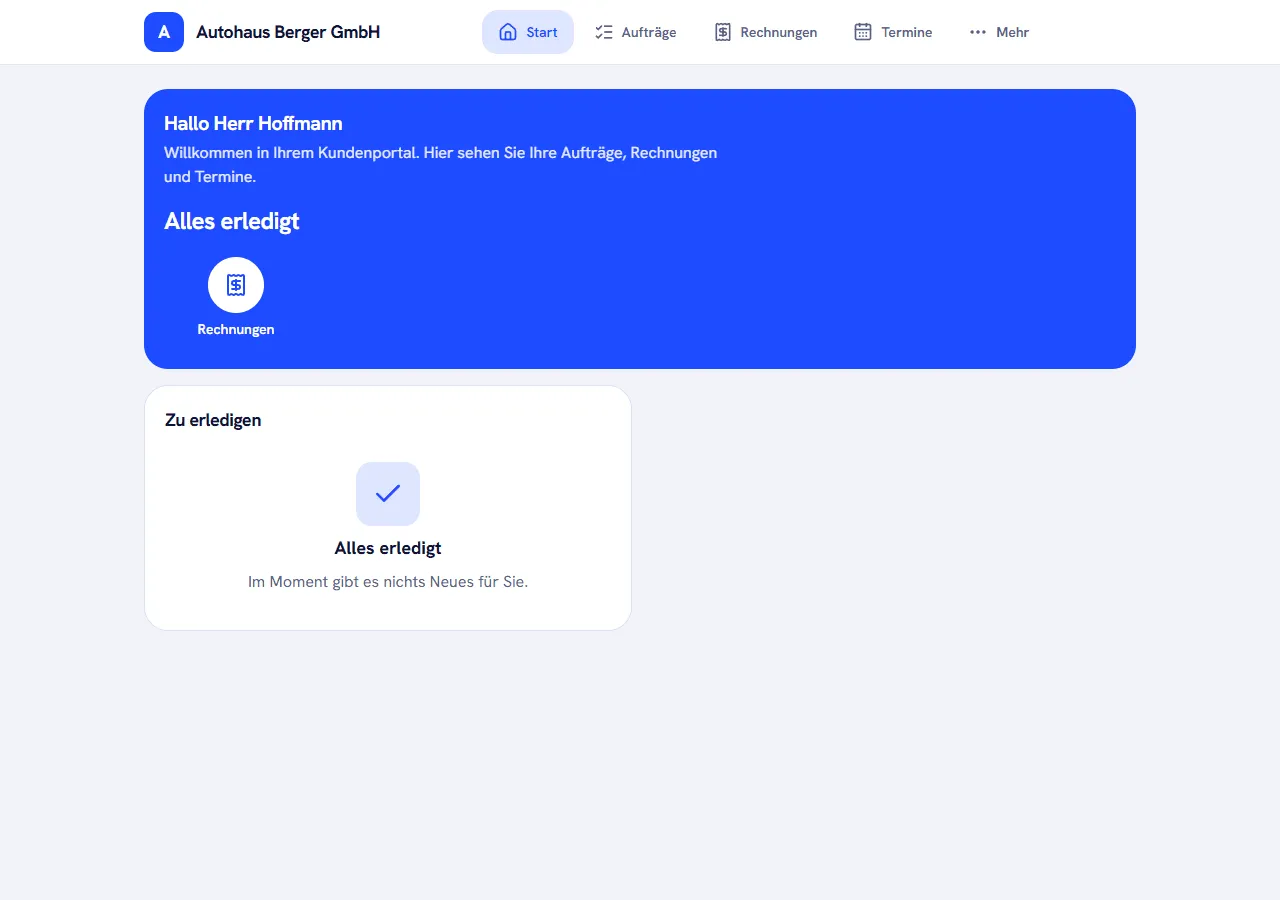
Oben stehen die Bereiche Start, Aufträge, Rechnungen, Termine und unter Mehr weitere Seiten. Welche der Bereiche sichtbar sind, haben Sie unter Portal einschalten festgelegt.
-
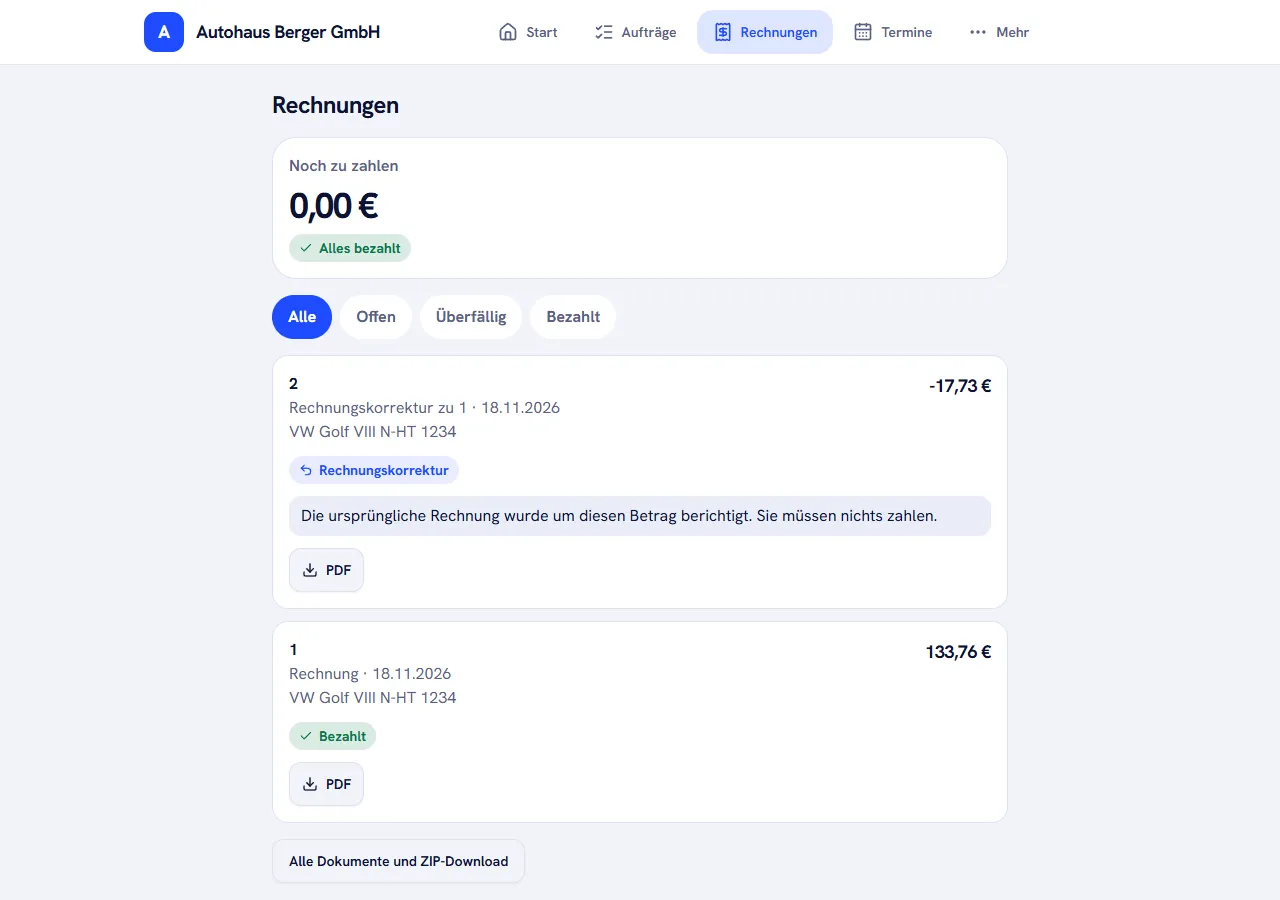
Rechnungen: Oben steht „Noch zu zahlen“. Mit den Filtern Alle, Offen, Überfällig und Bezahlt grenzt der Kunde ein, und jede Rechnung hat einen PDF-Knopf. Rechnungskorrekturen erklärt das Portal dem Kunden: „Die ursprüngliche Rechnung wurde um diesen Betrag berichtigt. Sie müssen nichts zahlen.“
-
Aufträge und Angebote: Der Kunde sieht seine Belege mit Fahrzeug und Betrag und kann sie ansehen oder als PDF öffnen.
-
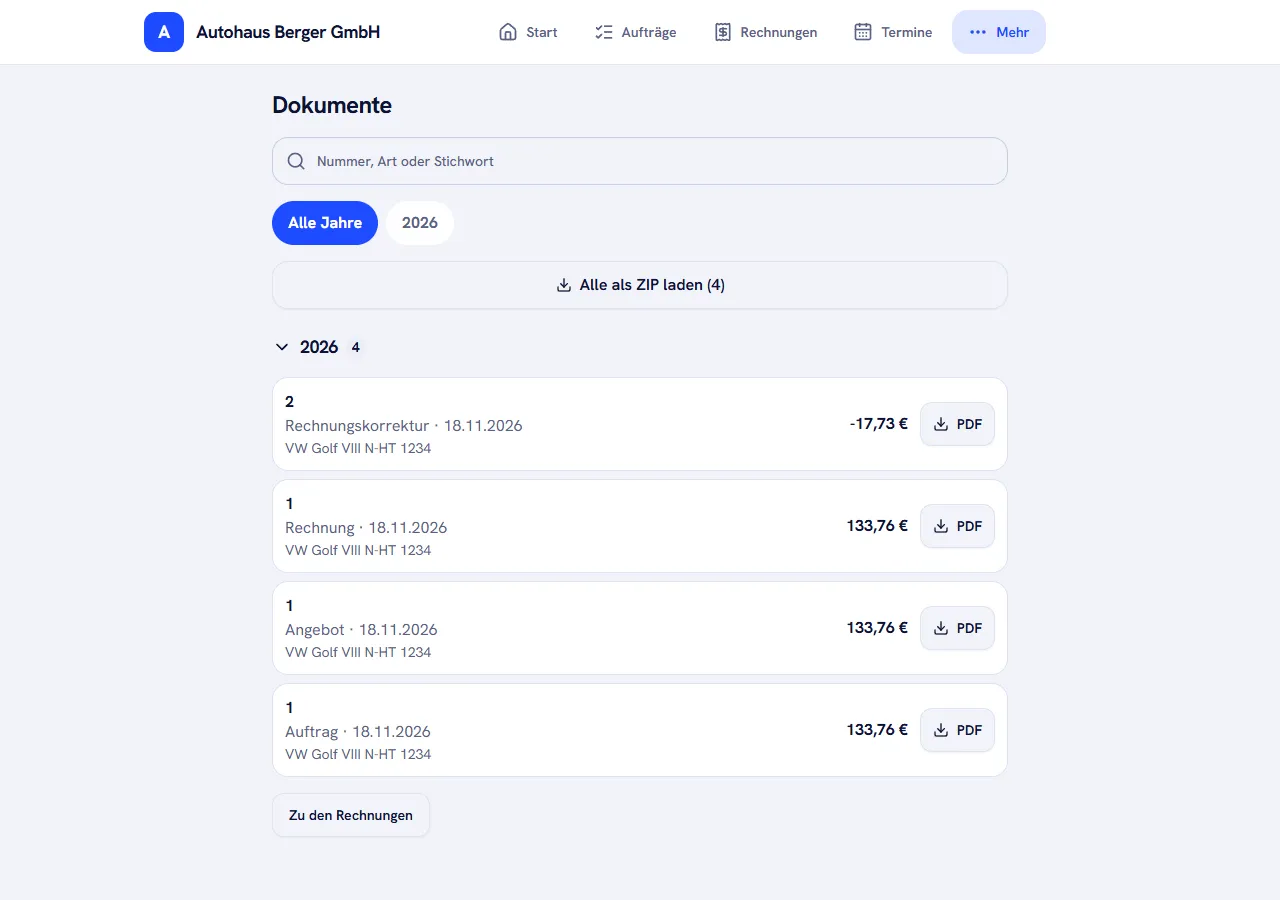
Dokumente: Alle PDFs nach Jahr mit Suche, dazu Alle als ZIP laden.
-
Meine Fahrzeuge: Fahrzeuge mit Kilometerstand und Fahrgestellnummer. Fristen wie HU und AU erscheinen dort, sobald sie hinterlegt sind.
-
Termine: Bestehende und vergangene Termine sowie die Fristen der Werkstatt zum Buchen, Verschieben und Stornieren.
-
Nachrichten: Ist das Nachrichtenfeld in Ihren Einstellungen aus, steht dort „Die Werkstatt nimmt über das Portal gerade keine Nachrichten an. Bitte rufen Sie uns an.“
-
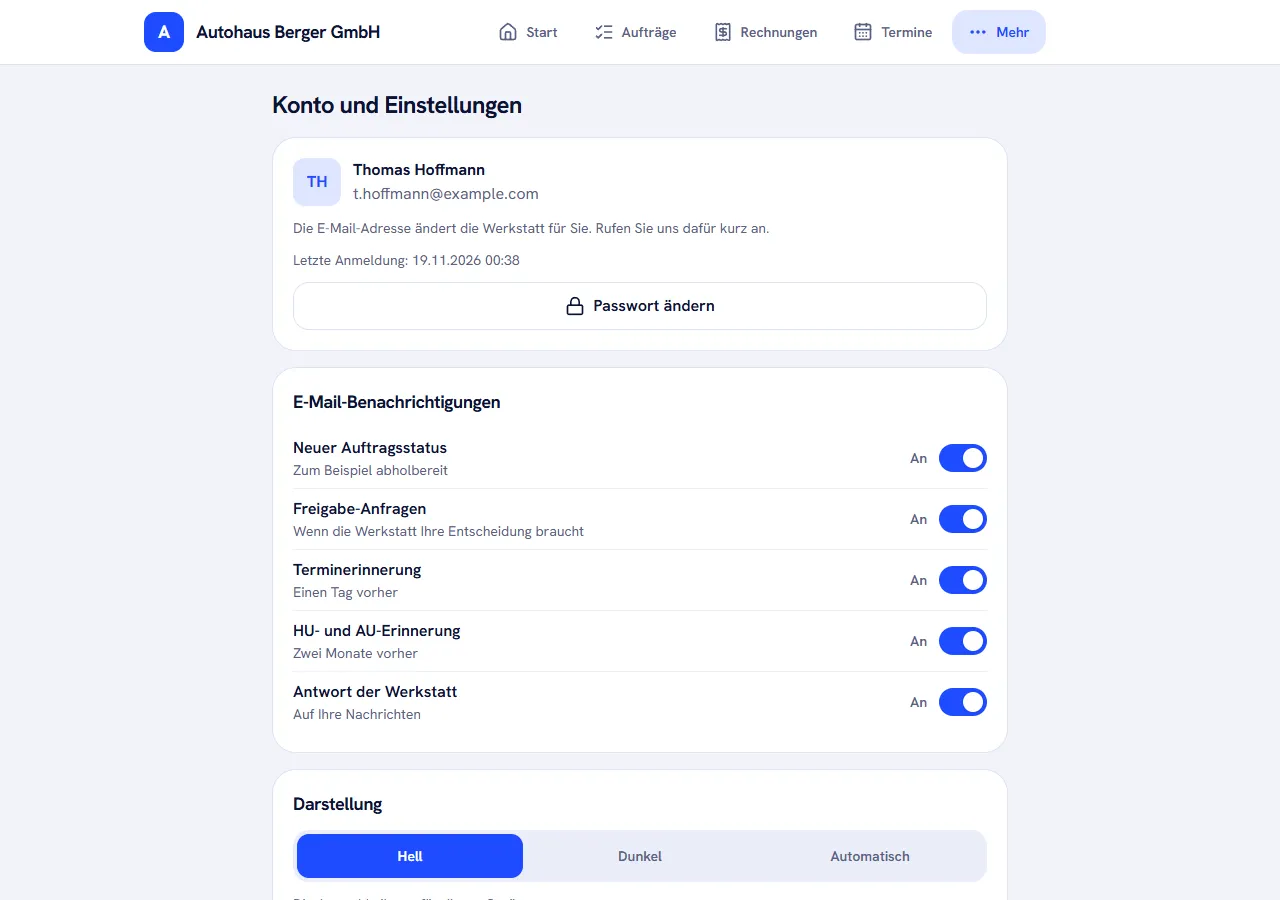
Konto und Einstellungen: Der Kunde ändert sein Passwort und schaltet E-Mail-Benachrichtigungen für Auftragsstatus, Freigabe-Anfragen, Terminerinnerung, HU- und AU-Erinnerung und Antworten der Werkstatt an oder aus. Auch die Darstellung (Hell, Dunkel, Automatisch) stellt er dort ein. Die E-Mail-Adresse ändert nur die Werkstatt.
Verwandte Artikel
- Portalzugänge verwalten und Freigaben und Rückfragen beantwortenSo sehen Sie, welche Kunden Zugang zum Kundenportal haben, laden mehrere auf einmal ein und behalten offene Freigaben und Rückfragen der Kunden im Blick.
- E-Mail-Versand einrichten und E-Mail-Vorlagen anpassenSo hinterlegen Sie Ihren E-Mail-Zugang (SMTP), damit Sie Rechnungen und Angebote direkt aus Werkstrado versenden können.
- Testphase und Echtbetrieb – was bedeutet „DEMO – NICHT GÜLTIG“?Warum Ihre Belege in der Testphase einen Demo-Hinweis tragen und wo Sie zum Echtbetrieb wechseln.
- Kunden suchen, bearbeiten und die Kundenakte nutzenSo finden Sie einen Kunden schnell, ändern seine Daten und sehen alle Belege und Fahrzeuge an einem Ort.
- Online-Terminbuchung einrichten und Buchungsseite nutzenSo schalten Sie die Online-Buchung ein, legen Leistungen, Zeiten und Regeln fest und sehen, wie Kunden einen Termin buchen.
- Abo und Tarif verwalten: wechseln, Zusatzmodule buchen, kündigenSo sehen Sie Ihren Tarif und die nächste Abbuchung, wechseln den Tarif, buchen Zusatzmodule, laden Abo-Rechnungen und kündigen das Abo.
War diese Anleitung hilfreich?
Danke! Schön, dass die Anleitung geholfen hat.
Danke, das hilft uns. Möchten Sie uns schreiben, was gefehlt hat?E-Mail an den Support
Stand: 18.11.2026
AuswertungenNächste Seite
Portalzugänge verwalten und Freigaben und Rückfragen beantworten
Der Stand der Anleitungen entspricht der aktuellen Werkstrado-Version.