Portalzugänge verwalten und Freigaben und Rückfragen beantworten
So sehen Sie, welche Kunden Zugang zum Kundenportal haben, laden mehrere auf einmal ein und behalten offene Freigaben und Rückfragen der Kunden im Blick.
Unter Online & Portal sehen Sie auf zwei Seiten, wie Ihre Kunden das Kundenportal nutzen: Portalzugänge und Freigaben und Rückfragen. Das Einschalten des Portals steht unter Das Kundenportal einschalten und Kunden einladen.
Portalzugänge
Abschnitt betitelt „Portalzugänge“Die Seite Portalzugänge (im Kundenportal der Reiter Zugänge) zeigt alle Kunden mit ihrem Zugang. Die Kacheln oben zählen Aktiv, Eingeladen, Gesperrt und Ohne Zugang. Dieselben Filter stehen über der Liste. Mit dem Suchfeld finden Sie Kunden nach Name, E-Mail oder Kundennummer.
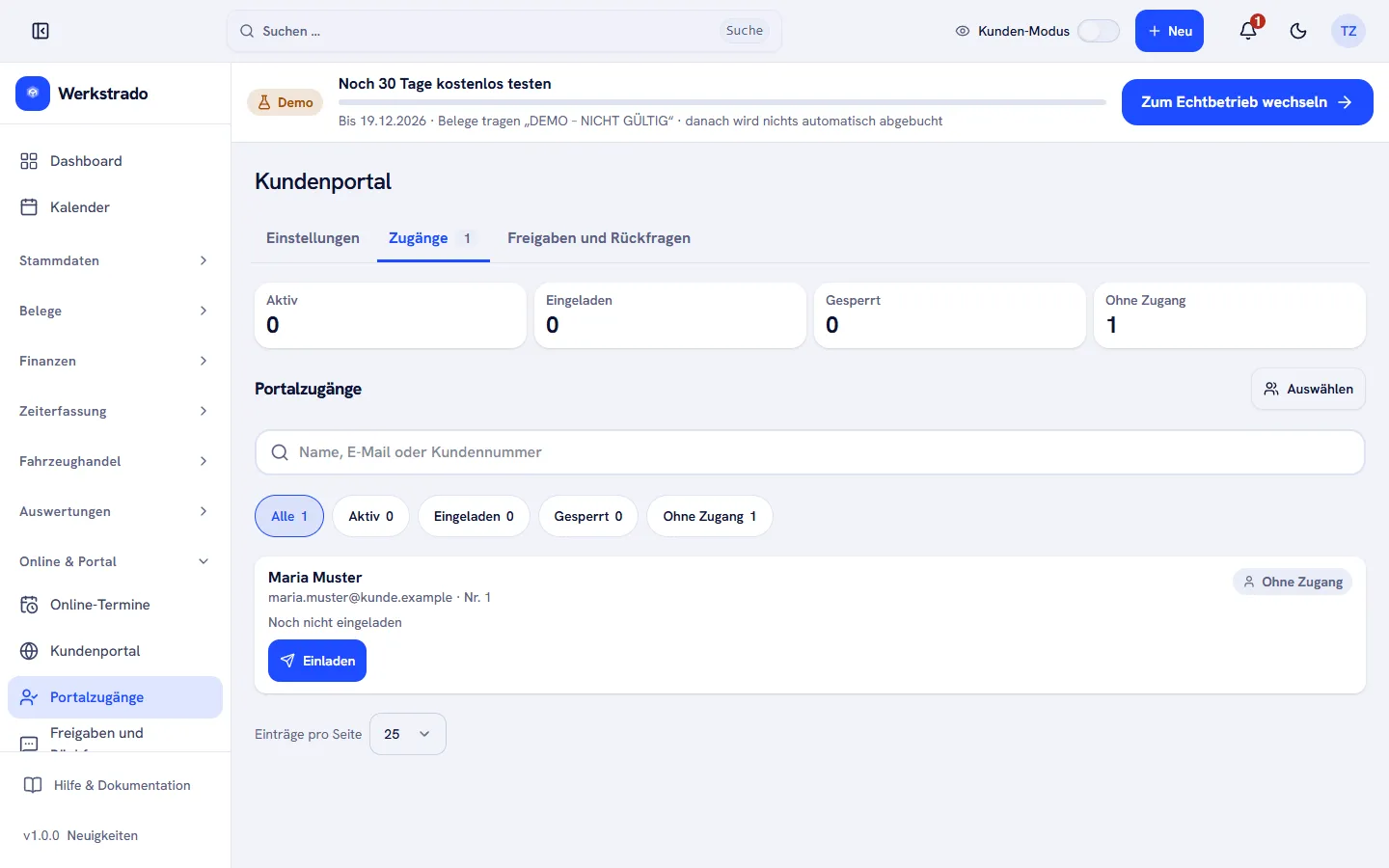
Jede Zeile zeigt den Status des Kunden:
- Ohne Zugang, Noch nicht eingeladen: Mit Einladen schicken Sie dem Kunden den Link zur Einrichtung.
- Keine E-Mail-Adresse: Tragen Sie die Adresse in der Kundenakte ein. Kundenakte öffnen bringt Sie dorthin.
Mehrere Kunden laden Sie gemeinsam ein: Klicken Sie auf Auswählen, markieren Sie die Kunden (Alle auf dieser Seite wählen wählt die ganze Seite) und klicken Sie auf Einladen. Mit Fertig beenden Sie die Auswahl.
Freigaben und Rückfragen
Abschnitt betitelt „Freigaben und Rückfragen“Hier sehen Sie, was Ihre Kunden im Portal entschieden oder gefragt haben, und wo noch eine Antwort fehlt. Die Kacheln zählen Wartet auf Kunden, Laufen bald ab, Rückfragen offen und Beendet. Darunter stehen vier Bereiche:
- Wartet auf Kunden: Freigaben, die Sie angefragt haben und die noch offen sind.
- Rückfragen von Kunden: Fragen Ihrer Kunden zu Auftrag oder Rechnung.
- Entschieden: Freigaben, über die der Kunde entschieden hat.
- Beendet: Freigaben, die beendet wurden, zum Beispiel weil die Frist abgelaufen ist.
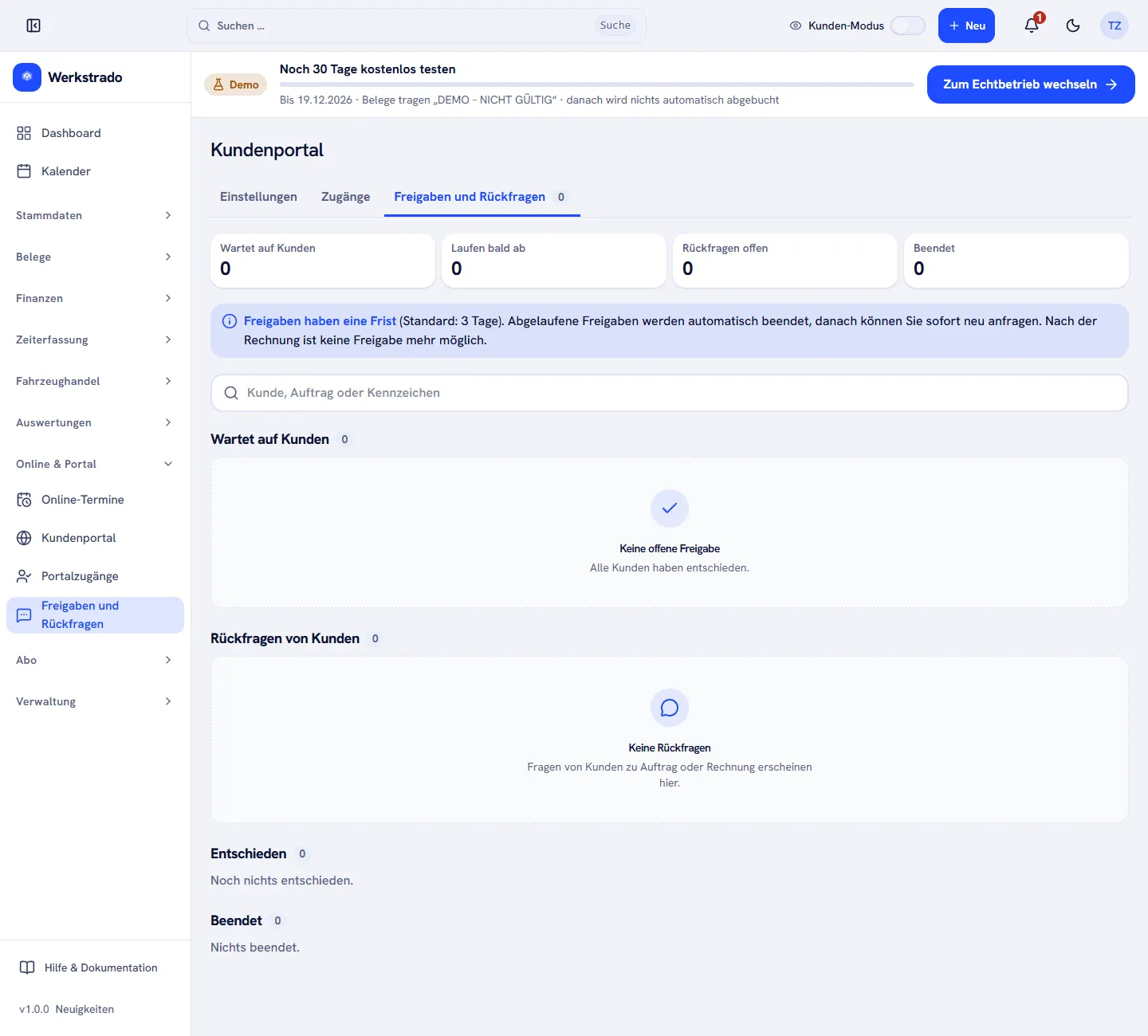
Freigaben haben eine Frist, standardmäßig 3 Tage. Abgelaufene Freigaben werden automatisch beendet, danach können Sie sofort neu anfragen. Nach der Rechnung ist keine Freigabe mehr möglich. Die Frist stellen Sie in den Einstellungen des Kundenportals ein, siehe Portal einschalten.
Verwandte Artikel
- Das Kundenportal einschalten und Kunden einladenSo aktivieren Sie das Kundenportal, legen fest, was Kunden sehen dürfen, und laden einen Kunden per E-Mail ein.
- E-Mail-Versand einrichten und E-Mail-Vorlagen anpassenSo hinterlegen Sie Ihren E-Mail-Zugang (SMTP), damit Sie Rechnungen und Angebote direkt aus Werkstrado versenden können.
- Testphase und Echtbetrieb – was bedeutet „DEMO – NICHT GÜLTIG“?Warum Ihre Belege in der Testphase einen Demo-Hinweis tragen und wo Sie zum Echtbetrieb wechseln.
War diese Anleitung hilfreich?
Danke! Schön, dass die Anleitung geholfen hat.
Danke, das hilft uns. Möchten Sie uns schreiben, was gefehlt hat?E-Mail an den Support
Stand: 19.11.2026
Der Stand der Anleitungen entspricht der aktuellen Werkstrado-Version.