Konto erstellen und bei Werkstrado anmelden
So registrieren Sie sich, tragen Ihre Firma ein und melden sich künftig mit einem Code per E-Mail an.
Für den Start brauchen Sie nur wenige Minuten: Konto anlegen, E-Mail-Adresse bestätigen und Ihre Firma eintragen.
Konto erstellen
Abschnitt betitelt „Konto erstellen“-
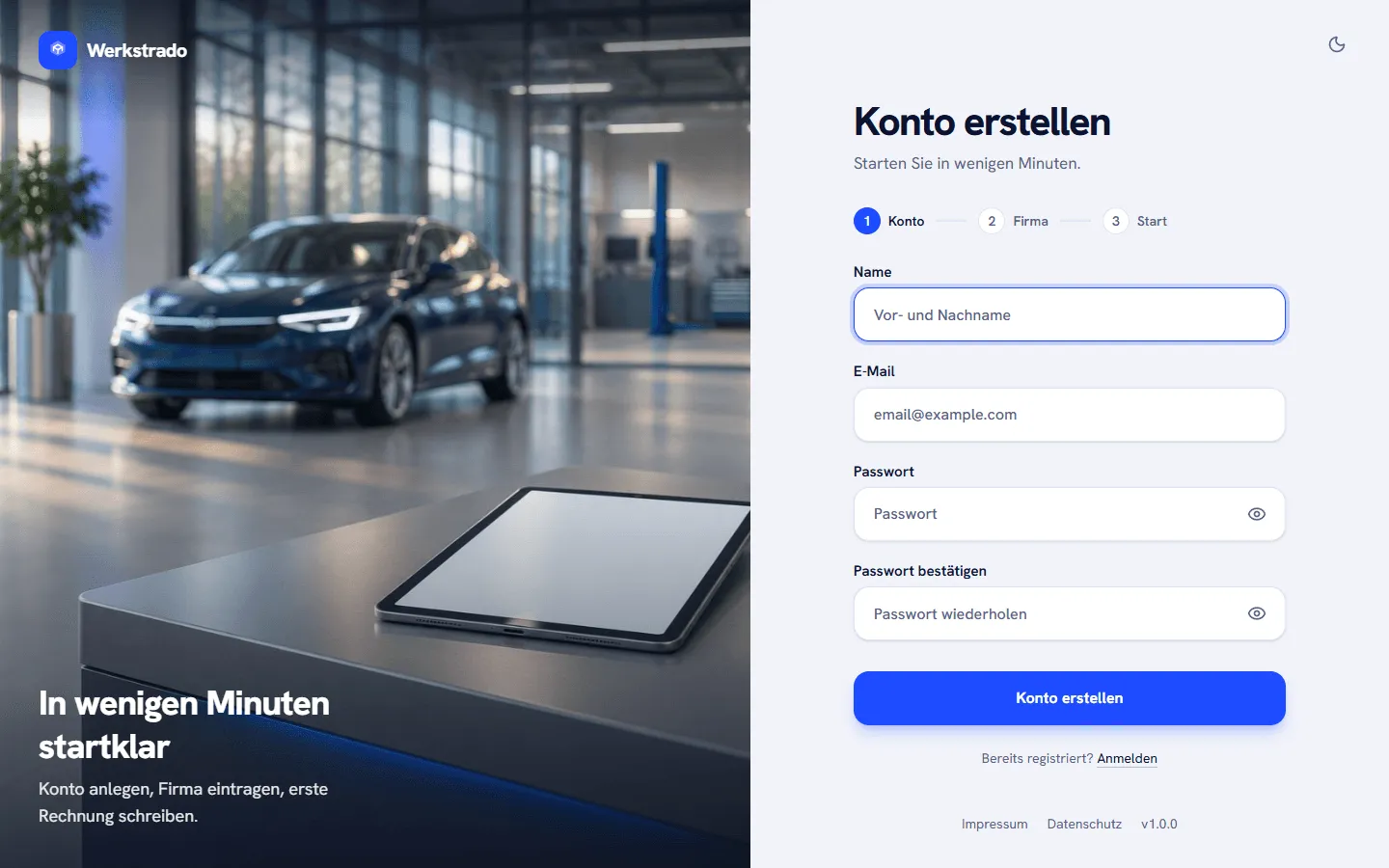
Öffnen Sie die Registrierung und tragen Sie Ihren Namen, Ihre E-Mail und ein Passwort ein. Wiederholen Sie das Passwort unter Passwort bestätigen.
-
Klicken Sie auf Konto erstellen.
-
Werkstrado schickt Ihnen eine E-Mail. Klicken Sie darin auf den Bestätigungslink. Danach sehen Sie die Meldung „E-Mail bestätigt“ und klicken auf Weiter.
Solange Sie die Adresse nicht bestätigt haben, zeigt Werkstrado die Seite E-Mail bestätigen. Ist keine E-Mail angekommen, klicken Sie dort auf E-Mail erneut senden. Werkstrado meldet dann „Neue Bestätigungs-E-Mail wurde gesendet.“ Haben Sie sich mit dem falschen Konto angemeldet, klicken Sie bei „Falsches Konto?“ auf Abmelden.
-
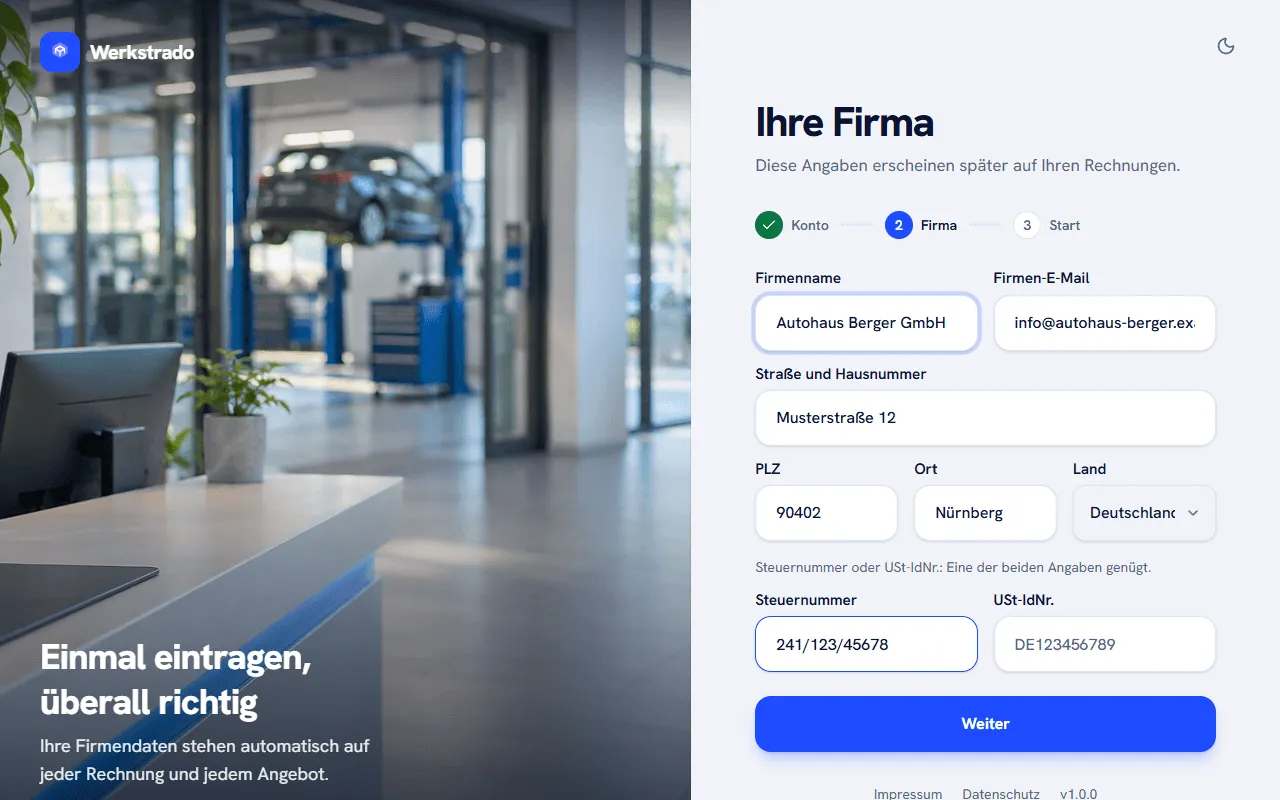
Tragen Sie auf der Seite Ihre Firma Firmenname, Firmen-E-Mail, Anschrift und Ihre Steuernummer oder USt-IdNr. ein. Eine der beiden Angaben genügt. Klicken Sie auf Weiter.
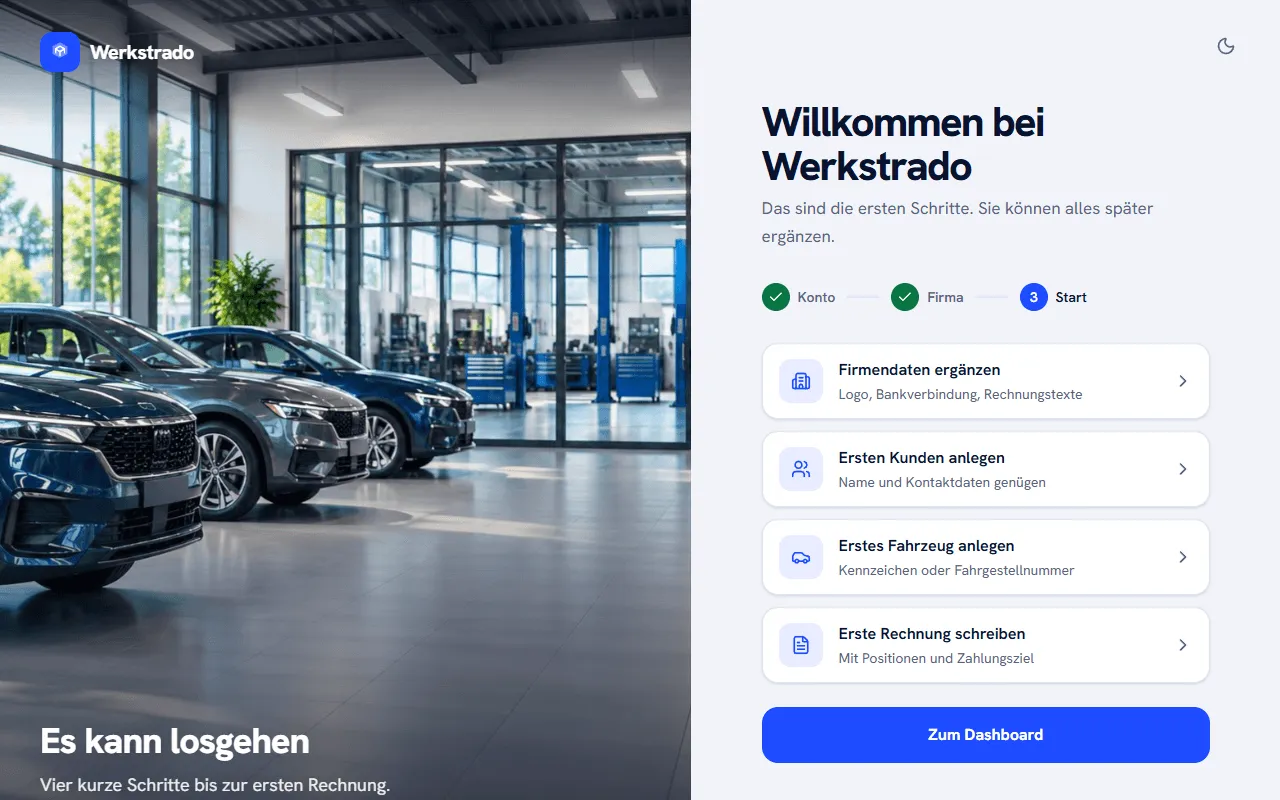
Danach öffnet sich die Seite „Willkommen bei Werkstrado“ mit vier Vorschlägen für den Start: Firmendaten ergänzen, Ersten Kunden anlegen, Erstes Fahrzeug anlegen und Erste Rechnung schreiben. Sie können sie überspringen und über Zum Dashboard direkt loslegen. Alles lässt sich später ergänzen.
Neue Konten starten mit einer kostenlosen Testphase. Was sie bedeutet und wie Sie später in den Echtbetrieb wechseln, steht unter Testphase und Echtbetrieb.
Bei Werkstrado anmelden
Abschnitt betitelt „Bei Werkstrado anmelden“Zur Sicherheit melden Sie sich mit Passwort und einem Code an, den Sie per E-Mail erhalten.
-
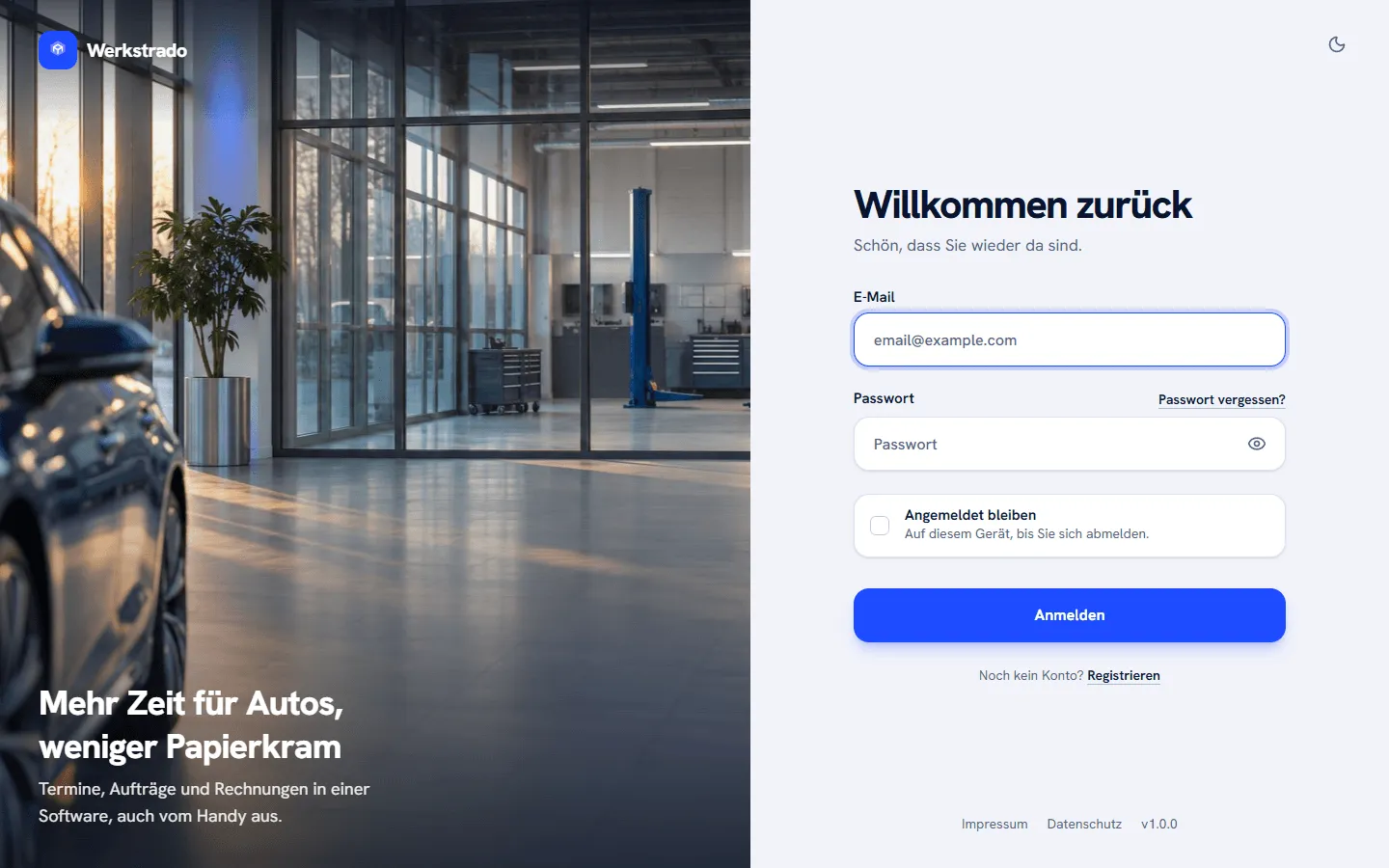
Tragen Sie auf der Anmeldeseite Ihre E-Mail und Ihr Passwort ein und klicken Sie auf Anmelden.
-
Auf der Seite Anmeldecode eingeben tragen Sie den 6-stelligen Code aus der E-Mail „Ihr Anmeldecode – Werkstrado“ ein und klicken auf Anmelden.
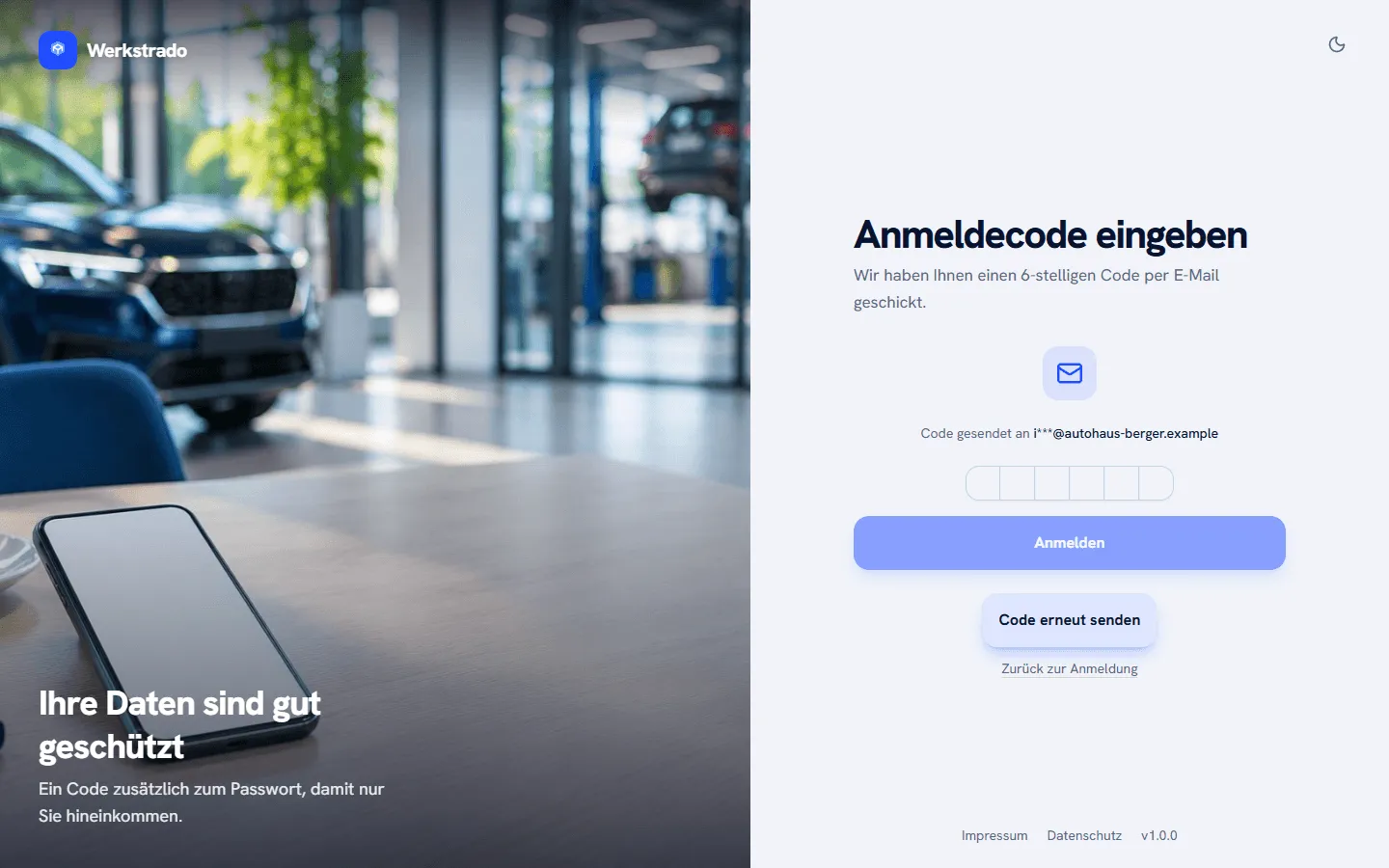
Der Code ist 10 Minuten gültig. Kommt keine E-Mail an, klicken Sie auf Code erneut senden. Weitere Hilfe finden Sie unter Der Anmeldecode kommt nicht an.
Mit der Option Angemeldet bleiben bleibt Ihr Gerät bis zum Abmelden angemeldet. Haben Sie Ihr Passwort vergessen, klicken Sie auf Passwort vergessen?.
Verwandte Artikel
- Firmendaten, Steuer und Bankverbindung hinterlegenWelche Angaben Ihre Rechnungen brauchen und wo Sie Firmenadresse, Steuernummer und IBAN eintragen.
- Der Anmeldecode kommt nicht an oder wird nicht akzeptiertWas Sie tun, wenn die E-Mail mit dem 6-stelligen Code fehlt, abgelaufen ist oder der Code abgelehnt wird.
- Testphase und Echtbetrieb – was bedeutet „DEMO – NICHT GÜLTIG“?Warum Ihre Belege in der Testphase einen Demo-Hinweis tragen und wo Sie zum Echtbetrieb wechseln.
War diese Anleitung hilfreich?
Danke! Schön, dass die Anleitung geholfen hat.
Danke, das hilft uns. Möchten Sie uns schreiben, was gefehlt hat?E-Mail an den Support
Stand: 18.11.2026
Der Stand der Anleitungen entspricht der aktuellen Werkstrado-Version.