Den Halter eines Fahrzeugs wechseln, das Fahrzeug deaktivieren oder löschen
So tragen Sie einen Halterwechsel ein, nehmen ein Fahrzeug aus den Auswahllisten und wann Sie es besser nicht löschen.
Ein Fahrzeug bleibt in Werkstrado erhalten, auch wenn sich der Halter ändert oder Sie es nicht mehr betreuen. Dafür gibt es den Halterwechsel und die Funktion Inaktiv setzen.
Halter wechseln
Abschnitt betitelt „Halter wechseln“- Öffnen Sie das Fahrzeug und wechseln Sie auf den Reiter Halter. Dort steht der Aktuelle Halter. Den Halterwechsel finden Sie auch unter Mehr › Halterwechsel.
- Klicken Sie auf Halterwechsel.
- Suchen Sie bei Neuer Halter den Kunden. Ist er noch nicht angelegt, legen Sie ihn zuerst an, siehe Einen neuen Kunden anlegen.
- Prüfen Sie das Datum des Wechsels und klicken Sie auf Halter wechseln.
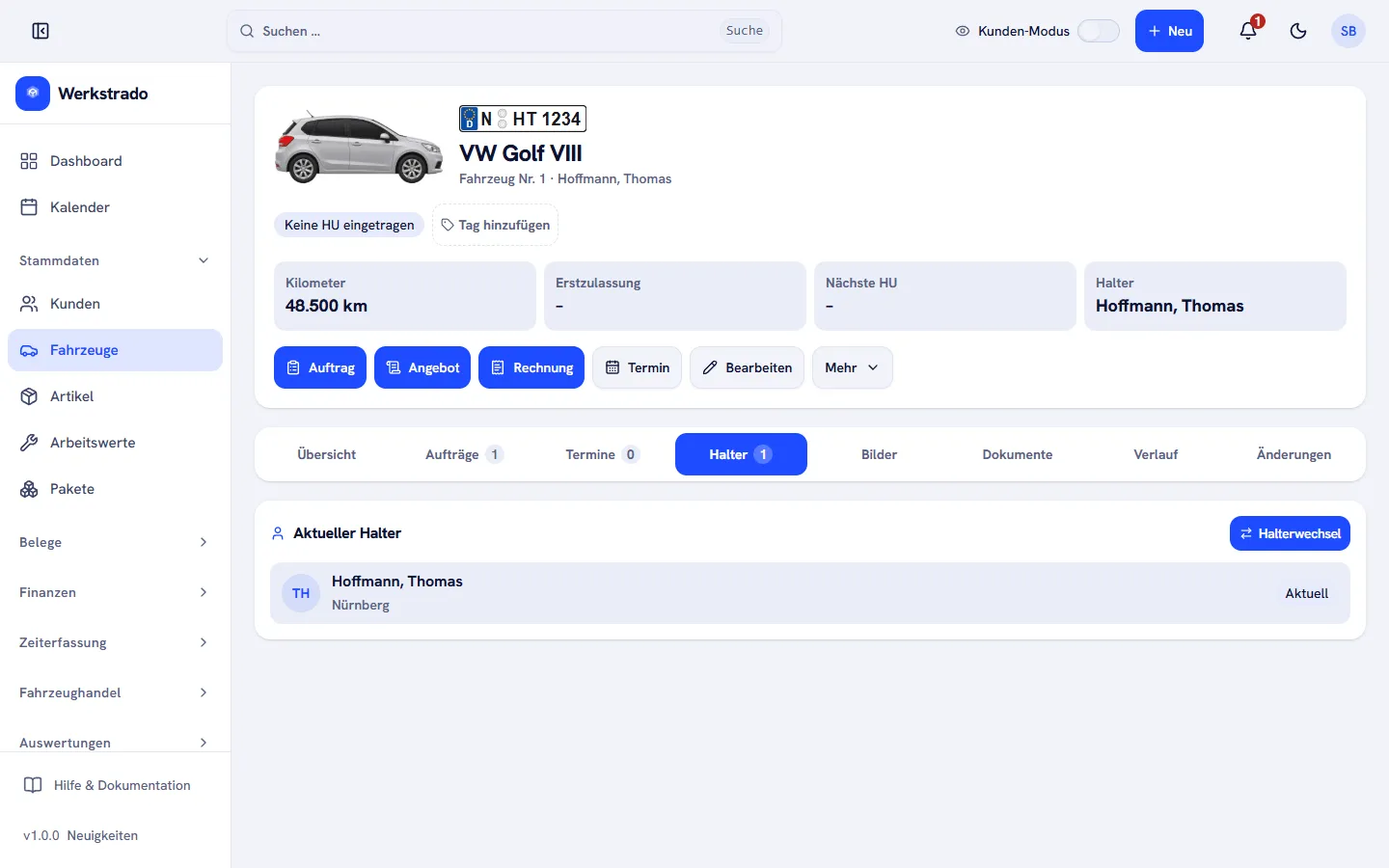
Das Fahrzeug und sein Verlauf bleiben erhalten. Alte Aufträge und Rechnungen bleiben beim früheren Halter. Neue Belege schreiben Sie auf den neuen Halter. Den früheren Halter finden Sie weiterhin im Verlauf des Fahrzeugs.
Fahrzeug inaktiv setzen
Abschnitt betitelt „Fahrzeug inaktiv setzen“Wenn Sie ein Fahrzeug nicht mehr betreuen, zum Beispiel weil der Kunde es verkauft hat, löschen Sie es besser nicht. Klicken Sie auf Mehr › Inaktiv setzen. Das Fahrzeug bleibt für alte Belege erhalten, fehlt aber in allen Auswahlen. Inaktive Fahrzeuge sind in der Fahrzeugliste ausgeblendet. Klicken Sie unter Stammdaten › Fahrzeuge auf Inaktive zeigen, öffnen Sie das Fahrzeug und wählen Sie Mehr › Wieder aktivieren.
Fahrzeug löschen
Abschnitt betitelt „Fahrzeug löschen“Mit Mehr › Fahrzeug löschen entfernen Sie ein Fahrzeug. Werkstrado fragt nach: „Fahrzeug wirklich löschen? Diese Aktion kann nicht rückgängig gemacht werden.“
Hat das Fahrzeug eine Historie, zum Beispiel nach einem Halterwechsel, mit Wartungsplan oder mit Kilometerverlauf, lässt es sich nicht löschen. Werkstrado meldet: „Dieses Fahrzeug hat eine Historie (Halterwechsel, Wartungsplan oder Kilometerverlauf) und kann nicht gelöscht werden. Bitte setzen Sie es inaktiv.“
Verwandte Artikel
- Ein Kundenfahrzeug anlegen und dem Halter zuordnenSo erfassen Sie ein Fahrzeug mit Kennzeichen und Halter, damit es auf Angeboten, Aufträgen und Rechnungen erscheint.
- Fahrzeugakte nutzen und HU-Termine im Blick behaltenWas die Fahrzeugakte zeigt und wie Sie Fahrzeuge mit überfälliger oder bald fälliger Hauptuntersuchung finden.
- Kunden suchen, bearbeiten und die Kundenakte nutzenSo finden Sie einen Kunden schnell, ändern seine Daten und sehen alle Belege und Fahrzeuge an einem Ort.
War diese Anleitung hilfreich?
Danke! Schön, dass die Anleitung geholfen hat.
Danke, das hilft uns. Möchten Sie uns schreiben, was gefehlt hat?E-Mail an den Support
Stand: 19.11.2026
Fahrzeugakte nutzen und HU-Termine im Blick behaltenNächste Seite
Dokumente und Fotos bei Fahrzeug und Beleg ablegen
Der Stand der Anleitungen entspricht der aktuellen Werkstrado-Version.