Anzahlung verlangen und die Schlussrechnung schreiben
So planen Sie eine Anzahlung zu einem Auftrag, erstellen die Anzahlungsrechnung und rechnen am Ende alles in der Schlussrechnung ab.
Bei größeren Aufträgen verlangen Sie einen Teil des Betrags vorab. Dafür planen Sie am Auftrag eine Anzahlung und erstellen daraus eine Rechnung. Am Ende schreiben Sie die Schlussrechnung, in der die Anzahlung abgerechnet ist.
Anzahlung planen
Abschnitt betitelt „Anzahlung planen“- Öffnen Sie den Auftrag und klicken Sie auf Anzahlung.
- Klicken Sie auf Neue Anzahlung.
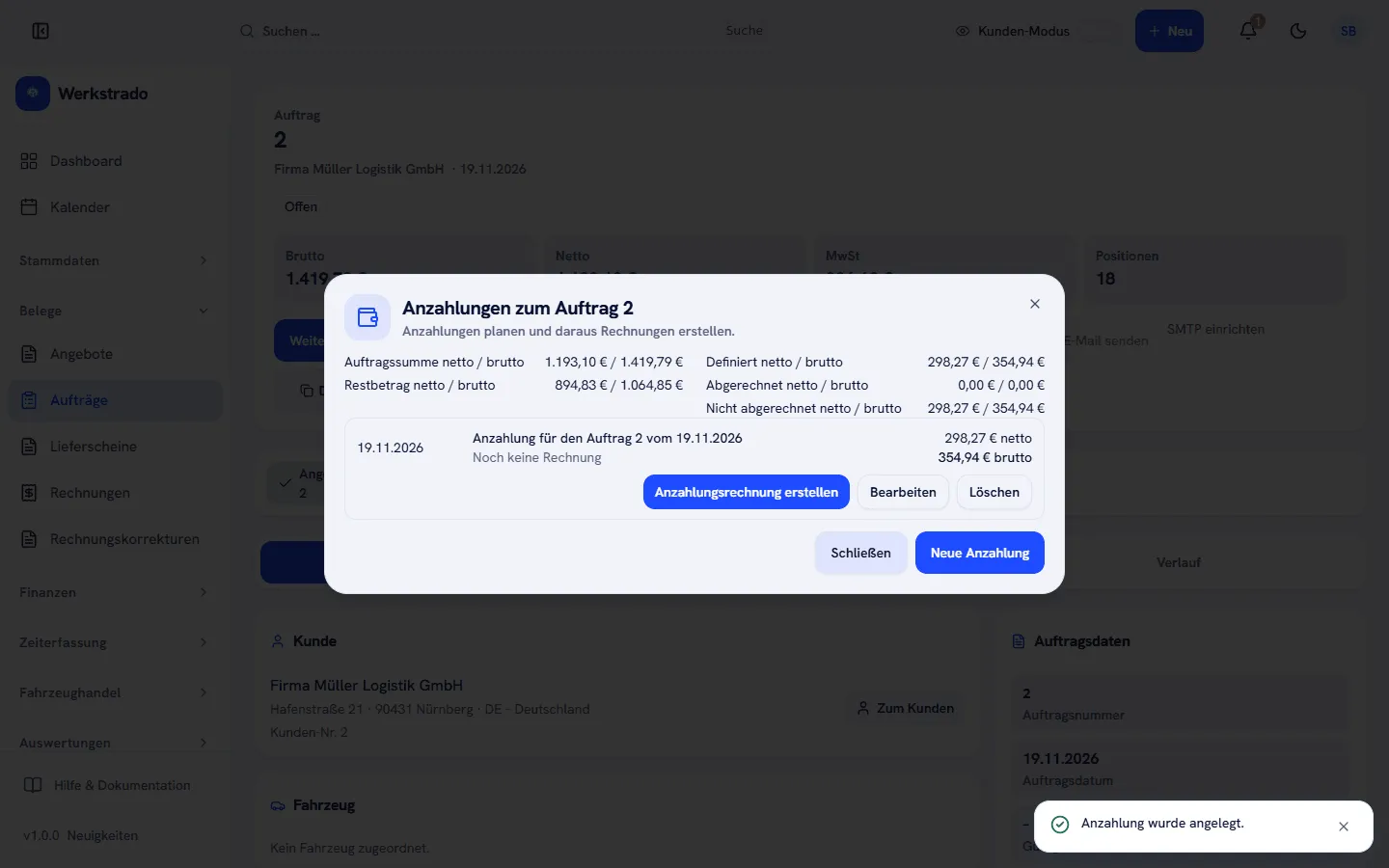
- Prüfen Sie Datum und Beschreibung. Werkstrado schlägt „Anzahlung für den Auftrag 2 vom 19.11.2026“ vor.
- Wählen Sie bei Preis ist, ob der Betrag netto oder brutto gilt, und bei MwSt den Steuersatz.
- Tragen Sie entweder den Betrag netto (€) ein oder geben Sie bei oder Prozent vom Auftragswert eine Zahl wie 25 ein und klicken Sie auf Ermitteln. Bei einem Auftrag über 1.193,10 € netto ergeben 25 % den Betrag 298,27 €.
- Klicken Sie auf Speichern.
Werkstrado meldet „Anzahlung wurde angelegt.“ Oben im Fenster sehen Sie die Auftragssumme, den definierten Betrag, den Restbetrag und was schon abgerechnet ist. Sie können mehrere Anzahlungen planen.
Anzahlungsrechnung erstellen
Abschnitt betitelt „Anzahlungsrechnung erstellen“- Klicken Sie bei der geplanten Anzahlung auf Anzahlungsrechnung erstellen. Mit Bearbeiten und Löschen ändern oder entfernen Sie die Planung vorher.
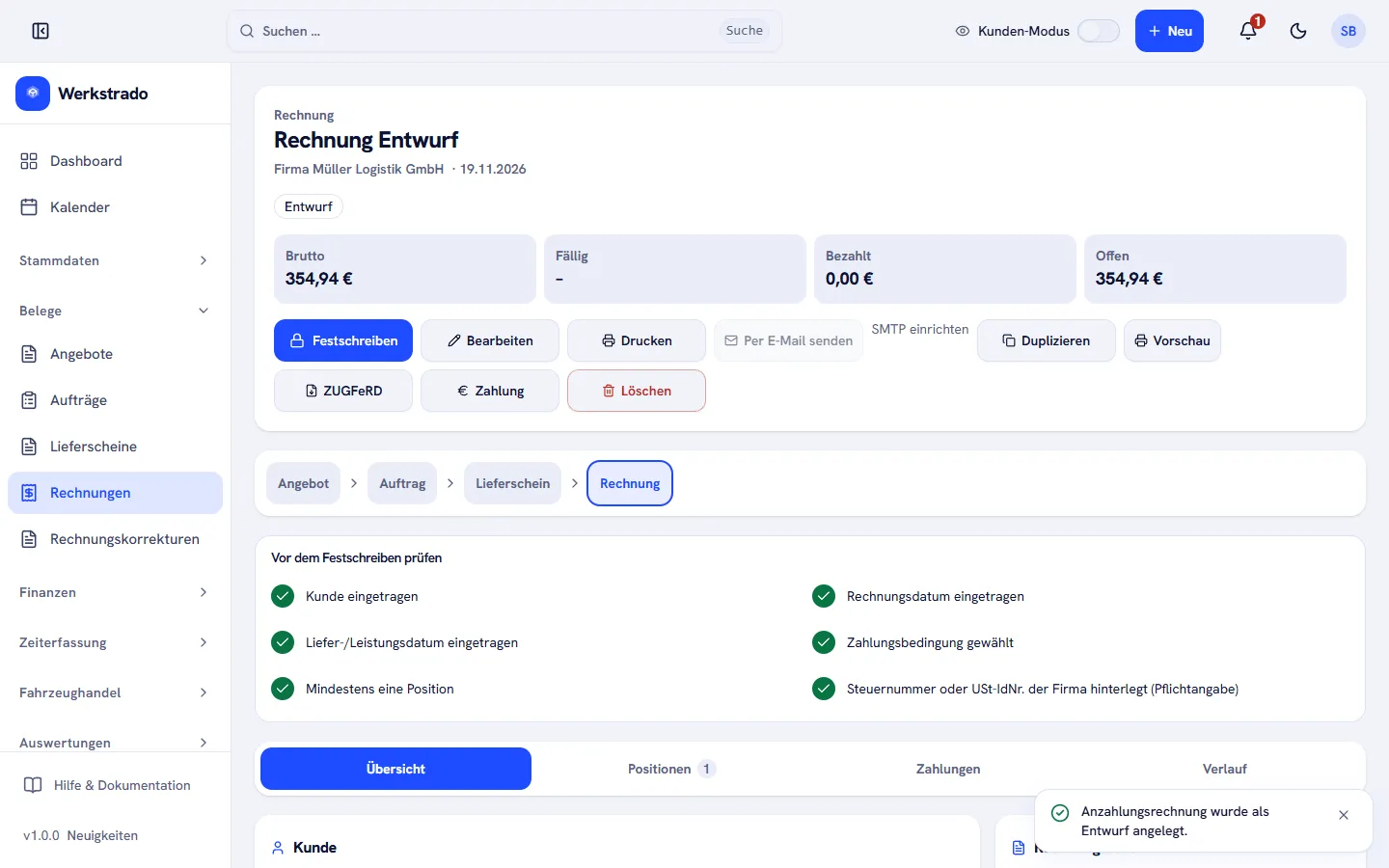
- Werkstrado legt die Rechnung als Entwurf an und meldet „Anzahlungsrechnung wurde als Entwurf angelegt.“ Sie hat eine Position mit dem Betrag der Anzahlung.
- Schreiben Sie sie wie jede andere Rechnung fest, siehe Eine Rechnung erstellen und festschreiben.
- Erfassen Sie den Zahlungseingang, siehe Eine Zahlung zur Rechnung erfassen.
Im PDF trägt die Anzahlungsrechnung die Überschrift „1. Anzahlungsrechnung“ (bei der zweiten „2. Anzahlungsrechnung“).
Schlussrechnung schreiben
Abschnitt betitelt „Schlussrechnung schreiben“- Klicken Sie am Auftrag auf Weiterverarbeiten › Rechnung erstellen.
- Die Positionen der Rechnung sind der volle Auftrag. Werkstrado zieht die Anzahlung nicht aus der Positionsliste ab.
- Schreiben Sie die Rechnung fest. Im PDF steht dann die Überschrift „Schlussrechnung“ mit einer Anzahlung-/Abschlagsrechnungsaufstellung und der verbleibenden Restforderung.
Verwandte Artikel
- Angebot in einen Auftrag übernehmen und Lieferschein erstellenSo führen Sie ein Angebot als Auftrag weiter, ergänzen Vereinbarungen mit dem Kunden und legen bei Bedarf einen Lieferschein an.
- Eine Rechnung erstellen und festschreibenVon der Rechnung als Entwurf bis zur festgeschriebenen Rechnung mit Nummer: die Prüfliste, das Festschreiben und was danach nicht mehr geht.
- Eine Zahlung zur Rechnung erfassenSo buchen Sie einen Zahlungseingang, auch als Teilzahlung, und was Werkstrado mit dem Restbetrag macht.
War diese Anleitung hilfreich?
Danke! Schön, dass die Anleitung geholfen hat.
Danke, das hilft uns. Möchten Sie uns schreiben, was gefehlt hat?E-Mail an den Support
Stand: 19.11.2026
Teile aus dem Katalog übernehmen (Warenkorb importieren)Nächste Seite
Einen Auftrag digital unterschreiben lassen
Der Stand der Anleitungen entspricht der aktuellen Werkstrado-Version.