Einen neuen Kunden anlegen
So erstellen Sie einen neuen Privat- oder Firmenkunden mit den wichtigsten Angaben für Ihre Belege.
Für einen Kunden genügt ein Name. Alles Weitere können Sie jederzeit ergänzen.
- Öffnen Sie im Menü Stammdaten den Punkt Kunden und klicken Sie auf Neuer Kunde. Von jeder Seite aus geht es auch über Neu und Kunde. Dort öffnet sich ein kürzerer Dialog mit Name, Telefon und E-Mail. Die Anschrift ergänzen Sie dann später in der Kundenakte.
- Wählen Sie die Anrede: Herr, Frau oder Firma. Bei Firma tragen Sie statt Vor- und Nachname den Firmenname ein.
- Tragen Sie den Nachname (Pflichtfeld) und, wenn Sie möchten, den Vorname ein.
- Ergänzen Sie die Anschrift: Straße, PLZ, Ort und Land. Das ist die Hauptadresse, die auf Ihren Belegen gedruckt wird.
- Klicken Sie auf Kunde erstellen.
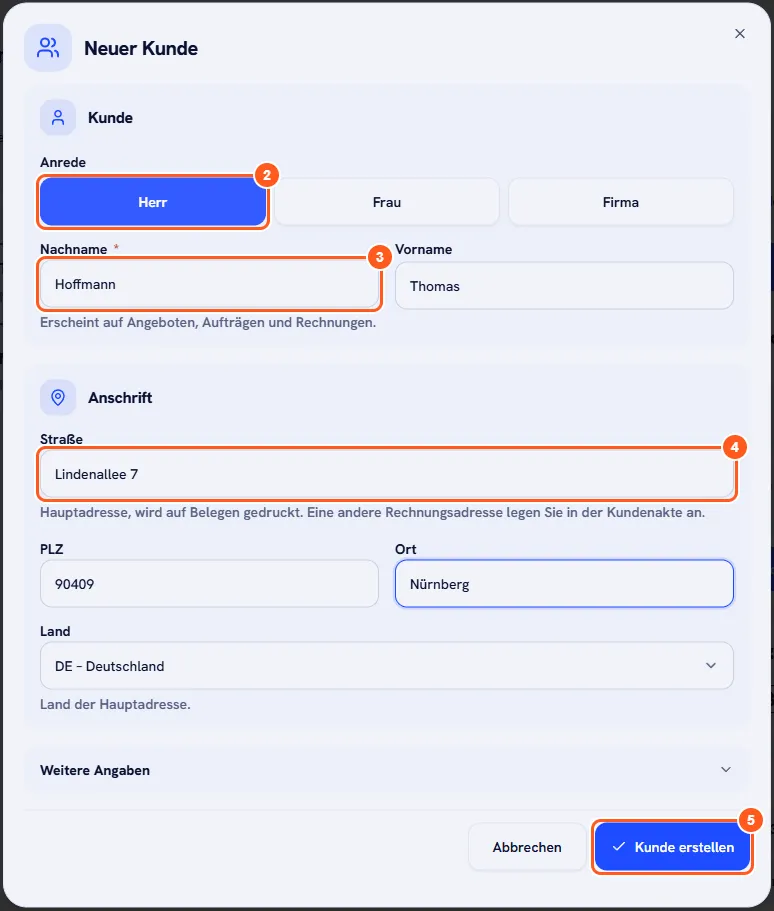
Danach öffnet sich die Kundenakte des neuen Kunden.
Gibt es den Kunden vielleicht schon, warnt Werkstrado: „Diesen Kunden gibt es vielleicht schon“. Ist es ein anderer Kunde, legen Sie ihn einfach an. Ist es derselbe, führen Sie die beiden später zusammen, siehe Doppelt angelegte Kunden zusammenführen.
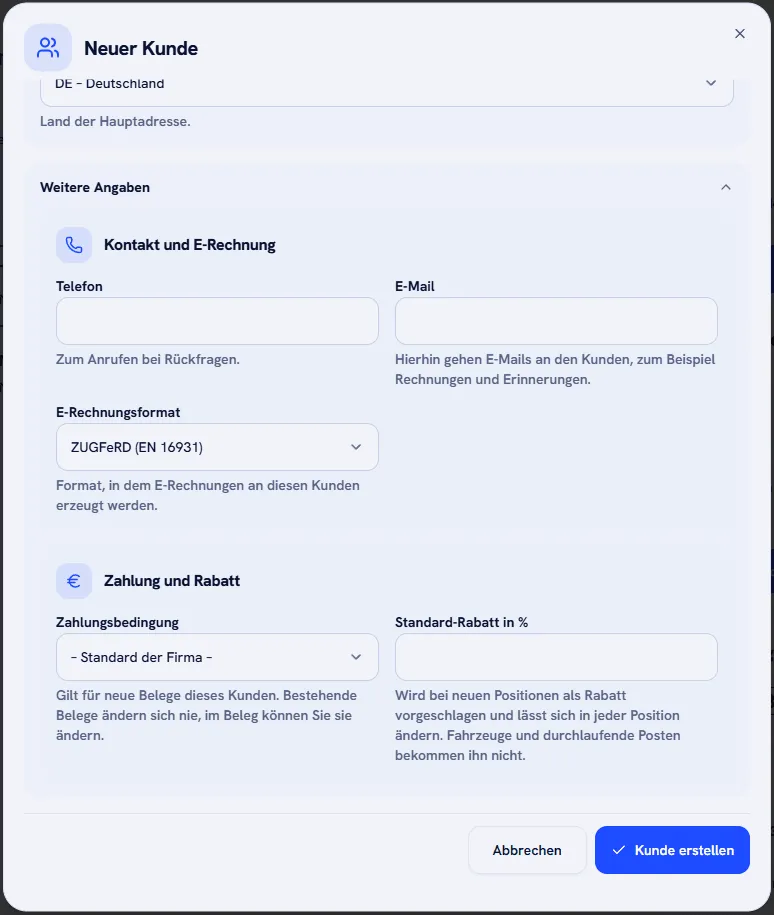
Weitere Angaben
Abschnitt betitelt „Weitere Angaben“Über Weitere Angaben im Dialog erreichen Sie zusätzliche Felder: Telefon, E-Mail, E-Rechnungsformat, Zahlungsbedingung und einen Standard-Rabatt in %.
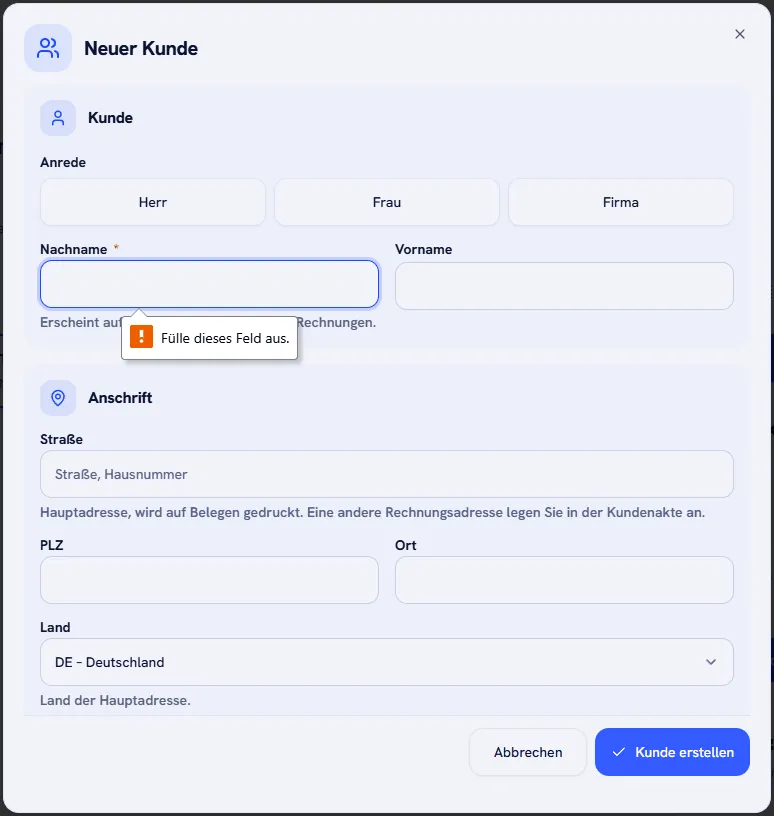
Wenn eine Meldung erscheint
Abschnitt betitelt „Wenn eine Meldung erscheint“Fehlt der Name, bleibt der Dialog offen. Das Feld wird markiert und Ihr Browser zeigt einen Hinweis wie „Fülle dieses Feld aus.“ (der genaue Wortlaut hängt vom Browser ab). Tragen Sie die fehlende Angabe ein und klicken Sie erneut auf Kunde erstellen.
Verwandte Artikel
- Doppelt angelegte Kunden zusammenführenSo führen Sie zwei Datensätze desselben Kunden zu einem zusammen und was dabei übernommen wird, gelöscht wird oder nicht möglich ist.
- Kunden suchen, bearbeiten und die Kundenakte nutzenSo finden Sie einen Kunden schnell, ändern seine Daten und sehen alle Belege und Fahrzeuge an einem Ort.
- Ein Kundenfahrzeug anlegen und dem Halter zuordnenSo erfassen Sie ein Fahrzeug mit Kennzeichen und Halter, damit es auf Angeboten, Aufträgen und Rechnungen erscheint.
War diese Anleitung hilfreich?
Danke! Schön, dass die Anleitung geholfen hat.
Danke, das hilft uns. Möchten Sie uns schreiben, was gefehlt hat?E-Mail an den Support
Stand: 18.11.2026
Der Stand der Anleitungen entspricht der aktuellen Werkstrado-Version.