Alle Zahlungen ansehen und eine falsch gebuchte Zahlung stornieren
So finden Sie erfasste Zahlungen im Überblick und stornieren eine Zahlung, die Sie falsch gebucht haben, damit die Rechnung wieder offen ist.
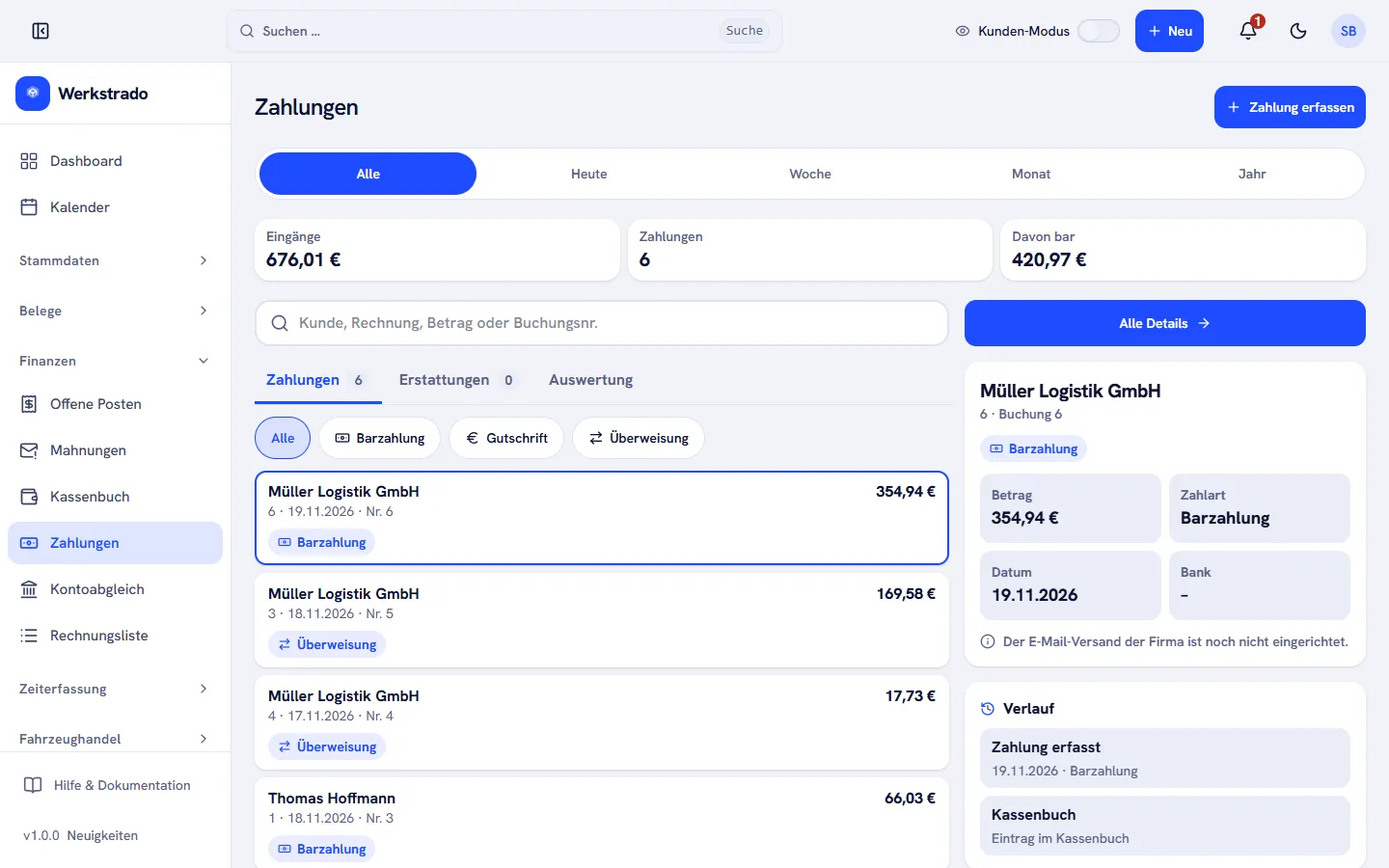
Unter Finanzen › Zahlungen sehen Sie jede erfasste Zahlung. Hier korrigieren Sie auch Zahlungen, die Sie falsch gebucht haben.
Zahlungen im Überblick
Abschnitt betitelt „Zahlungen im Überblick“- Wählen Sie oben Alle, Heute, Woche, Monat oder Jahr.
- Die Kacheln zeigen die Eingänge, die Zahl der Zahlungen und den Anteil Davon bar.
- Suchen Sie nach Kunde, Rechnung, Betrag oder Buchungsnummer. Die Filter Barzahlung, Gutschrift und Überweisung grenzen die Liste ein.
- Klicken Sie auf eine Zahlung. Rechts sehen Sie Betrag, Zahlart, Datum und den Verlauf, zum Beispiel „Zahlung erfasst“ und den Eintrag im Kassenbuch.
Der Reiter Erstattungen zeigt offene Erstattungen, also Beträge, die Sie noch auszahlen müssen. Mit Auszahlen erledigen Sie das. Der Reiter Auswertung wertet die Zahlungen aus. Neue Zahlungen erfassen Sie mit Zahlung erfassen, siehe Eine Zahlung zur Rechnung erfassen.
Eine Zahlung stornieren
Abschnitt betitelt „Eine Zahlung stornieren“- Klicken Sie in der Liste auf die falsche Zahlung.
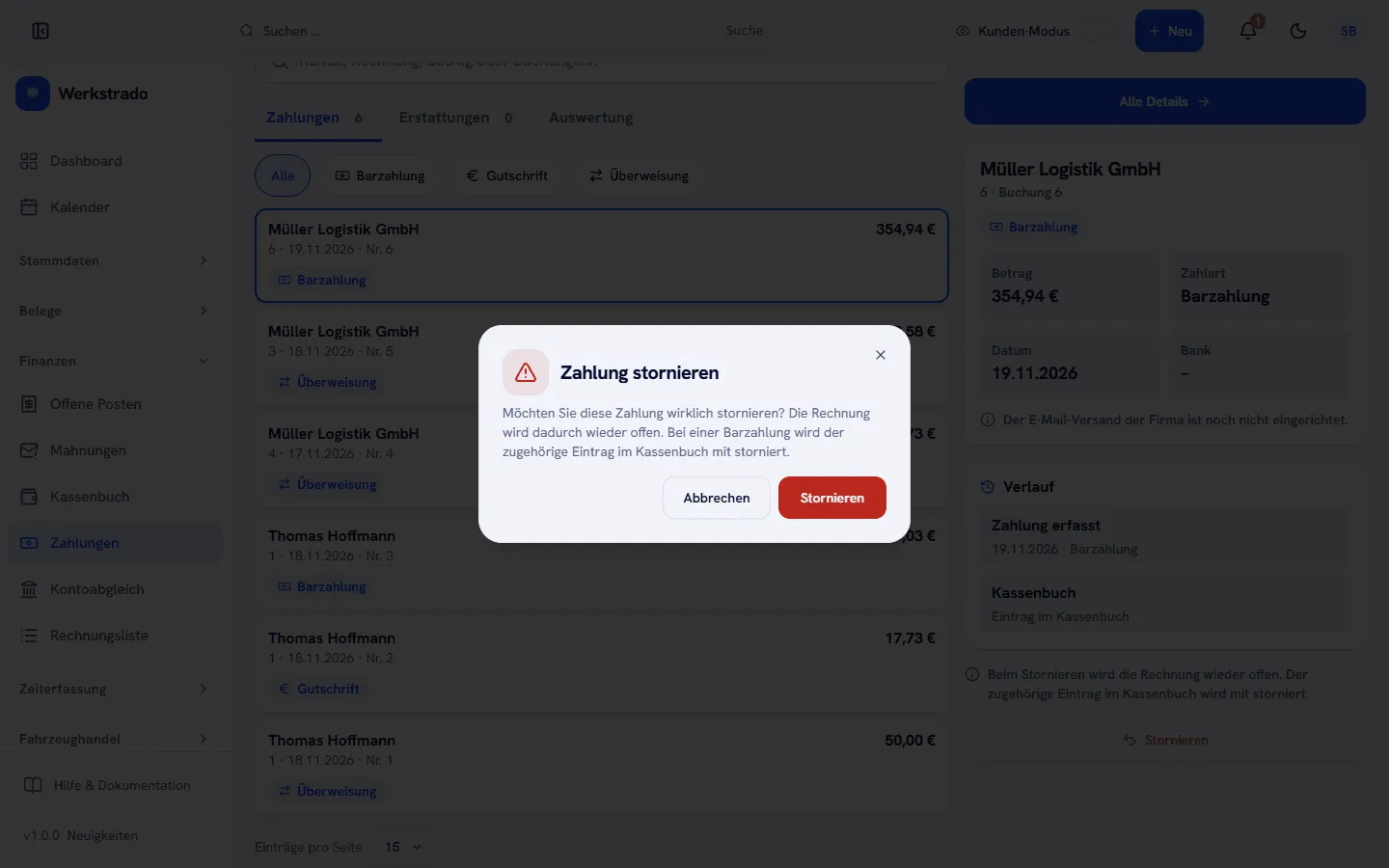
- Klicken Sie rechts unten auf Stornieren.
- Bestätigen Sie die Frage „Möchten Sie diese Zahlung wirklich stornieren?“ mit Stornieren.
- Werkstrado fragt danach nach dem Datum des Storno: „Möchten Sie den Datensatz zum Datum des markierten Datensatzes stornieren?“ Mit Ja gilt das Datum der Zahlung, mit Nein das heutige Datum. Erst danach ist die Zahlung storniert.
Das passiert:
- Die Rechnung wird wieder offen.
- Bei einer Barzahlung wird auch der zugehörige Eintrag im Kassenbuch storniert.
Danach erfassen Sie die Zahlung mit dem richtigen Betrag oder der richtigen Zahlart neu.
Verwandte Artikel
- Eine Zahlung zur Rechnung erfassenSo buchen Sie einen Zahlungseingang, auch als Teilzahlung, und was Werkstrado mit dem Restbetrag macht.
- Das Kassenbuch: Einnahmen und Ausgaben in bar buchenSo buchen Sie Bareinnahmen und -ausgaben, nutzen Schnellbuchungen, korrigieren Fehler per Storno und wissen, was der Abschluss bedeutet.
- Offene Posten im Blick behalten und Mahnungen einstellenSo sehen Sie, welche Rechnungen noch unbezahlt oder überfällig sind, und wo Sie Mahnstufen und Gebühren festlegen.
War diese Anleitung hilfreich?
Danke! Schön, dass die Anleitung geholfen hat.
Danke, das hilft uns. Möchten Sie uns schreiben, was gefehlt hat?E-Mail an den Support
Stand: 19.11.2026
Rechnungsliste, Lückenprüfung und Belegarchiv für den SteuerberaterNächste Seite
Zahlungen und Mahnungen
Der Stand der Anleitungen entspricht der aktuellen Werkstrado-Version.